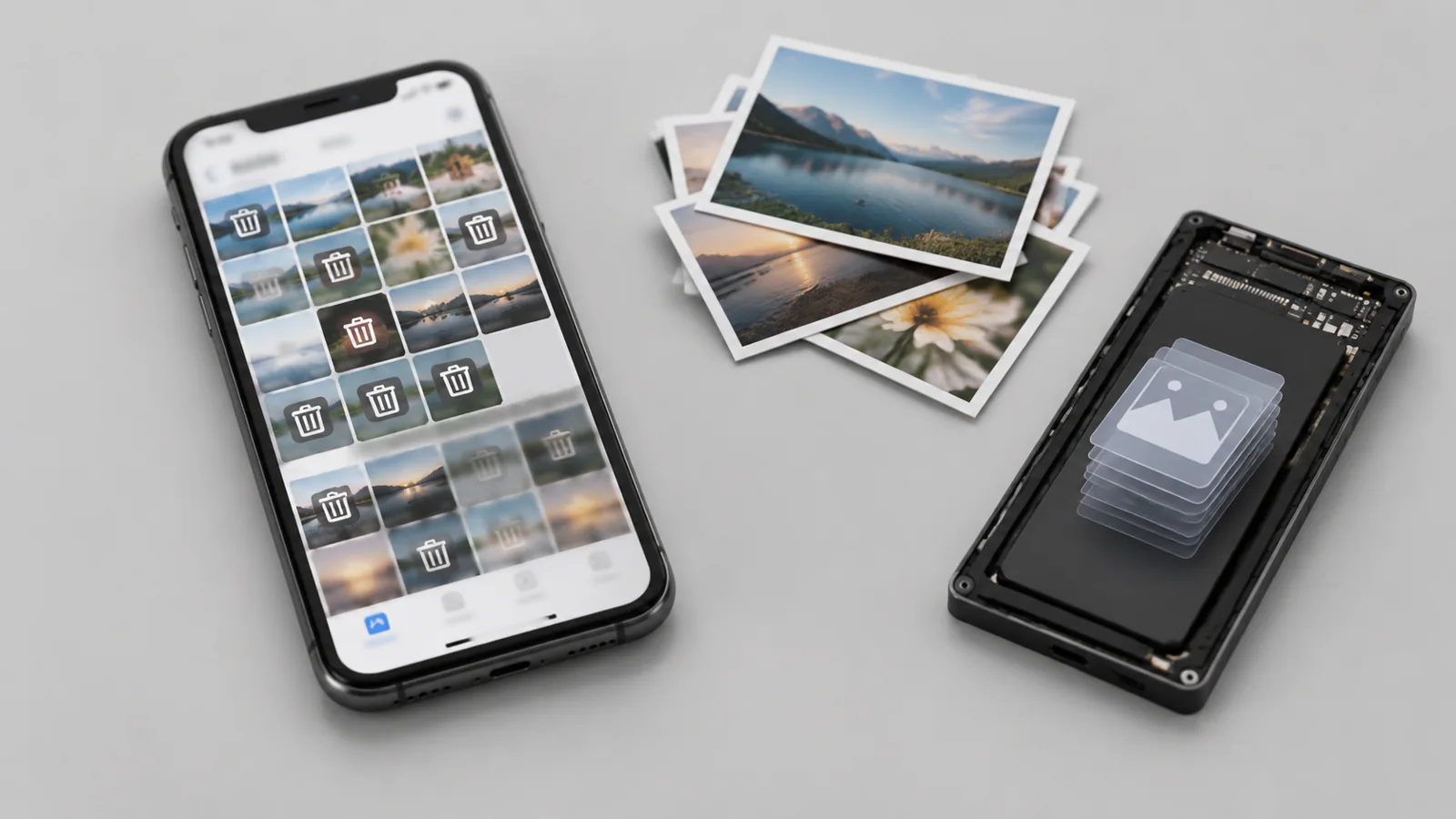
Фотографии после удаления могут занимать место, если они находятся в корзине, имеют копии в других приложениях или ещё учитываются системой хранилища. Перед очисткой проверьте резервную копию и только потом удаляйте данные окончательно.
- Проверка корзины
- Проверка копий
- Проверка резервной копии
- Очистка
Удаление фотографии не всегда означает мгновенное освобождение памяти
Многие пользователи ожидают простого результата: нажал «Удалить» — свободного места стало больше. На практике смартфон может некоторое время хранить удалённые снимки. Это связано не с ошибкой, а с тем, как устроена работа с файлами.
Чаще всего фотография после удаления попадает в корзину приложения, где она остаётся на случай, если пользователь передумает. Пока корзина не очищена автоматически или вручную, файл продолжает занимать место. Названия пунктов меню и сроки хранения могут отличаться в разных версиях системы и приложениях.
Есть и другой вариант: фотография уже удалена из списка изображений, но система ещё не сразу показывает изменение свободного пространства. Хранилище смартфона работает с внутренними таблицами файлов, и обновление сведений может произойти после повторного открытия настроек, перезапуска приложения или самого устройства.
Где проверить, что именно занимает память
Перед очисткой полезно не удалять файлы наугад, а посмотреть структуру занятого пространства. На Android обычно есть раздел управления хранилищем в настройках устройства, а на iPhone — отдельный раздел с информацией о памяти. Расположение пунктов зависит от версии системы и интерфейса производителя.
Проверять стоит несколько мест:
- корзину приложения с фотографиями;
- папки с недавно удалёнными изображениями;
- мессенджеры, где сохраняются копии отправленных и полученных медиафайлов;
- папки загрузок и файловые менеджеры.
Важно отличать память устройства от оперативной памяти. Удаление фотографий влияет именно на внутреннее хранилище, где находятся файлы пользователя, а не на объём оперативной памяти, который используется для работы приложений.
| Что проверить | Почему это важно |
|---|---|
| Корзина фотографий | Удалённые снимки могут продолжать занимать место до окончательной очистки |
| Облачная копия | Нужно понимать, где сохранён оригинал перед удалением |
| Папки приложений | Копии фото могут находиться вне основной галереи |
Почему фотографии могут оставаться после удаления
Причины бывают разные, и начинать лучше с самых безопасных проверок.
Первая причина — корзина не очищена. Проверьте раздел недавно удалённых файлов в приложении, которым пользуетесь для просмотра снимков. Если нужных фотографий там нет и вы уверены в удалении, переходите дальше.
Вторая причина — остались копии. Один снимок может существовать в нескольких местах: в папке камеры, в чате, в резервной копии или в файловом менеджере. Удаление из одной галереи не всегда удаляет все копии.
Третья причина — включена синхронизация. Облачные сервисы могут хранить копии фотографий отдельно от памяти телефона. Перед массовым удалением стоит проверить, где находится резервная версия, чтобы случайно не потерять важные кадры.
Четвёртая причина — проблема с отображением данных. Если память выглядит занятой, хотя файлы удалены, можно перезапустить устройство и снова открыть раздел хранилища. Если ситуация повторяется, стоит обратиться к поддержке производителя смартфона.
Что сделать перед окончательной очисткой
Перед удалением большого количества фотографий рекомендуется создать резервную копию. Это особенно важно перед очисткой корзины, сбросом настроек или переносом данных на другой телефон. После удаления восстановление может быть невозможным.
На Android можно проверить настройки резервного копирования через разделы Google в настройках устройства. На iPhone резервная копия может выполняться через iCloud. Доступные функции зависят от устройства, версии системы и настроек аккаунта.
Безопасный порядок действий выглядит так:
- Проверьте, что важные фотографии сохранены в другом месте.
- Убедитесь, что используете правильный аккаунт для резервной копии.
- Удалите ненужные снимки в приложении фотографий.
- Проверьте корзину и очистите её только после проверки.
- Посмотрите результат в разделе хранилища.
Когда лучше не пытаться исправить проблему самостоятельно
Если смартфон показывает ошибки хранилища, внезапно теряет файлы или не позволяет открыть фотографии, причина может быть глубже обычной очистки. Не стоит устанавливать неизвестные приложения для «ускорения» или восстановления памяти, особенно если они требуют лишнего доступа к данным.
При подозрениях на неисправность накопителя или повреждение устройства лучше сохранить доступные данные и обратиться в сервис. Перед любыми действиями, связанными со сбросом устройства или ремонтом, нужна резервная копия. Не рекомендуется вскрывать смартфон без подготовки, работать с повреждённой батареей или отключать защитные функции.
Коротко: почему место не вернулось сразу
Фотографии могут занимать место после удаления из-за корзины, скрытых копий, резервного хранения или особенностей обновления информации о хранилище. Сначала нужно проверить, где остались файлы, и только затем очищать данные.
Главное правило — не удалять большие объёмы фотографий без проверки резервной копии. Это занимает немного времени, но помогает избежать потери важных снимков.
Проверка по порядку
- 1Фотографии находятся в корзинеСправитесь сами
Проверить: Откройте раздел недавно удалённых файлов в приложении галереи или фотографий.
Что сделать: Очистите корзину после проверки нужных снимков.
- 2Остались копии в других папках или приложенияхСправитесь сами
Проверить: Проверьте папки камеры, загрузок и медиафайлы мессенджеров.
Что сделать: Удалите лишние копии вручную.
- 3Файлы сохранены в резервной копии или облакеСправитесь сами
Проверить: Проверьте настройки резервного копирования и используемый аккаунт.
Что сделать: Настройте хранение данных перед дальнейшей очисткой.
- 4Ошибка отображения хранилищаНужна аккуратность
Проверить: Перезапустите устройство и снова проверьте сведения о памяти.
Что сделать: Если проблема повторяется, обратитесь к поддержке производителя.
- 5Возможная неисправность накопителяЛучше доверить сервису
Проверить: Обратите внимание на ошибки чтения, пропажу файлов и сбои работы устройства.
Что сделать: Сохраните доступные данные и обратитесь в сервис.
Термины простыми словами
Корзина
Временное место хранения удалённых файлов перед окончательным удалением.
Резервная копия
Сохранённая копия данных, которая помогает восстановить информацию после потери или замены устройства.
Хранилище
Внутренняя память смартфона, где находятся фотографии, приложения и файлы пользователя.
Частые вопросы
Почему после удаления фото свободной памяти стало не больше?
Чаще всего снимки остаются в корзине или имеют дополнительные копии.
Нужно ли удалять резервные копии фотографий?
Нет, сначала проверьте, что оригиналы сохранены в нужном месте, и только потом меняйте настройки хранения.
Поможет ли очистка кэша вернуть место?
Иногда очистка временных данных помогает, но она не заменяет поиск настоящих копий фотографий.
Источники и обновления
- Google: резервная копия Android
- Google: перенос данных на Android
- Google: освобождение места Android
- Apple: резервное копирование iPhone
- Google: защита аккаунта
Сверены действия и ограничения по документации производителей. Названия пунктов меню зависят от версии системы и модели устройства.
Сообщить об ошибке →