Как заменить HDD на SSD в ноутбуке: подготовка и проверка совместимости
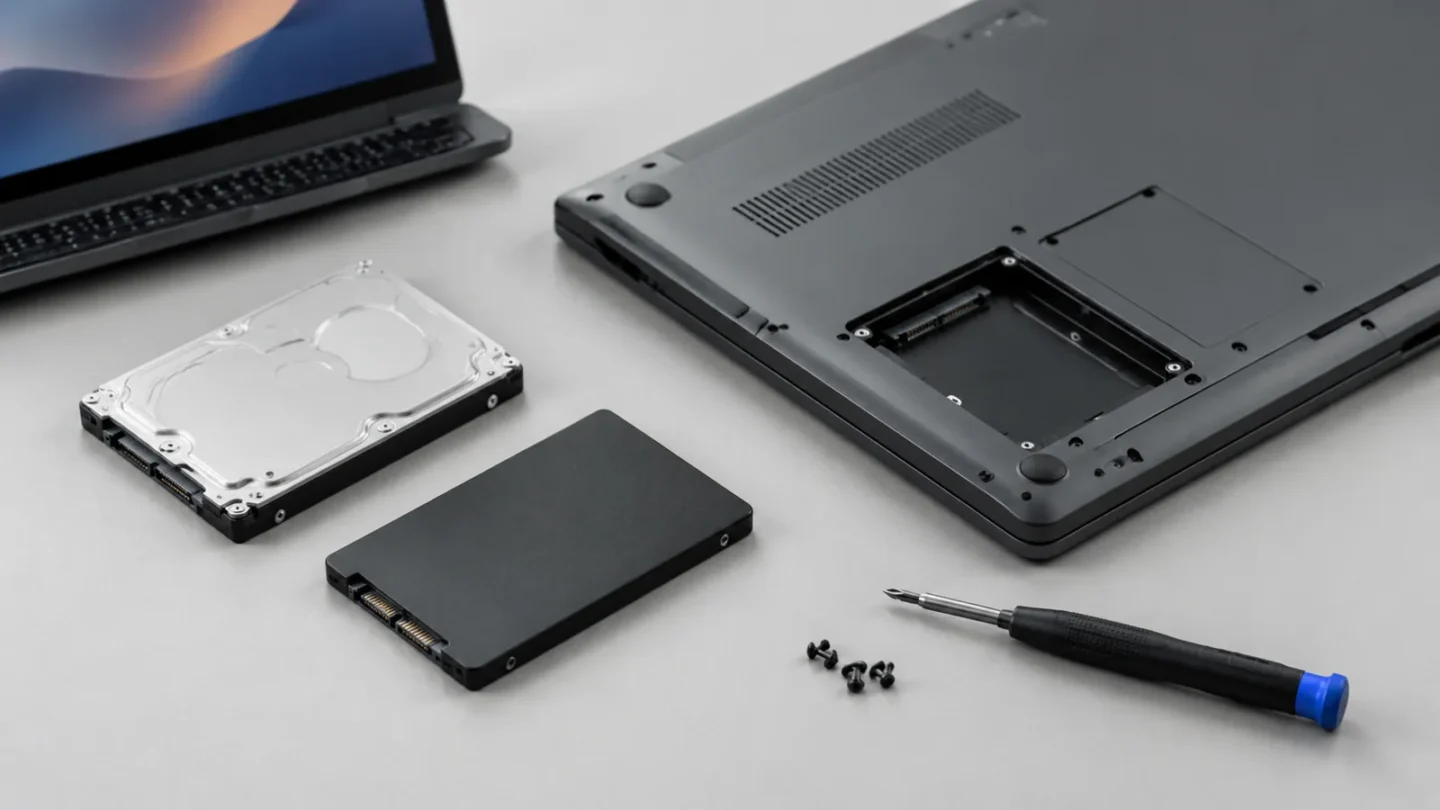
Практическое руководство по замене HDD на SSD в ноутбуке: как проверить тип накопителя, подготовить данные, выбрать подходящий SSD и выполнить замену без лишних рисков.
Практическое руководство по замене HDD на SSD в ноутбуке: как проверить тип накопителя, подготовить данные, выбрать подходящий SSD и выполнить замену без лишних рисков.
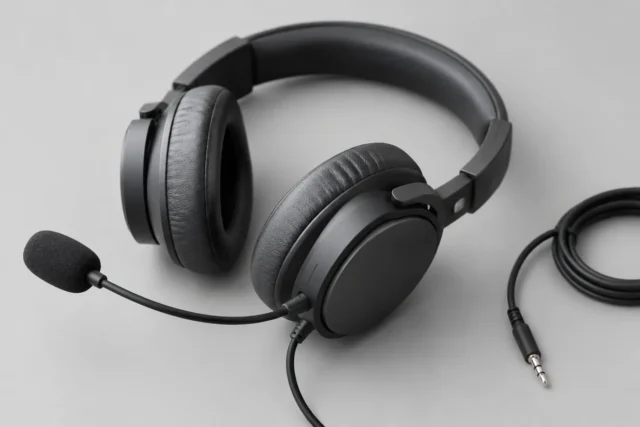
Практический гид по выбору домашней гарнитуры: как оценить микрофон, удобство, подключение и проверить устройство перед покупкой без лишних функций и переплаты.
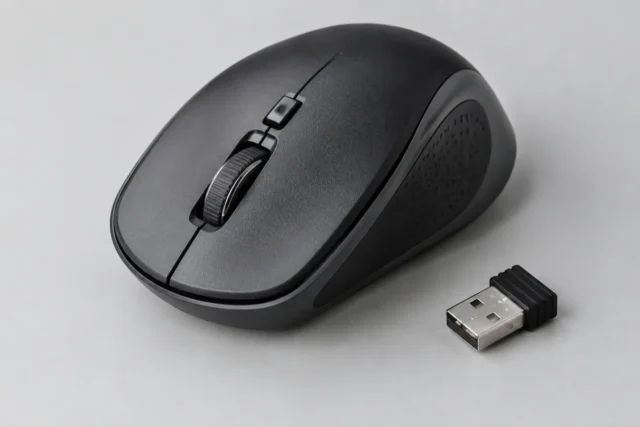
Разбираем, почему компьютерная мышь внезапно зависает или теряет связь: от кабеля и батареи до настроек Windows и аппаратных неисправностей.
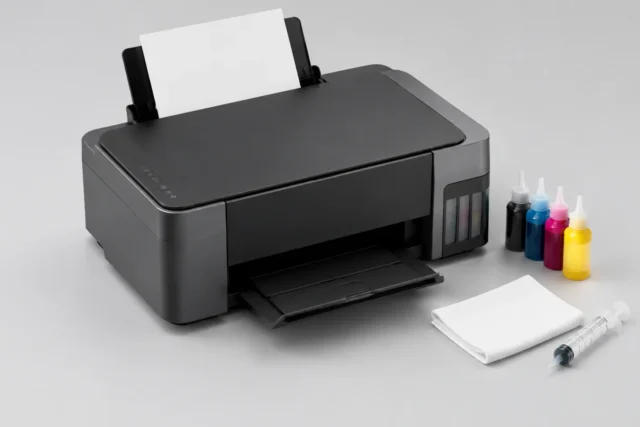
Практическое руководство по запуску принтера после месяцев без работы: как проверить питание, очистить расходники, восстановить печать и понять, когда нужна помощь специалиста.
Проверить: После перезапуска соединение восстанавливается и работает стабильно.
Что сделать: Выполнить обычную перезагрузку устройства.
Проверить: Кабельное подключение работает, а беспроводные устройства отключаются.
Что сделать: Проверить расположение роутера, помехи и настройки Wi-Fi.
Проверить: Другие устройства в этой же сети работают нормально.
Что сделать: Проверить настройки сети конкретного устройства.
Проверить: Интернет отсутствует на всех устройствах после базовых проверок.
Что сделать: Обратиться в поддержку провайдера.
Перезагрузите роутер, если сбой появился внезапно и раньше соединение работало нормально. Если интернет не работает на всех устройствах после перезапуска или проблема регулярно повторяется, проверьте линию и обратитесь к провайдеру.
Полный разбор →Проверить: Принтер выключен, кабель ослаблен или сеть недоступна.
Что сделать: Проверить питание, кабели и подключение без разбора устройства.
Проверить: Документы остаются в списке заданий и не выполняются.
Что сделать: Проверить очередь и удалить только ненужные задания.
Проверить: Система видит старый или недоступный экземпляр принтера.
Что сделать: Повторно добавить устройство через настройки Windows.
Проверить: Ошибка появилась после изменений системы или драйверов.
Что сделать: Использовать официальные источники производителя и Windows.
Проверить: Принтер не работает после проверки связи и настроек.
Что сделать: Обратиться в сервис или поддержку производителя.
Уберите нерелевантные источники, уточните название службы «Диспетчер печати» и добавьте предупреждение, что очистка очереди удаляет ожидающие задания печати. Остальная статья соответствует теме и безопасна.
Полный разбор →Проверить: Проверить другой порт и реакцию при аккуратном изменении положения кабеля.
Что сделать: Использовать другой порт или заменить повреждённый кабель при необходимости.
Проверить: Проверить заряд и заменить батарею.
Что сделать: Восстановить питание устройства.
Проверить: Проверить работу рядом с компьютером и с другим расположением приёмника.
Что сделать: Переместить приёмник ближе и убрать возможные препятствия.
Проверить: Проверить повторяемость после перезапуска и состояние устройства в системе.
Что сделать: Использовать стандартные средства Windows для проверки устройств.
Проверить: Проверить устройство на другом компьютере.
Что сделать: Обратиться в сервис или заменить устройство при подтверждённой неисправности.
Проверьте подключение, питание мыши и другой USB-порт, затем сравните работу устройства на другом компьютере. Если сбой сохраняется в разных системах, вероятнее всего проблема связана с самой мышью.
Полный разбор →Проверить: Проверить кабель питания, USB или сетевое соединение
Что сделать: Переподключить устройство и повторить запуск
Проверить: Оценить полосы, пропуски и результат тестовой страницы
Что сделать: Запустить штатную очистку, предусмотренную устройством
Проверить: Проверить задания печати в системе
Что сделать: Очистить очередь штатными средствами Windows
Проверить: Проверить обнаружение принтера системой
Что сделать: Настроить подключение через надежный источник программного обеспечения
Проверить: Исключить простые причины и проверить наличие необычных признаков
Что сделать: Обратиться в сервис без самостоятельной разборки
Начните с проверки питания, бумаги, подключения и состояния расходников. После этого выполните штатную очистку или настройку печати и только затем переходите к изменению драйверов и системных параметров.
Полный разбор →| Параметр | На что смотреть | Решение |
|---|---|---|
| SSD | Проверить тип накопителя и поддерживаемый интерфейс по документации модели | Можно сэкономить |
| Оперативная память | Выбрать объём с учётом количества программ и возможности расширения | Можно сэкономить |
| Экран | Проверить диагональ, разрешение и комфорт чтения текста | Стоит доплатить |
| Клавиатура | Оценить расположение клавиш и удобство набора | Стоит доплатить |
Для учёбы и работы с текстом выбирайте ноутбук не по максимальной мощности, а по удобству: экрану, клавиатуре, SSD и достаточной памяти. Перед покупкой проверьте реальные сценарии работы и возможности конкретной модели.
Полный гид →| Параметр | На что смотреть | Решение |
|---|---|---|
| Стандарты Wi-Fi | Проверьте соответствие вашим устройствам и задачам | Можно сэкономить |
| Проводные порты | Проверьте наличие нужных разъёмов для вашей техники | Можно сэкономить |
| Настройки управления | Убедитесь, что доступны необходимые параметры | Можно сэкономить |
| Режимы работы | Проверьте поддерживаемые схемы подключения | Зависит от задачи |
Перед покупкой Mesh-системы проверьте планировку дома, расположение будущих узлов и требования ваших устройств. Убедитесь, что проблема действительно связана с Wi-Fi, а не с интернет-каналом или кабельным подключением.
Полный гид →| Параметр | На что смотреть | Решение |
|---|---|---|
| Внутренняя память | Выберите объём с запасом после оценки своих файлов и приложений | Можно сэкономить |
| Экран | Проверьте размер, яркость и удобство использования | Зависит от задачи |
| Батарея | Оценивайте не только ёмкость, но и нагрев и автономность | Можно сэкономить |
| Обновления | Проверьте официальные сведения производителя о поддержке | Можно сэкономить |
Выбирайте смартфон на несколько лет по запасу памяти, качеству батареи, удобству корпуса и официальной информации об обновлениях. Перед покупкой проверяйте не отдельные цифры, а то, насколько устройство подходит вашим ежедневным задачам.
Полный гид →| Параметр | На что смотреть | Решение |
|---|---|---|
| диагональ | Проверьте, помещается ли рабочее пространство и удобно ли видеть весь экран. | Можно сэкономить |
| разрешение | Сравните четкость текста и размер элементов при привычном масштабе. | Можно сэкономить |
| регулировка подставки | Проверьте возможность изменить положение экрана для удобного просмотра. | Стоит доплатить |
| тип покрытия | Оцените отражения от окон и освещения рабочего места. | Зависит от задачи |
Для текста и таблиц выбирайте монитор по удобству чтения, размеру рабочего пространства и возможности настройки, а не только по диагонали. Перед покупкой проверьте документ, таблицу и обычные рабочие окна на экране.
Полный гид →