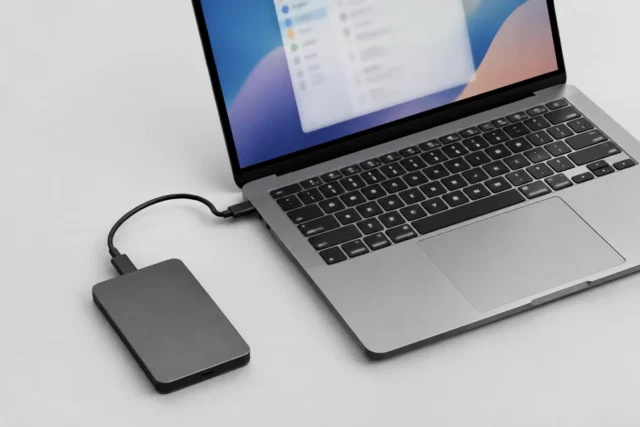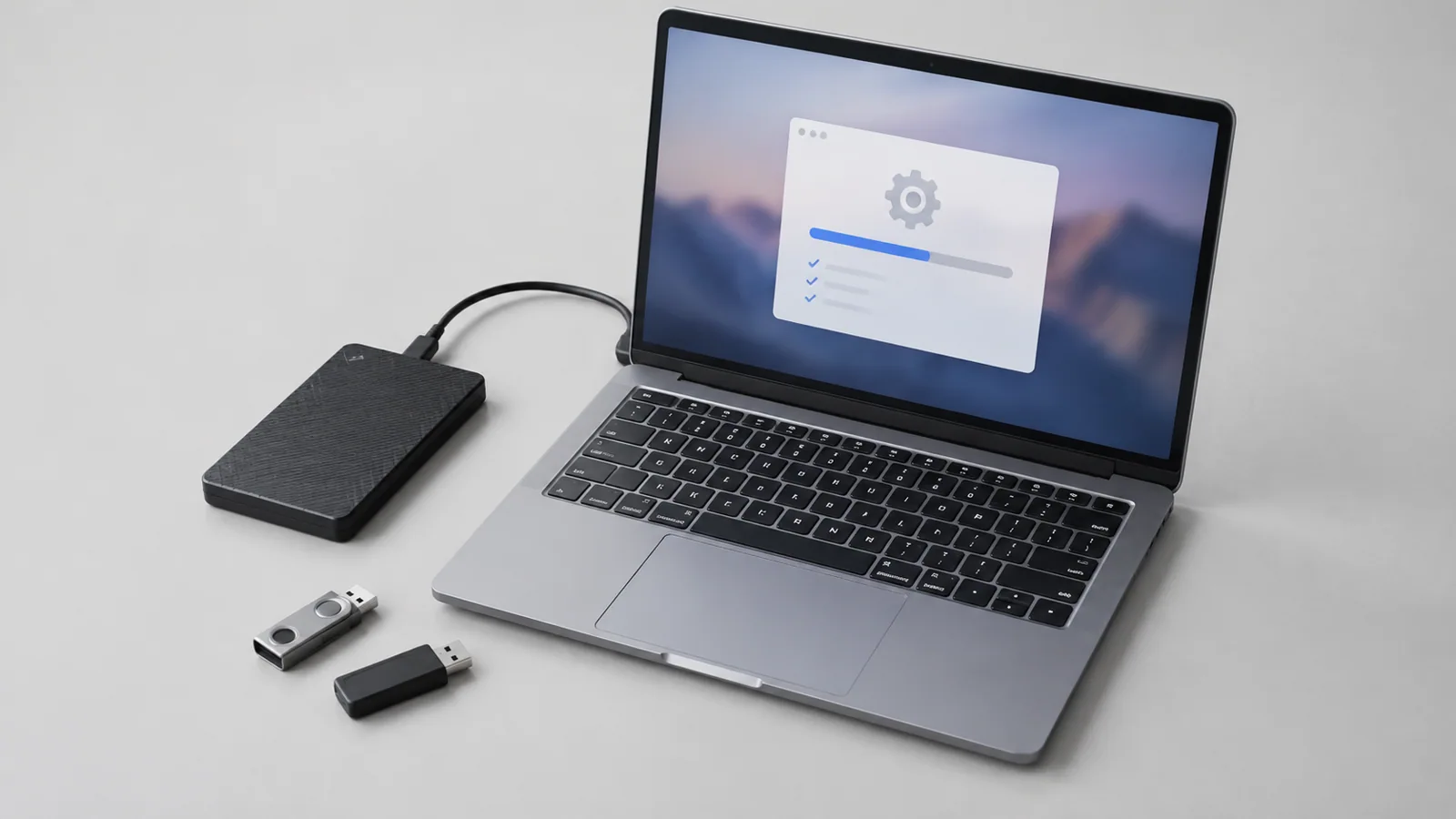
Перед переустановкой сохраните документы, профиль и настройки программы, если они важны. Проверьте наличие экспорта настроек или синхронизации, затем удалите приложение штатным способом и восстановите данные после новой установки.
- Проверка данных
- Резервная копия
- Удаление
- Установка
Переустановка программы часто воспринимается как простая операция: удалить приложение, скачать его заново и установить. Но у многих программ есть собственные настройки, профили пользователей, шаблоны, расширения и локальные данные. Если удалить всё без подготовки, можно потерять привычное расположение панелей, словари, базы, закладки или рабочие параметры.
Правильный подход похож на переезд: сначала нужно понять, какие данные важны, затем сохранить их и только после этого менять установленную программу. Перед любыми действиями с файлами и настройками сделайте резервную копию важных данных. Даже если программа обычно сохраняет параметры автоматически, ошибка пользователя, сбой диска или неверный выбор пункта удаления могут привести к потере информации.

Определите, где программа хранит настройки
У каждой программы своя структура хранения данных. Одни приложения сохраняют настройки в облачном аккаунте, другие используют отдельный профиль пользователя, а третьи держат конфигурационные файлы рядом с папкой программы. Поэтому нельзя считать, что после переустановки все параметры обязательно вернутся.
Перед удалением проверьте, есть ли в самой программе функция экспорта или резервного копирования. Например, офисные приложения могут иметь собственные шаблоны и словари, а браузеры часто связывают закладки и другие данные с профилем. У некоторых программ настройки находятся в учетной записи, но часть локальных параметров всё равно может оставаться на компьютере.
| Тип данных | Где искать | Что сделать |
|---|---|---|
| Настройки интерфейса | Профиль программы или параметры аккаунта | Экспортировать или записать основные изменения |
| Рабочие файлы | Папки пользователя, проекты, документы | Скопировать отдельно до удаления |
| Расширения и дополнения | Раздел дополнений программы | Проверить список установленных компонентов |
| Шаблоны и словари | Папки данных приложения | Сохранить копии вручную |
Сделайте резервную копию перед удалением
Самый безопасный вариант — сохранить не только документы, но и связанные с программой данные. Если приложение работает с важными файлами, создайте отдельную копию на другом носителе или в надежном облачном хранилище.
Для некоторых задач удобно использовать встроенные средства системы. Например, Windows предлагает инструменты резервного копирования, а облачные сервисы могут синхронизировать выбранные папки. Однако синхронизация не всегда является полноценной копией: если файл удалить или испортить, изменение может распространиться и на другие устройства.
Проверьте резервную копию до переустановки. Откройте несколько сохранённых файлов, убедитесь, что они читаются, и запомните место хранения. Это простое действие помогает избежать ситуации, когда восстановить данные уже невозможно.
Удалите программу правильным способом
После сохранения данных можно переходить к удалению. Используйте стандартный деинсталлятор программы или системный раздел удаления приложений. Не стоит вручную стирать папку программы: так можно оставить старые компоненты или случайно удалить нужные файлы.
Во время удаления обращайте внимание на вопросы о сохранении пользовательских данных. Некоторые установщики предлагают оставить профиль или настройки. Такой вариант может быть удобным при обычном обновлении, но если причина переустановки — повреждённые настройки, иногда лучше сохранить копию вручную и начать с чистого профиля.

Установите программу заново и восстановите параметры
После установки не спешите сразу менять десятки настроек. Сначала запустите программу и проверьте базовую работу: открываются ли файлы, работают ли нужные функции и сохранился ли доступ к аккаунту.
Если программа использует профиль, войдите в свою учетную запись и дождитесь синхронизации данных. Например, браузеры могут возвращать закладки, пароли и часть настроек через профиль, но конкретный набор зависит от сервиса и выбранных параметров синхронизации.
Если вы восстанавливаете настройки из файла или папки, делайте это постепенно. После каждого важного изменения проверяйте результат. Такой подход помогает понять, какая настройка вызывает проблему, если приложение снова начнёт работать неправильно.
Проверьте результат после переустановки
Финальная проверка занимает несколько минут, но помогает убедиться, что программа действительно восстановлена. Откройте несколько рабочих документов, проверьте подключенные сервисы, горячие клавиши, расширения и важные параметры.
Если программа стала работать хуже, не стоит сразу повторять переустановку. Сначала проверьте, не связана ли проблема с поврежденным профилем, отсутствующими правами доступа или несовместимым дополнением. Иногда чистый запуск без старых настроек помогает найти причину.
- Проверьте, что нужные файлы открываются без ошибок.
- Убедитесь, что вошли в правильный аккаунт.
- Сравните важные настройки с сохранённой копией.
- Удалите временные резервные файлы только после успешной проверки.
Когда лучше не восстанавливать старые настройки
Старый профиль не всегда полезен. Если программа перестала запускаться, постоянно сбрасывает параметры или ведёт себя нестабильно, причиной могут быть повреждённые данные конфигурации. В таком случае перенос всех старых файлов может вернуть проблему.
Лучше сохранить старую копию отдельно и настроить программу заново, перенося только действительно нужные данные. Это особенно важно для сложных приложений, где настройки накапливаются годами.
Главный принцип безопасной переустановки прост: сначала сохранить данные, затем менять программу. Несколько минут подготовки помогают избежать долгого восстановления привычной рабочей среды.
Проверка по порядку
- 1Повреждённые настройки профиляСправитесь сами
Проверить: Запустите программу с новым чистым профилем, если такая возможность предусмотрена.
Что сделать: Восстанавливайте только нужные данные, не копируя весь старый профиль.
- 2Отключённая синхронизация аккаунтаСправитесь сами
Проверить: Проверьте параметры учетной записи и статус синхронизации.
Что сделать: Включите синхронизацию или импортируйте сохранённые данные вручную.
- 3Потерянные локальные файлы программыСправитесь сами
Проверить: Сравните сохранённую копию с текущими папками данных.
Что сделать: Верните нужные файлы из резервной копии.
- 4Конфликт дополнений или компонентовНужна аккуратность
Проверить: Запустите программу без сторонних расширений, если это доступно.
Что сделать: Удалите проблемные дополнения или обратитесь к поддержке программы.
Термины простыми словами
Профиль программы
Набор пользовательских данных и настроек приложения, связанных с конкретным пользователем.
Синхронизация
Автоматический обмен данными между устройствами или аккаунтом через сервис.
Резервная копия
Отдельная сохранённая копия данных, которую можно использовать для восстановления.
Частые вопросы
Удаление программы всегда удаляет настройки?
Нет. Некоторые данные могут сохраняться отдельно, а часть настроек может храниться в аккаунте или профиле.
Можно ли просто скопировать папку программы?
Обычно нет. Программы часто используют дополнительные системные данные и профили пользователей.
Нужно ли делать резервную копию, если есть облачная синхронизация?
Да. Синхронизация помогает вернуть данные, но не заменяет отдельную резервную копию.
Источники и обновления
Сверены действия и ограничения по документации производителей. Названия пунктов меню зависят от версии системы и модели устройства.
Сообщить об ошибке →