Перед переносом сначала создайте резервную копию старого Android и проверьте доступ к аккаунту Google. Затем используйте встроенный перенос при настройке нового телефона и удаляйте данные со старого только после проверки результата.
- Подготовка
- Резервная копия
- Перенос
- Проверка
Подготовьте оба телефона до переноса
Перенос данных со старого Android на новый телефон лучше начинать не с включения нового устройства, а с проверки старого. Главная задача — не потерять важную информацию в момент, когда вы меняете настройки, входите в аккаунты или удаляете данные.
Перед любыми изменениями сделайте резервную копию. Проверьте, что сохранены контакты, фотографии, видео, сообщения и нужные данные приложений. В Android резервное копирование связано с аккаунтом Google, но состав сохранённых данных может отличаться в зависимости от версии системы и приложений.
Заранее подготовьте зарядку для обоих устройств, убедитесь, что помните PIN-код, графический ключ или пароль от старого телефона. Также проверьте доступ к аккаунту Google: без него восстановление части данных может оказаться невозможным.
Полезно не спешить с очисткой старого смартфона. Сначала убедитесь, что на новом устройстве открываются фотографии, работают контакты, приходят сообщения и запускаются необходимые приложения.
Какие способы переноса данных подходят чаще всего
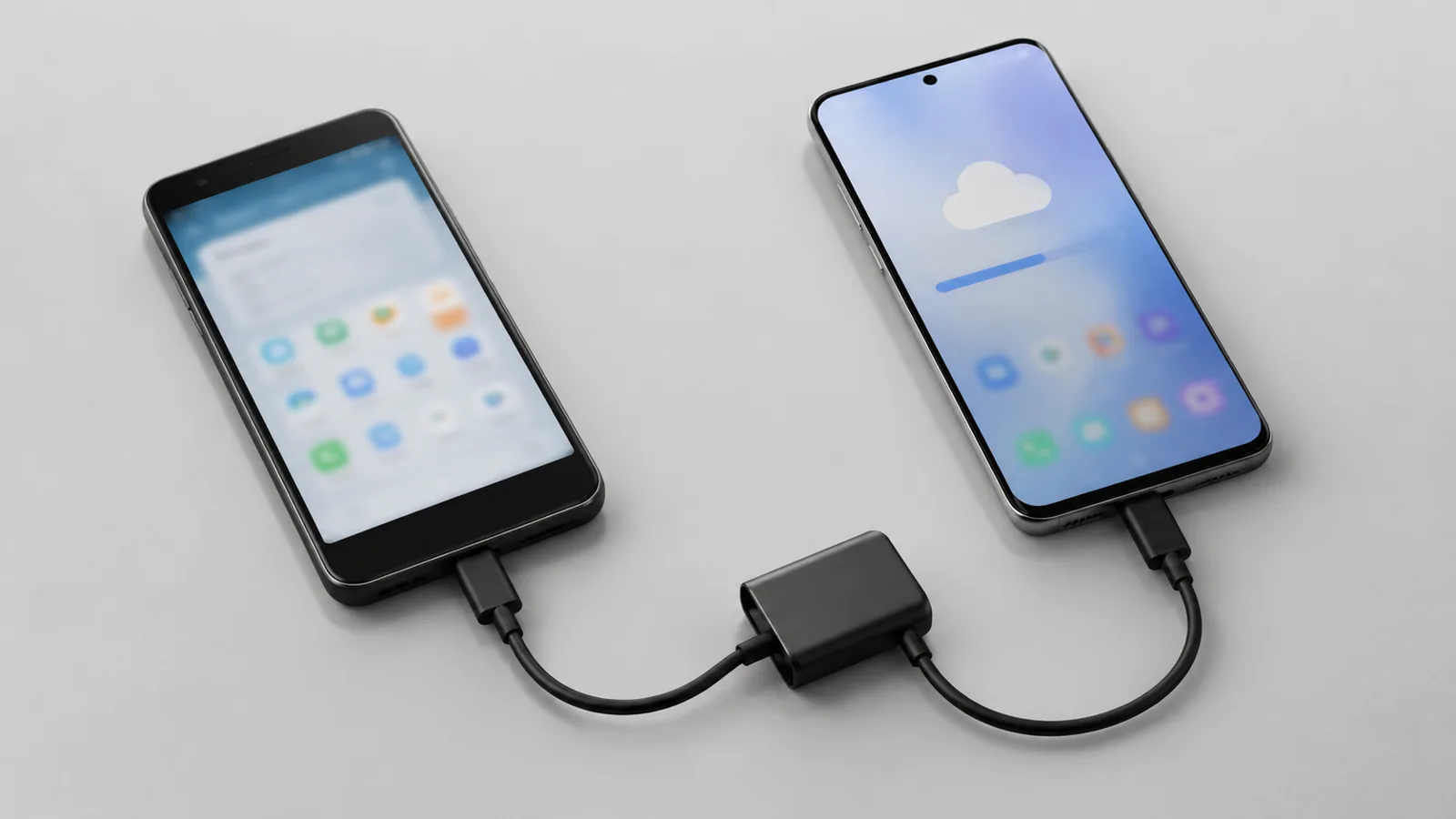
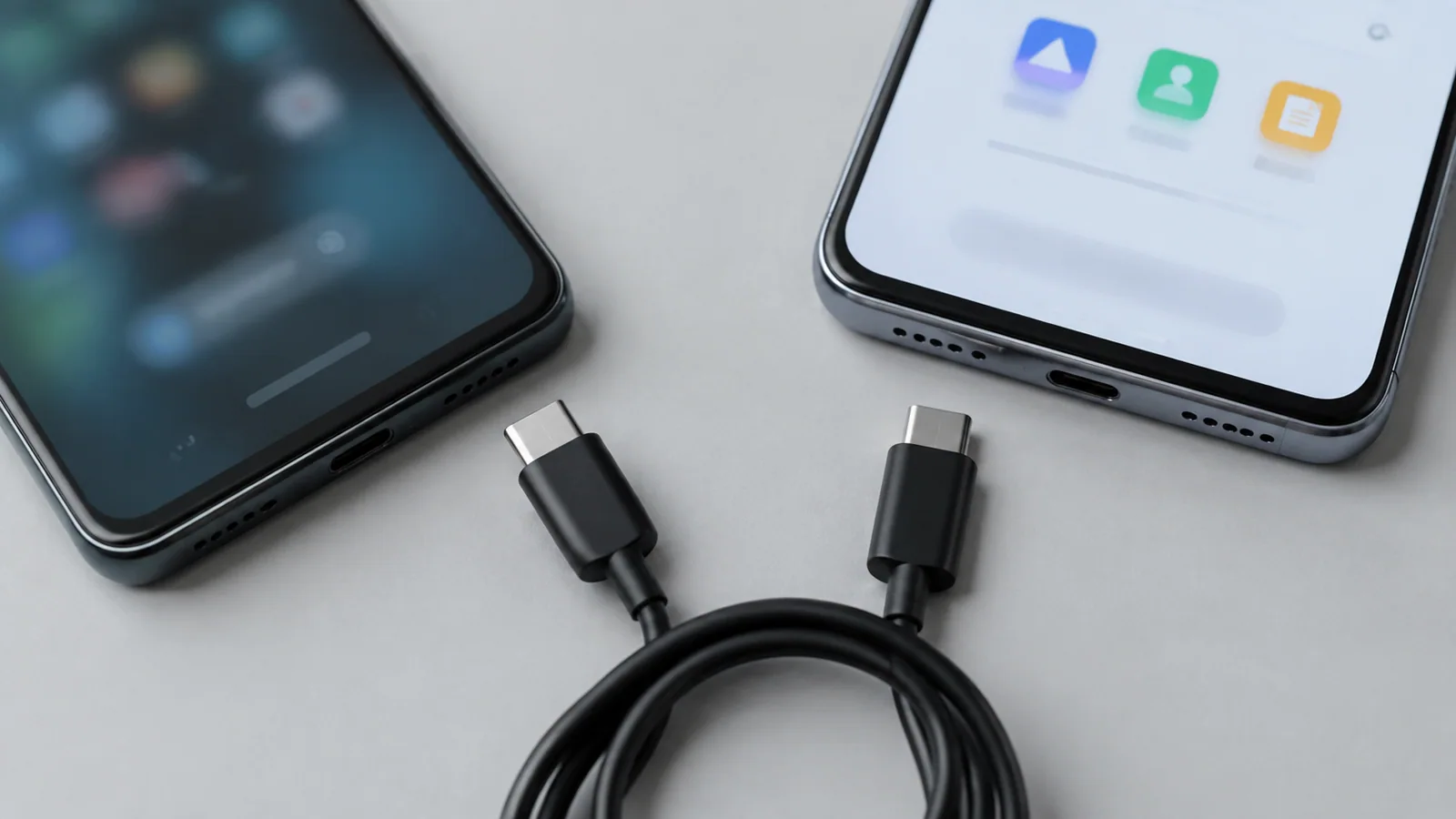
Самый простой вариант — использовать встроенный перенос Android при первой настройке нового телефона. Обычно система предлагает подключить старое устройство и скопировать приложения и данные. Меню могут называться по-разному: производители изменяют расположение пунктов, поэтому ориентироваться нужно на смысл действий, а не на конкретные названия кнопок.
Если старого телефона нет под рукой, помогает восстановление из резервной копии Google. После входа в тот же аккаунт часть информации может загрузиться автоматически. Однако это не означает полного клонирования телефона: отдельные приложения, их данные и настройки могут потребовать дополнительной настройки.
| Способ | Когда использовать | Что проверить |
|---|---|---|
| Перенос при настройке | Старый телефон ещё работает | Соединение устройств и список выбранных данных |
| Восстановление из облачной копии | Старого телефона нет или он недоступен | Аккаунт Google и наличие резервной копии |
| Ручное копирование | Нужно перенести отдельные файлы | Фото, документы и папки на новом устройстве |
Отдельно стоит проверить мессенджеры. Например, история чатов часто переносится не самой системой, а средствами конкретного приложения. Перед переходом изучите настройки резервного копирования внутри важных программ.
Пошаговый перенос с работающего Android
- Зарядите оба телефона и подключите их к надёжной сети Wi-Fi.
- На старом устройстве включите резервное копирование и дождитесь завершения сохранения данных.
- Включите новый телефон и начните первичную настройку.
- Выберите перенос данных со старого Android, затем следуйте инструкциям на экране.
- Выберите нужные категории: приложения, контакты, фото, настройки и другие доступные данные.
- После завершения переноса проверьте основные функции до удаления информации со старого телефона.
Не отключайте устройства и не прерывайте процесс без необходимости. Время переноса зависит от объёма данных, качества соединения и особенностей конкретных устройств.
Что проверить после переноса
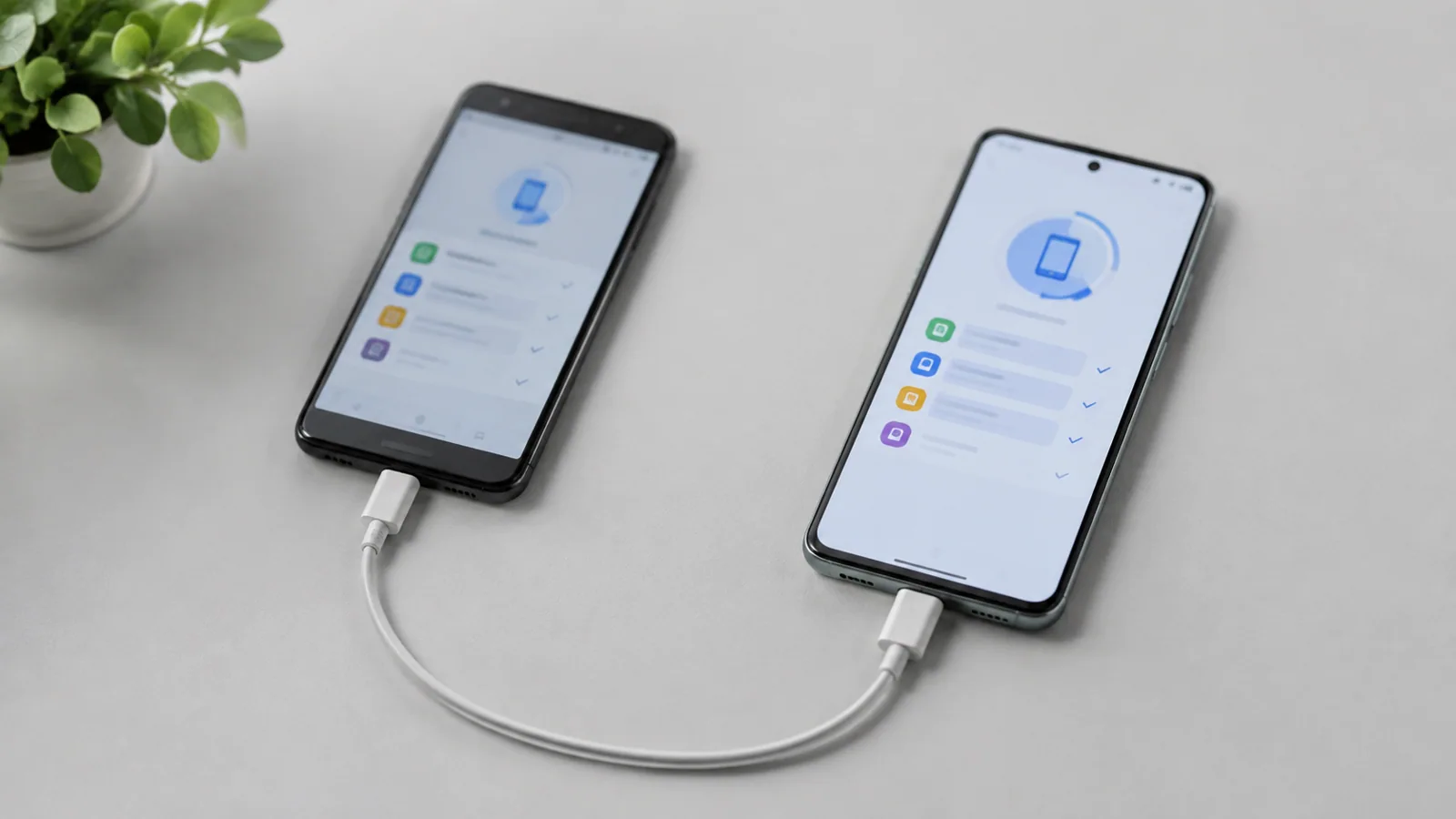
Первым делом откройте список контактов и несколько фотографий. Это простая проверка, которая показывает, действительно ли важные данные оказались на новом телефоне. Затем проверьте сообщения, календарь, заметки и приложения, которыми вы пользуетесь каждый день.
Обратите внимание на банковские приложения, электронную почту и программы с двухэтапной защитой. Иногда после переноса требуется повторный вход или подтверждение личности. Это нормальная мера безопасности.
Также стоит проверить свободное место. Новый телефон может быстро заполниться, если перенести много видео, копии файлов или ненужные приложения. Удаляйте только то, в чём уверены: сначала убедитесь, что нужные данные уже сохранены.
Почему часть данных не перенеслась
Неполный перенос не всегда означает ошибку. Причина может быть в настройках приложения, разнице версий Android или отсутствии данных в резервной копии.
- Нет резервной копии — проверьте настройки сохранения данных на старом телефоне.
- Используется другой аккаунт Google — убедитесь, что вход выполнен в нужную учётную запись.
- Приложение не поддерживает автоматический перенос данных — восстановите его отдельно через настройки программы.
- Не хватает места — проверьте хранилище нового устройства и удалите лишние файлы.
Если проблема связана с нестандартным поведением телефона, лучше обратиться к инструкции производителя конкретной модели. Не устанавливайте неизвестные программы «для ускорения переноса» и не используйте сомнительные драйверы или инструменты из случайных источников.
Когда можно удалить данные со старого телефона
Сбрасывать старый смартфон до заводских настроек стоит только после полной проверки нового устройства. Убедитесь, что вы вошли в нужные аккаунты, перенесли фотографии, получили доступ к важным приложениям и сохранили резервные коды, если они используются.
Перед продажей, передачей другому человеку или утилизацией удалите личные данные штатным способом через настройки устройства. Не разбирайте телефон и не вмешивайтесь в аккумулятор или внутренние компоненты: любые аппаратные работы требуют соблюдения правил безопасности и рекомендаций производителя.
Правильный перенос данных — это не только копирование файлов. Это проверка того, что новый телефон действительно готов заменить старый и что важная информация останется доступной.
Проверка по порядку
- 1Нет резервной копииСправитесь сами
Проверить: Проверяем раздел резервного копирования в настройках Android.
Что сделать: Создаём копию и повторяем восстановление.
- 2Выбран другой аккаунт GoogleСправитесь сами
Проверить: Сравниваем аккаунт на старом и новом устройстве.
Что сделать: Выполняем вход в нужную учётную запись.
- 3Приложение не восстановило свои данныеСправитесь сами
Проверить: Проверяем настройки резервного копирования внутри приложения.
Что сделать: Выполняем отдельное восстановление через приложение.
- 4Проблема устройства или системыЛучше доверить сервису
Проверить: Проверяем обновления и рекомендации производителя модели.
Что сделать: Обращаемся в поддержку производителя.
Критерии выбора
| Параметр | На что смотреть | Решение |
|---|---|---|
| Версия Android | Проверьте, поддерживает ли новый телефон восстановление выбранной копии. | Зависит от задачи |
| Свободное хранилище | Сравните объём переносимых данных и доступное место. | Можно сэкономить |
| Аккаунт Google | Убедитесь, что используется нужная учётная запись. | Можно сэкономить |
| Состояние старого телефона | Проверьте, включается ли устройство и доступна ли разблокировка. | Зависит от задачи |
Термины простыми словами
Резервная копия
Сохранённая копия данных, которая помогает восстановить информацию при смене устройства.
Аккаунт Google
Учётная запись, связывающая сервисы Google и часть данных Android.
Восстановление
Загрузка ранее сохранённых данных и настроек на новое устройство.
Частые вопросы
Перенесутся ли все приложения автоматически?
Не всегда. Часть приложений может потребовать повторной установки или отдельного восстановления данных.
Можно ли удалить данные со старого телефона сразу после переноса?
Нет, сначала проверьте на новом устройстве контакты, фото, сообщения и важные сервисы.
Что делать, если старый телефон сломан?
Используйте доступную резервную копию или обратитесь к производителю для вариантов восстановления.
Источники и обновления
- Google: резервная копия Android
- Google: перенос данных на Android
- Google: освобождение места Android
- Google: защита аккаунта
Сверены действия и ограничения по документации производителей. Названия пунктов меню зависят от версии системы и модели устройства.
Сообщить об ошибке →