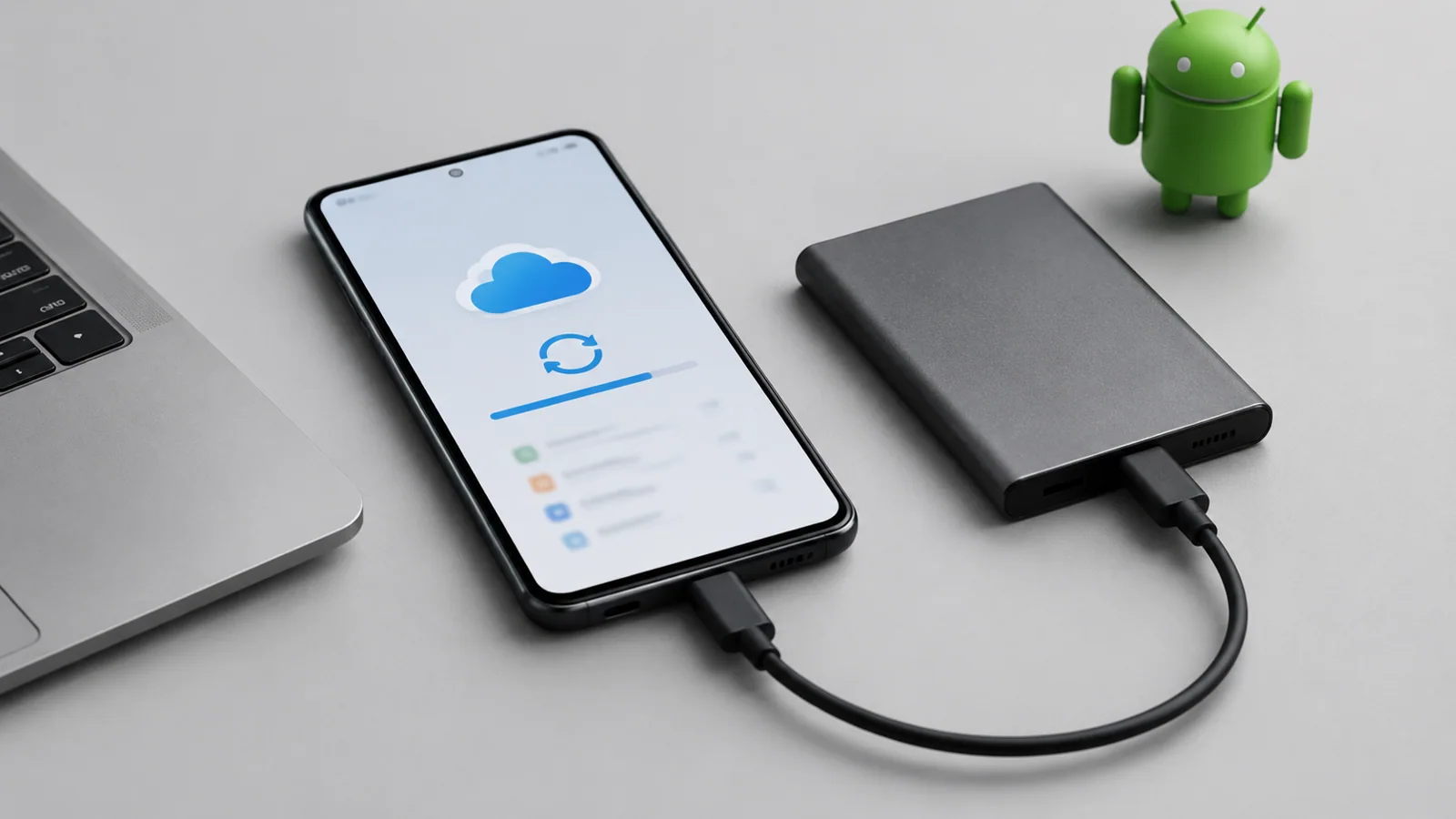
Включите резервное копирование Android в настройках Google, дождитесь завершения и проверьте дату последней копии. Перед сбросом или переносом телефона убедитесь отдельно, что сохранены фотографии, контакты и важные данные приложений.
- этап
- этап
- этап
- этап
Резервная копия Android нужна не только перед покупкой нового смартфона. Она помогает сохранить важные данные перед сбросом настроек, ремонтом, заменой устройства или экспериментами с настройками. Но сама надпись о включенной копии еще не означает, что внутри есть все нужные файлы. Копию стоит не просто создать, а проверить.
Названия разделов меню могут отличаться в зависимости от версии Android и производителя смартфона. Поэтому ориентируйтесь на смысл пунктов настроек, а не на точное расположение кнопок. Перед любыми изменениями данных сначала убедитесь, что резервная копия создана и доступна.
Что именно сохраняет резервная копия Android
Обычная резервная копия Android через аккаунт Google может включать приложения и их данные, контакты, журнал звонков, SMS и MMS, а также некоторые настройки устройства. Фотографии и видео обычно требуют отдельной проверки в сервисе для хранения снимков, например Google Фото.
Важно понимать ограничение: резервная копия не всегда является полной копией памяти смартфона. Некоторые приложения могут не сохранять свои внутренние данные, а перенос информации зависит от версии Android, настроек устройства и самого приложения.
Перед удалением файлов, сбросом настроек или передачей телефона другому человеку проверьте, что нужные данные действительно сохранены. Особенно это касается фотографий, заметок, файлов из мессенджеров и данных приложений, которыми вы пользуетесь каждый день.
Как включить и создать резервную копию
Для создания копии выполните несколько последовательных действий:
- Откройте настройки смартфона и найдите разделы, связанные с Google, системой или резервным копированием.
- Проверьте, что выбран правильный аккаунт Google для хранения копии.
- Включите резервное копирование и запустите создание копии вручную, если такая возможность доступна.
- Подключите смартфон к надежной сети и дождитесь завершения процесса.
- После окончания проверьте сведения о резервном копировании и список сохраненных типов данных.
Для защиты резервной копии лучше использовать PIN-код, пароль или графический ключ блокировки экрана. Простая разблокировка без защиты снижает безопасность устройства.
Если вы готовите перенос на новый смартфон, не удаляйте данные со старого телефона сразу. Сначала войдите в аккаунт на новом устройстве и убедитесь, что контакты, фотографии и другие важные сведения доступны.
Как проверить, что резервная копия работает
Проверка занимает немного времени, но помогает избежать неприятных сюрпризов. Откройте раздел резервного копирования в настройках и посмотрите дату последнего успешного сохранения. Затем проверьте, какие категории данных отмечены как сохраненные.
Отдельно проверьте фотографии и видео. Откройте приложение, через которое создается их копия, и убедитесь, что последние снимки доступны не только в памяти телефона, но и в облачном хранилище.
| Что проверить | Как проверить | Что означает результат |
|---|---|---|
| Дата копии | Открыть настройки резервного копирования | Свежая дата показывает, что процесс запускался недавно |
| Аккаунт | Посмотреть выбранную учетную запись Google | Важно использовать тот аккаунт, к которому есть доступ |
| Фото и видео | Проверить отдельное хранилище снимков | Файлы должны открываться после входа в аккаунт |
Что сделать перед сбросом или заменой телефона
Перед серьезными изменениями создайте свежую копию и проверьте ее. Не стоит полагаться только на автоматическое сохранение, особенно если давно не включали смартфон в сеть или меняли аккаунт.
Если вы переносите данные на новый Android, подготовьте оба устройства: зарядите их, убедитесь в доступе к старому телефону и заранее проверьте пароль от аккаунта Google. После переноса откройте основные приложения и проверьте, что важная информация на месте.
После успешной проверки можно удалить данные со старого устройства. Делать это раньше рискованно: часть информации может еще находиться только в памяти телефона.
Если резервная копия не создается
Проблема не всегда означает неисправность смартфона. Часто причина связана с настройками аккаунта, местом хранения или подключением.
Частые причины и решения
- Нет доступа к аккаунту Google. Проверьте вход и возможность восстановить доступ.
- Недостаточно места для хранения. Удалите ненужные данные в облачном хранилище или измените настройки сохранения.
- Копирование давно не запускалось. Подключите телефон к сети и запустите процесс вручную.
- Отдельное приложение не сохраняет свои данные. Проверьте настройки самого приложения.
- После проверки настроек проблема остается. Обратитесь к поддержке производителя смартфона.
Резервная копия — это способ снизить риск потери данных, но она требует контроля. Несколько минут на проверку перед изменениями могут сохранить фотографии, контакты и настройки, которые сложно восстановить вручную.
Проверка по порядку
- 1Нет входа в нужный аккаунт GoogleСправитесь сами
Проверить: Проверить учетную запись в настройках резервного копирования
Что сделать: Войти в правильный аккаунт или восстановить доступ
- 2Недостаточно места для сохраненияСправитесь сами
Проверить: Посмотреть доступное место в аккаунте и хранилище
Что сделать: Освободить место или изменить настройки хранения
- 3Сбой процесса копированияСправитесь сами
Проверить: Проверить дату последней успешной копии и подключение к сети
Что сделать: Повторить запуск резервного копирования
- 4Приложение не поддерживает сохранение своих данныхНужна аккуратность
Проверить: Проверить информацию внутри самого приложения
Что сделать: Использовать предусмотренный приложением экспорт или перенос
- 5Проблема устройства или системыЛучше доверить сервису
Проверить: Проверить обновления и работу других функций смартфона
Что сделать: Обратиться в поддержку производителя
Термины простыми словами
Резервная копия
Сохраненная копия данных, которую можно использовать для восстановления.
Восстановление
Возврат данных и настроек из ранее созданной копии.
Аккаунт Google
Учетная запись, которая связывает сервисы Google и сохраненные данные.
Частые вопросы
Можно ли считать резервную копию полной копией телефона?
Нет, она сохраняет только поддерживаемые данные и настройки.
Нужно ли делать копию перед сбросом настроек?
Да, сначала сохраните данные и проверьте, что они доступны для восстановления.
Почему после восстановления не появились все данные?
Некоторые приложения и типы файлов требуют отдельного переноса или настройки.
Источники и обновления
Сверены действия и ограничения по документации производителей. Названия пунктов меню зависят от версии системы и модели устройства.
Сообщить об ошибке →