Сначала создайте резервную копию фотографий и проверьте, что она завершена. Затем очистите загрузки, ненужные приложения и временные данные, а снимки удаляйте только после проверки копии.
- Резервная копия
- Проверка хранилища
- Очистка файлов
- Контроль результата
Когда смартфон сообщает о нехватке памяти, первая мысль часто связана с удалением фотографий. Но снимки обычно занимают только часть хранилища, а освободить место можно безопаснее: проверить крупные файлы, убрать ненужные загрузки, удалить неиспользуемые приложения и только после этого решать, что делать с фото.
Перед любыми действиями с личными файлами стоит создать резервную копию. Это особенно важно перед массовым удалением или очисткой приложений. На Android можно использовать резервное копирование данных и фото, а на iPhone — резервную копию iCloud. Пути к настройкам и названия пунктов меню могут отличаться в зависимости от версии системы и производителя.
Сначала проверьте, что именно занимает память
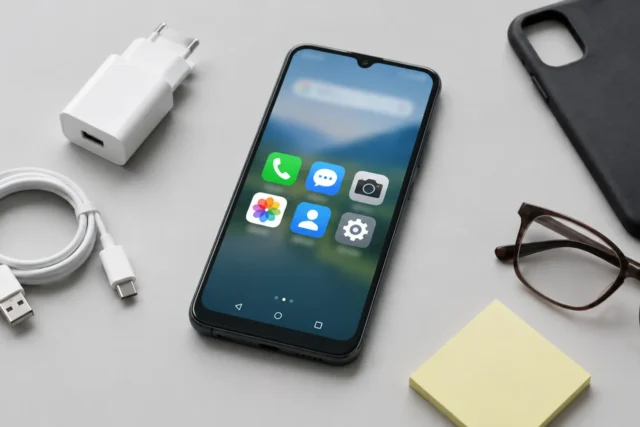
Свободное место в телефоне — это не оперативная память, которая нужна для работы открытых приложений. Речь идёт о внутреннем накопителе, где хранятся фотографии, видео, приложения, документы и временные файлы.
Откройте раздел хранилища в настройках смартфона и посмотрите распределение данных по категориям. Такой просмотр помогает избежать распространённой ошибки: удалять десятки фотографий, когда настоящую проблему создают скачанные видео, офлайн-карты или крупные игры.
| Что занимает место | Как проверить | Безопасное действие |
|---|---|---|
| Фото и видео | Посмотреть размер медиатеки в приложении фотографий | Сделать копию и удалить только проверенные файлы |
| Приложения | Открыть список установленных программ | Удалить редко используемые приложения |
| Загрузки | Проверить папку скачанных файлов | Удалить старые документы и архивы |
| Кэш | Посмотреть данные отдельных приложений | Очищать временные данные без удаления нужного содержимого |
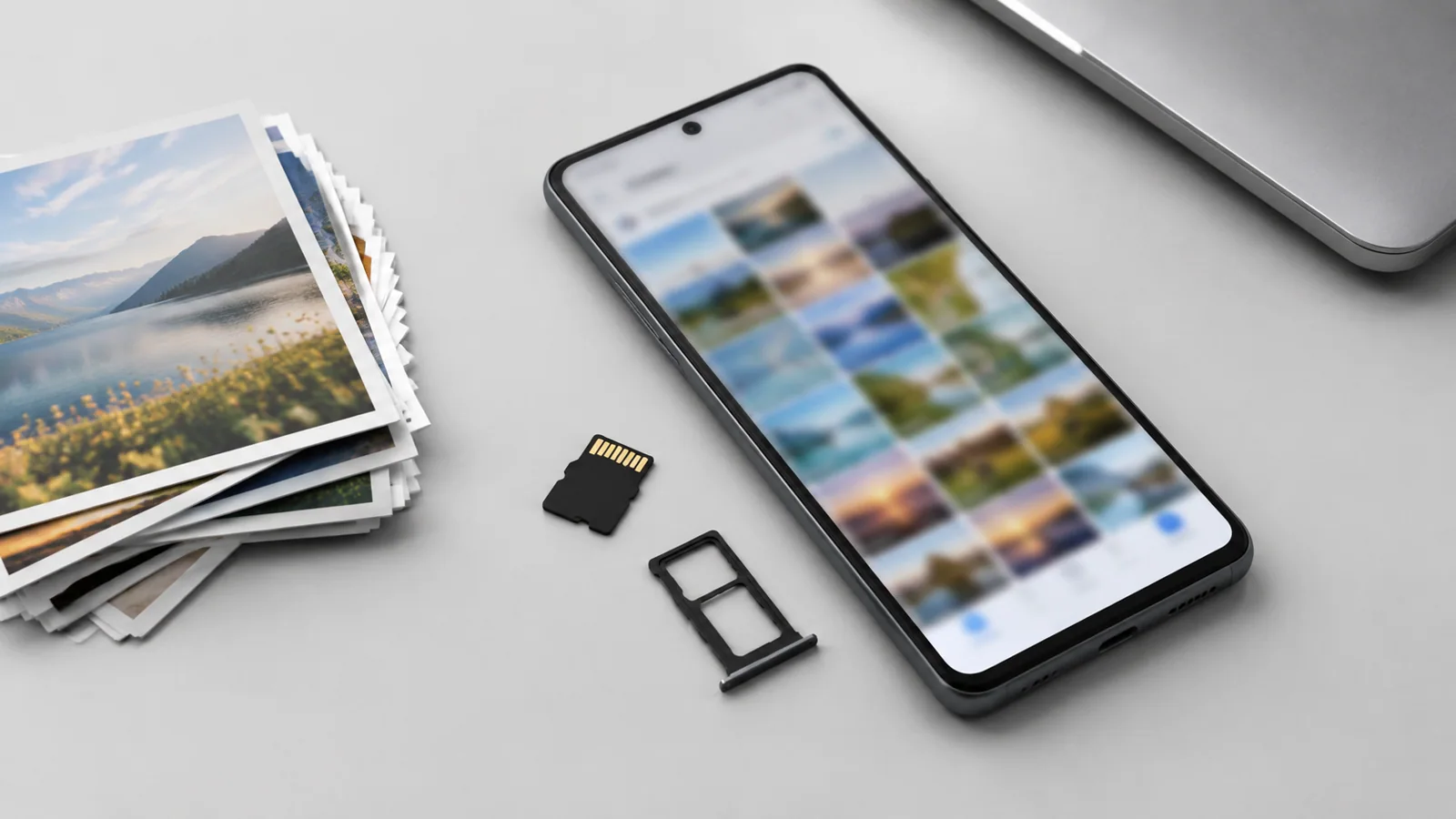
Сохраните фотографии перед очисткой
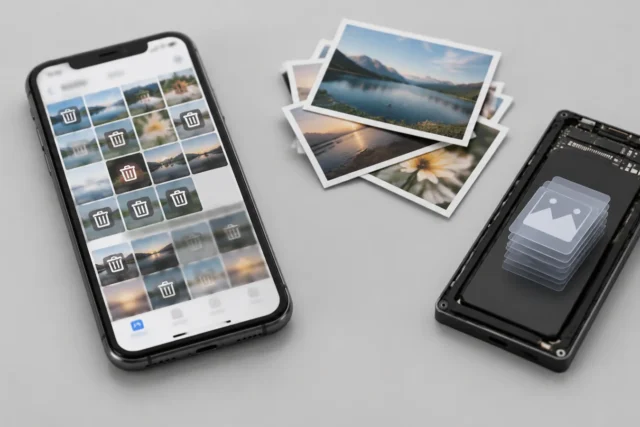
Главное правило: не удаляйте снимки только потому, что телефон предлагает освободить место. Сначала убедитесь, что копии действительно существуют.
В Android можно проверить состояние резервного копирования фотографий и других данных через настройки Google. Если используется Google Фото, важно дождаться завершения загрузки снимков перед удалением оригиналов с устройства. На iPhone аналогичную задачу решает резервное копирование через iCloud, если оно включено и завершено.
Что проверить перед удалением фото
- открываются ли фотографии из облачного хранилища;
- видна ли дата последней резервной копии;
- есть ли доступ к аккаунту, в котором сохранены данные;
- не осталось ли важных снимков только в памяти телефона.
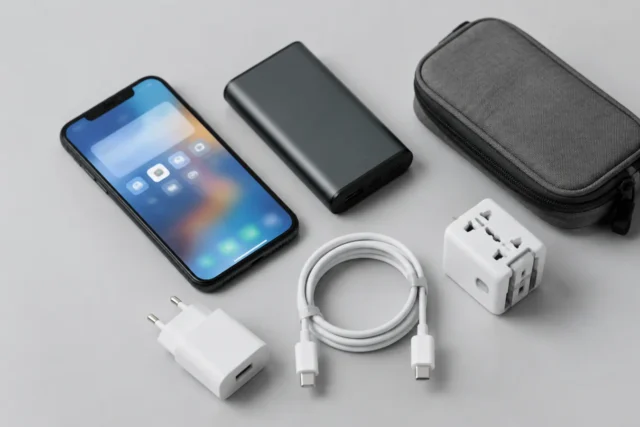
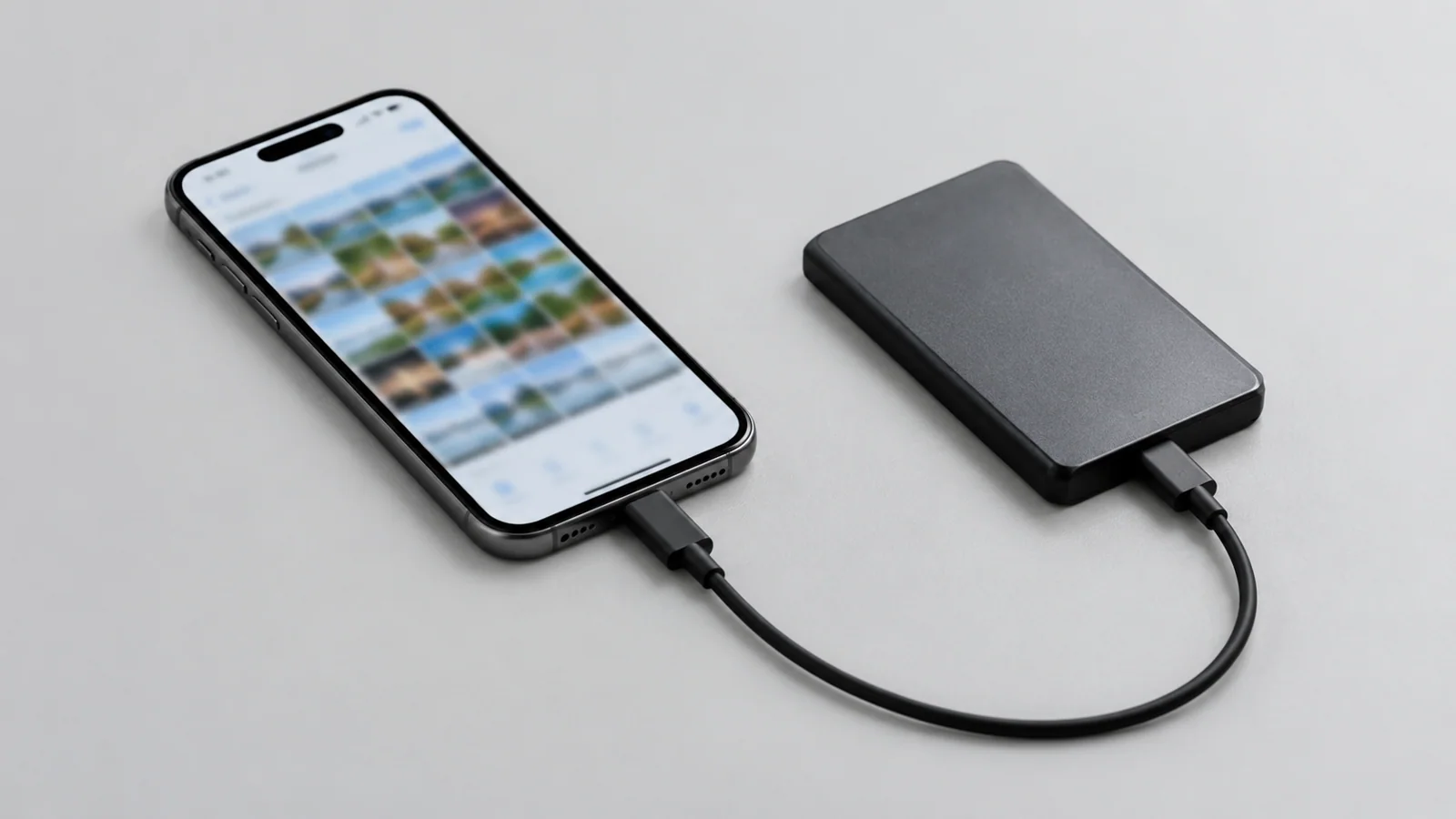
Если фотографии нужны редко, но занимают много места, можно перенести их на компьютер или другой накопитель. После копирования стоит открыть несколько файлов и убедиться, что они читаются, прежде чем удалять оригиналы.
Удалите то, что обычно забывают очистить
Большая часть «невидимого» мусора появляется не из-за камеры, а из-за ежедневного использования телефона. Мессенджеры могут сохранять полученные изображения и видео, браузеры — загруженные файлы, а приложения — временные данные.
- Проверьте папку «Загрузки» и удалите старые документы.
- Удалите офлайн-контент, который больше не нужен.
- Посмотрите список приложений и уберите те, которыми вы давно не пользуетесь.
- Проверьте настройки мессенджеров, чтобы ограничить автоматическое сохранение больших файлов.
С очисткой кэша нужно быть внимательным. Кэш — это временные данные, которые могут ускорять работу приложений. Его удаление обычно не стирает аккаунт или фотографии, но отдельные программы после очистки могут заново загружать нужные файлы.
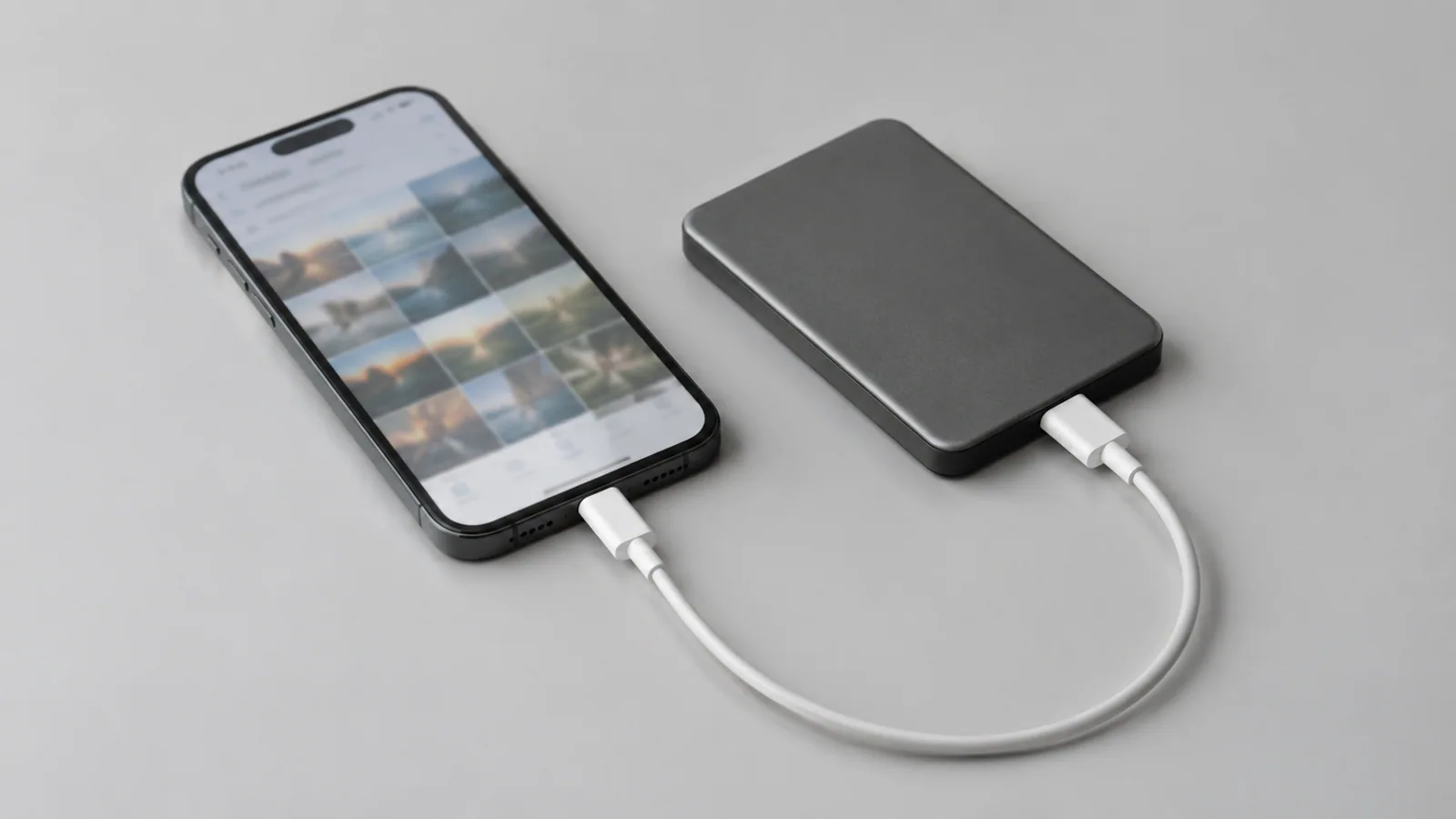
Освобождайте место без рискованных действий
Некоторые способы очистки выглядят быстрыми, но могут привести к потере информации. Не стоит устанавливать неизвестные приложения «для ускорения телефона», которые обещают удалить всё лишнее одним нажатием. Такие программы могут запрашивать лишние разрешения и работать с личными данными.
Также не следует вручную удалять системные папки, если вы не понимаете их назначение. Современные смартфоны обычно уже имеют встроенные инструменты управления хранилищем.
Безопасный порядок очистки
- Сделайте резервную копию важных данных.
- Проверьте категории, занимающие больше всего места.
- Удалите ненужные загрузки и редко используемые приложения.
- Проверьте медиатеку после очистки.
- Оставьте запас свободного пространства для нормальной работы системы.
Если память снова быстро заполняется
Быстрое исчезновение свободного места обычно связано с одной из нескольких причин. Сначала стоит проверить самые безопасные варианты, а затем переходить к более сложным.
- Много новых фото и видео. Проверка: сравнить размер медиатеки за последние месяцы. Действие: настроить резервное копирование и регулярно переносить старые файлы.
- Большие приложения и игры. Проверка: открыть список приложений по размеру. Действие: удалить ненужные программы или очистить их данные после проверки.
- Скрытые загрузки из приложений. Проверка: посмотреть папки загрузок и настройки мессенджеров. Действие: удалить старые вложения.
- Ошибка работы системы или приложения. Проверка: заметить, какое приложение постоянно увеличивает объём данных. Действие: обновить приложение или обратиться к поддержке.
Как сохранить порядок в памяти телефона
Лучший способ не сталкиваться с нехваткой места — не ждать полного заполнения накопителя. Раз в несколько недель полезно проверять крупные файлы, удалять ненужные загрузки и контролировать резервные копии.
Фотографии не обязательно становятся проблемой, если организовать хранение заранее. Сначала создаётся надёжная копия, затем удаляются только проверенные данные. Такой подход позволяет освободить память без риска потерять важные моменты.
Проверка по порядку
- 1Большой объём фотографий и видеоСправитесь сами
Проверить: Посмотреть размер медиатеки в настройках хранилища
Что сделать: Создать резервную копию и удалить только проверенные копии файлов
- 2Скачанные файлы и вложения приложенийСправитесь сами
Проверить: Проверить папку загрузок и настройки мессенджеров
Что сделать: Удалить старые документы, видео и ненужные вложения
- 3Редко используемые приложенияСправитесь сами
Проверить: Сравнить список приложений и их размер
Что сделать: Удалить программы, которыми больше не пользуетесь
- 4Приложение создаёт слишком много данныхНужна аккуратность
Проверить: Посмотреть рост объёма данных конкретной программы
Что сделать: Обновить приложение или обратиться в поддержку разработчика
Критерии выбора
| Параметр | На что смотреть | Решение |
|---|---|---|
| Свободное место | Проверить, сколько гигабайт доступно после очистки | Зависит от задачи |
| Размер медиатеки | Сравнить объём фото и видео с общим хранилищем | Можно сэкономить |
| Резервная копия | Проверить дату последнего успешного сохранения | Можно сэкономить |
Термины простыми словами
Хранилище
Внутренняя память телефона, где находятся фотографии, приложения и файлы.
Резервная копия
Копия данных, сохранённая отдельно для восстановления при потере устройства или файлов.
Кэш
Временные данные приложений, которые могут ускорять работу, но занимают место.
Частые вопросы
Можно ли удалить фотографии после загрузки в облако?
Да, но только после проверки, что резервная копия завершена и снимки открываются из облачного сервиса.
Очистка кэша удалит мои фотографии?
Обычно нет, но перед массовой очисткой лучше проверить, какие данные удаляет конкретное приложение.
Почему память снова быстро заканчивается?
Чаще всего причина в новых видео, загрузках, крупных приложениях или автоматическом сохранении файлов.
Источники и обновления
- Google: резервная копия Android
- Google: освобождение места Android
- Apple: резервное копирование iPhone
Сверены действия и ограничения по документации производителей. Названия пунктов меню зависят от версии системы и модели устройства.
Сообщить об ошибке →