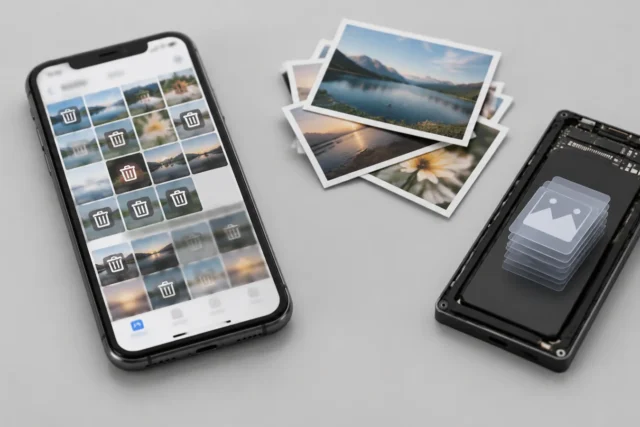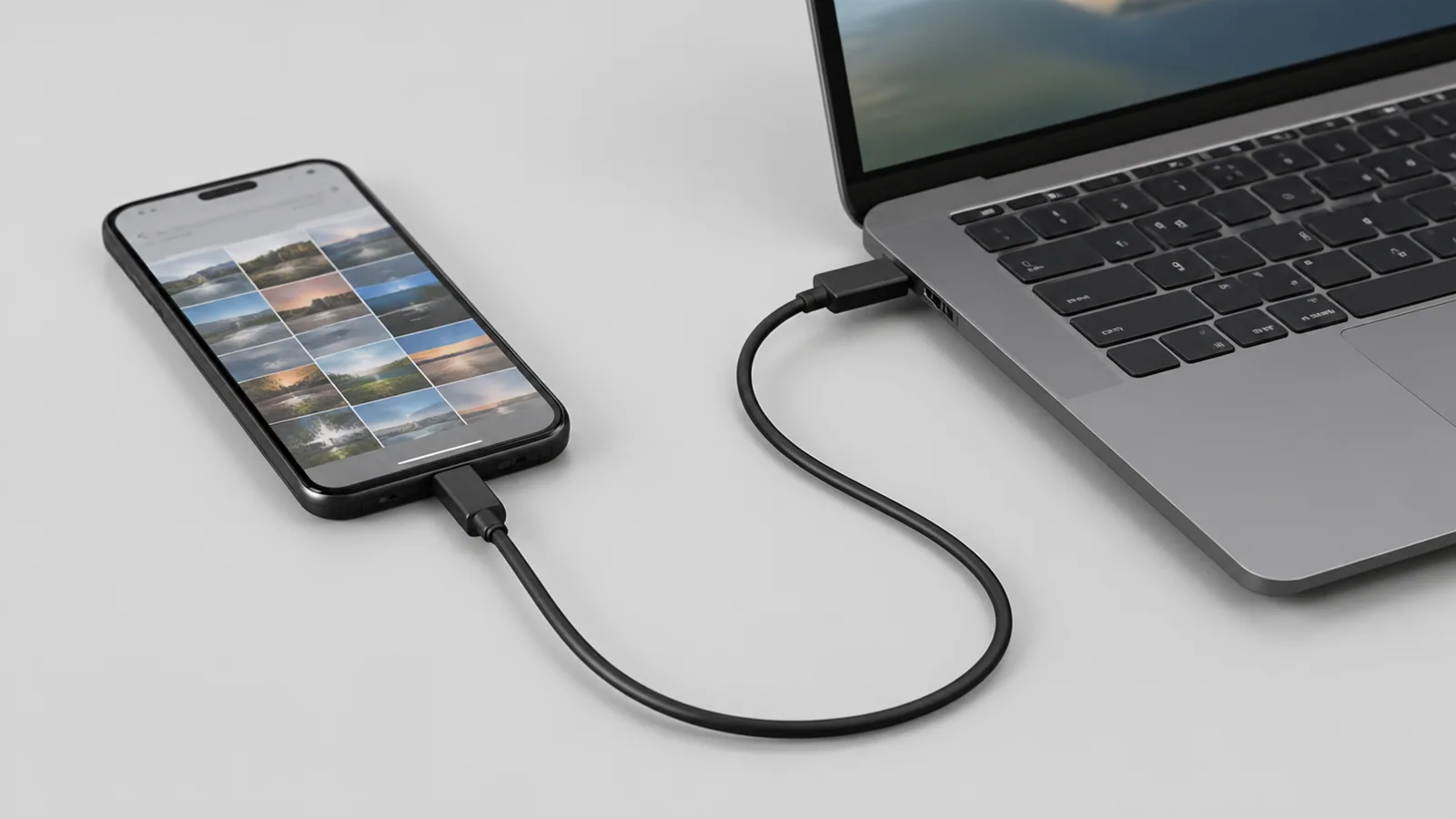
Самый надежный способ перенести фотографии — подключить телефон кабелем с передачей данных, скопировать файлы и проверить несколько снимков на компьютере. Перед удалением фото со смартфона сделайте резервную копию и убедитесь, что перенос завершился.
- Подготовка
- Подключение
- Копирование
- Проверка
Перед переносом подготовьте телефон и данные
Перенос фотографий кажется простой задачей, но перед удалением файлов или изменением настроек стоит сохранить резервную копию важных данных. Это особенно важно, если вы планируете освобождать память телефона после копирования. На Android можно проверить настройки резервного копирования в аккаунте Google, а на iPhone — состояние резервной копии iCloud.
Сначала убедитесь, что компьютер включается, телефон разблокируется, а кабель исправен. Не все кабели USB предназначены для передачи данных: некоторые подходят только для зарядки. Если после подключения телефон лишь заряжается, это первый признак проблемы с кабелем или выбранным режимом USB.
Подготовьте папку на компьютере, куда будут сохраняться фотографии. Лучше сначала скопировать файлы, открыть несколько снимков и только потом удалять их со смартфона. Такой порядок снижает риск случайной потери единственных копий.
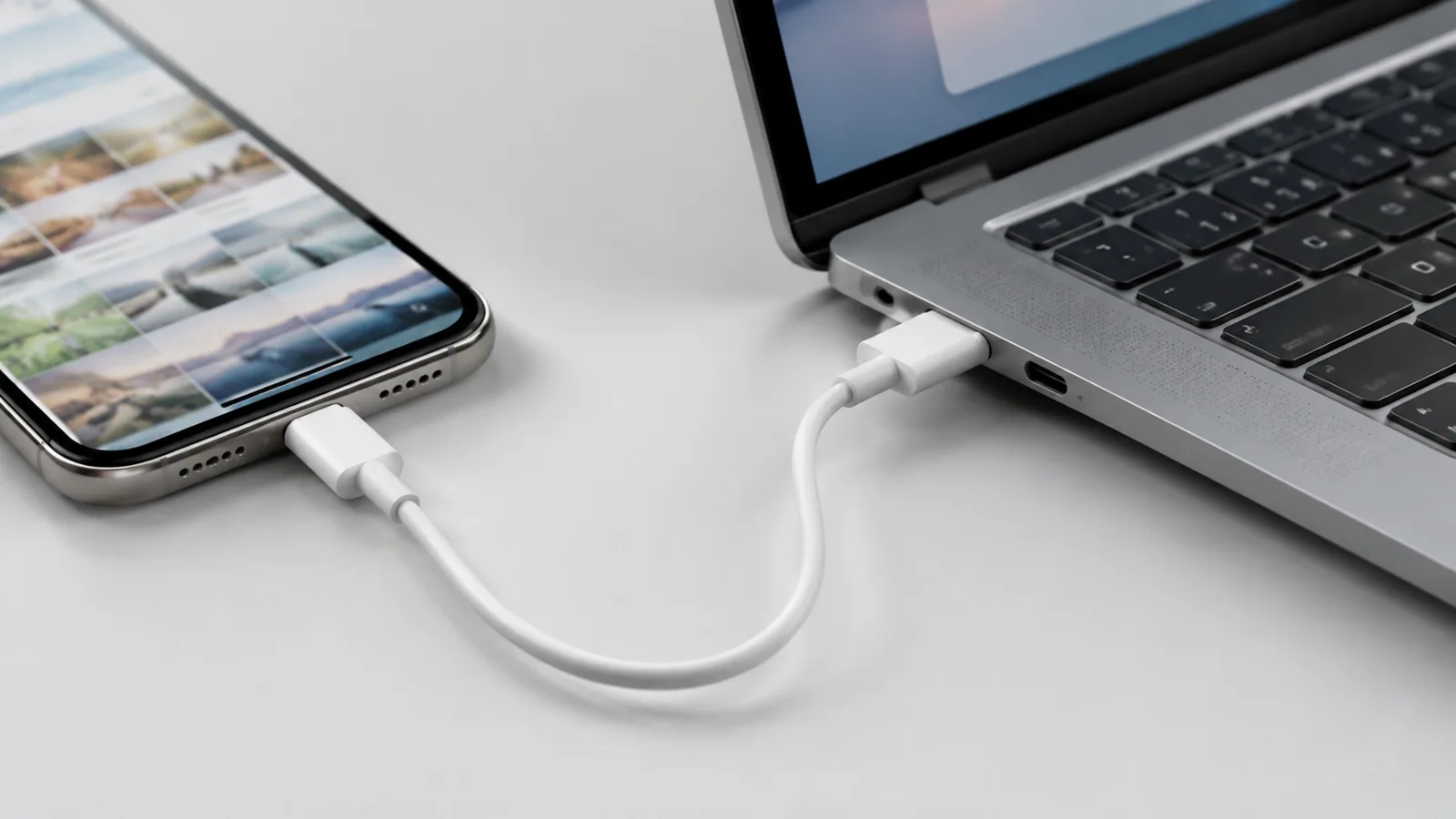
Перенос фотографий через USB-кабель
Самый понятный способ — подключить телефон к компьютеру кабелем. После соединения на смартфоне может появиться уведомление о режиме USB. Названия пунктов меню отличаются в зависимости от версии системы и производителя, поэтому ориентируйтесь на смысл: нужен режим передачи файлов или фотографий, а не только зарядка.
- Подключите телефон к компьютеру кабелем USB.
- Разблокируйте экран смартфона.
- Откройте уведомление о подключении USB и выберите передачу данных, если такой пункт доступен.
- На компьютере откройте устройство телефона и найдите папку с фотографиями, обычно среди папок камеры.
- Скопируйте нужные файлы в выбранную папку и проверьте несколько снимков после завершения.
Если компьютер не видит фотографии, не стоит сразу устанавливать неизвестные «универсальные драйверы». Проверьте другой USB-порт, другой кабель с поддержкой передачи данных и перезапустите оба устройства. Для некоторых телефонов нужны программы производителя, но использовать их лучше только из официальных источников.
Облачный перенос и беспроводные варианты
Облачные сервисы удобны, когда рядом нет кабеля или нужно перенести снимки между разными устройствами. Например, резервная копия фотографий может автоматически загружаться в облачное хранилище, после чего снимки доступны через компьютер. Перед этим проверьте, завершилась ли загрузка, и есть ли достаточно места в выбранном сервисе.
Беспроводная передача через приложения, локальную сеть или встроенные функции устройств может быть удобной для небольшого количества файлов. Но для большого архива фотографий кабель часто проще: меньше зависит от качества соединения и настроек сети.
| Способ | Что проверить | Когда выбрать |
|---|---|---|
| USB-кабель | Кабель передает данные, телефон разблокирован | Большая коллекция фото |
| Облако | Есть резервная копия и доступ к аккаунту | Перенос между разными устройствами |
| Беспроводной обмен | Оба устройства поддерживают выбранный способ | Небольшие подборки снимков |
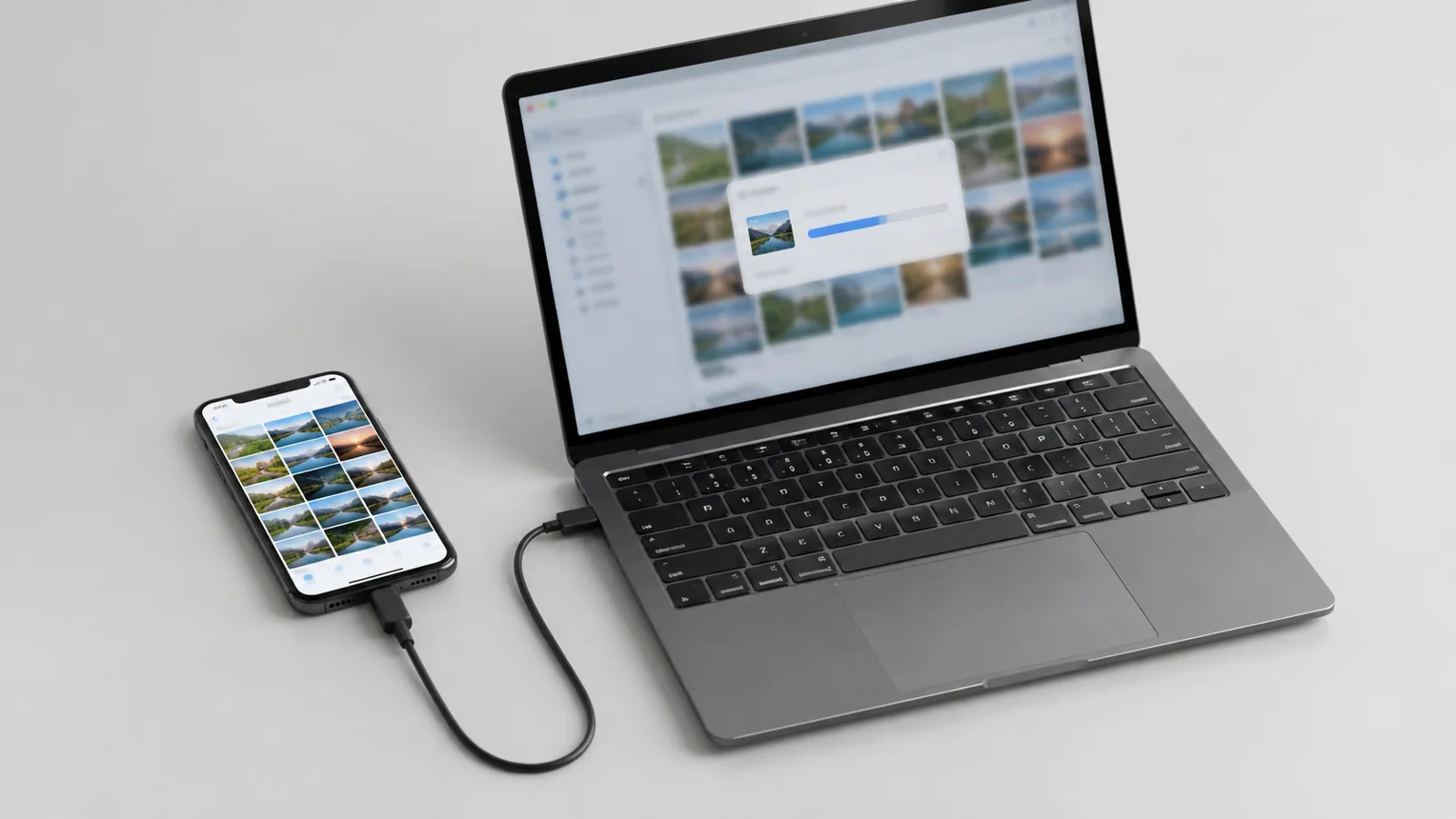
Как убедиться, что фотографии перенесены правильно
После копирования не спешите очищать память телефона. Откройте несколько файлов на компьютере: старые фотографии, свежие снимки и, если есть, видео. Проверьте, что изображения открываются без ошибок, а количество файлов примерно совпадает с ожидаемым.
Если вы переносите фотографии для освобождения места, сначала убедитесь, что копия находится не только в папке компьютера, но и защищена от случайного удаления. Для важных снимков полезно иметь дополнительную копию на другом носителе или в облаке.
Что делать, если перенос не получается
Проблему лучше искать от простого к сложному. Сначала проверьте соединение и настройки, а уже потом рассматривайте действия, требующие помощи специалиста.
- Телефон только заряжается. Проверьте другой кабель с передачей данных и режим USB после разблокировки экрана. Уровень: self.
- Компьютер не показывает телефон. Переподключите устройство, попробуйте другой порт и перезапустите устройства. Уровень: self.
- Не хватает места на компьютере. Проверьте свободное хранилище и выберите другую папку для копирования. Уровень: self.
- Файлы повреждаются или перенос прерывается. Проверьте состояние памяти и кабеля, повторите копирование небольшими частями. Уровень: care.
- Есть признаки аппаратной неисправности разъема или батареи. Не разбирайте устройство самостоятельно, особенно если есть поврежденный аккумулятор. Обратитесь в сервис и следуйте руководству конкретной модели. Уровень: service.
Безопасность после переноса
После работы с фотографиями проверьте, где находятся ваши копии. Не передавайте доступ к аккаунтам и не устанавливайте сомнительные программы, обещающие «ускорить перенос». Защита аккаунта, блокировка экрана и актуальное программное обеспечение помогают снизить риск потери личных файлов.
Если вы используете Windows 10, учитывайте, что обычная поддержка этой версии завершилась 14 октября 2025 года. Расширенные программы обновлений безопасности ESU имеют отдельные условия доступности, поэтому возможности зависят от конкретной ситуации пользователя.
Главное правило простое: сначала создать копию, затем проверить результат, и только после этого удалять фотографии со смартфона. Такой порядок подходит для большинства устройств независимо от производителя и версии интерфейса.
Проверка по порядку
- 1Телефон подключен только для зарядкиСправитесь сами
Проверить: После подключения нет доступа к файлам, а устройство лишь заряжается.
Что сделать: Использовать другой кабель с передачей данных и проверить режим USB.
- 2Проблема с портом или соединениемСправитесь сами
Проверить: Компьютер не реагирует на подключение или связь прерывается.
Что сделать: Попробовать другой USB-порт и перезапустить устройства.
- 3Недостаточно места для копииСправитесь сами
Проверить: На компьютере или телефоне нет свободного пространства.
Что сделать: Освободить место или выбрать другой накопитель.
- 4Повреждение файлов или нестабильная памятьНужна аккуратность
Проверить: Копирование завершается с ошибками или снимки не открываются.
Что сделать: Повторить перенос частями и проверить устройство.
- 5Аппаратная неисправностьЛучше доверить сервису
Проверить: Не работает разъем или есть признаки повреждения аккумулятора.
Что сделать: Обратиться в сервис, не вскрывая устройство самостоятельно.
Критерии выбора
| Параметр | На что смотреть | Решение |
|---|---|---|
| Способ подключения | Кабель с передачей данных или доступ к облаку | Можно сэкономить |
| Свободное место | Проверьте объем фотографий и место на компьютере | Зависит от задачи |
| Состояние копии | Откройте несколько перенесенных фото перед удалением оригиналов | Можно сэкономить |
| Защита аккаунта | Используйте блокировку экрана и проверяйте доступ к аккаунтам | Можно сэкономить |
Термины простыми словами
Резервная копия
Дополнительная сохраненная копия данных, которая помогает восстановить информацию при потере устройства или сбое.
USB-кабель с передачей данных
Кабель, который умеет не только заряжать устройство, но и обмениваться файлами с компьютером.
Облачное хранилище
Сервис, где файлы сохраняются через интернет и могут быть доступны с других устройств.
Частые вопросы
Почему компьютер видит телефон, но не показывает фотографии?
Чаще всего выбран режим только зарядки или используется кабель без передачи данных.
Можно ли удалить фотографии с телефона сразу после копирования?
Нет, сначала проверьте, что файлы открываются и сохранены в нужном месте.
Нужно ли устанавливать специальные драйверы для переноса фото?
Не стоит скачивать сторонние пакеты драйверов. Используйте настройки системы или официальные программы производителя при необходимости.
Источники и обновления
- Google: резервная копия Android
- Google: перенос данных на Android
- Apple: резервное копирование iPhone
- Google: защита аккаунта
Сверены действия и ограничения по документации производителей. Названия пунктов меню зависят от версии системы и модели устройства.
Сообщить об ошибке →