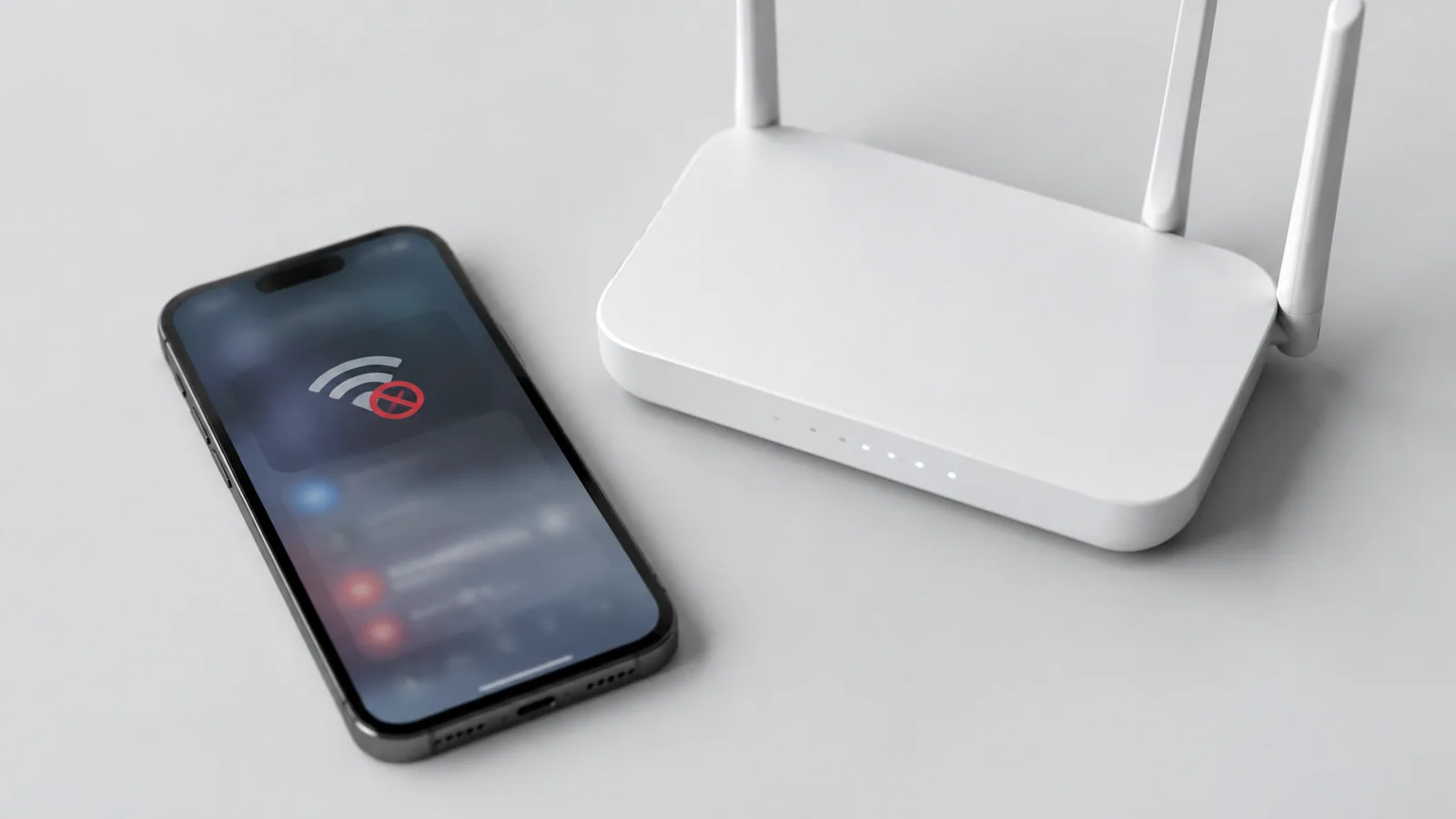
Сначала проверьте, работает ли домашний Wi-Fi на других устройствах, затем перезапустите телефон и роутер. Если сеть видна, но подключение не проходит, удалите сохранённую сеть на смартфоне и подключитесь заново.
- этап 1
- этап 2
- этап 3
- этап 4
Ситуация, когда телефон внезапно перестал подключаться к домашнему Wi-Fi, кажется сложной, но чаще всего причина находится в одном из нескольких мест: неверные настройки, временный сбой, проблема с роутером или ограничение самой сети. Важно не менять всё сразу, а проверять по порядку: так легче понять, что именно мешает соединению.
Перед сбросом настроек, удалением данных приложений или другими действиями, которые могут затронуть информацию на смартфоне, стоит сделать резервную копию важных данных. На Android это может быть резервное копирование через аккаунт Google, а на iPhone — через iCloud. Пути в меню зависят от версии системы и производителя устройства.
Если телефон подключается к другим сетям Wi-Fi, а дома не работает только одна сеть, проблема чаще связана не со смартфоном. Если же устройство не подключается вообще нигде, стоит сначала проверить настройки самого телефона.
Проверьте самые простые причины
Начните с действий, которые не меняют данные и не требуют сложной настройки.
- Выключите и снова включите Wi-Fi на телефоне.
- Перезагрузите смартфон и домашний роутер. Иногда оборудование просто зависает после длительной работы.
- Убедитесь, что включен именно домашний Wi-Fi, а не мобильный интернет.
- Проверьте пароль сети. Даже один изменённый символ не позволит подключиться.
Полезная проверка — попробовать подключить к этой же сети другой телефон или ноутбук. Если несколько устройств не работают, искать причину нужно в роутере или интернет-линии.
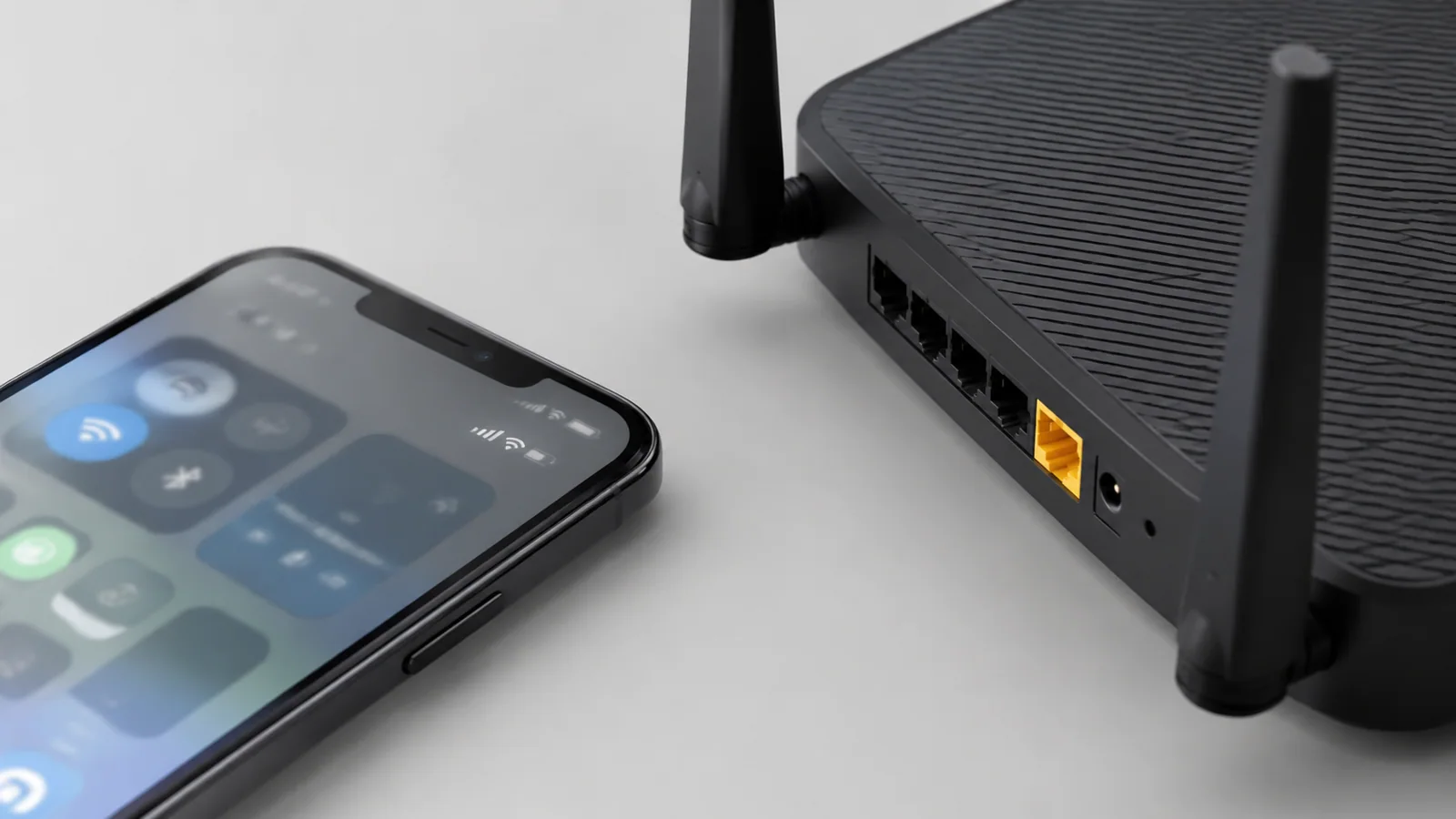
Телефон видит сеть, но не подключается
Если название домашней сети отображается в списке, но соединение не создаётся, смартфон может хранить старые параметры подключения. Например, пароль был изменён, а телефон продолжает использовать прежние данные.
В таком случае помогает удаление сохранённой сети и повторное подключение. Названия пунктов меню отличаются: в одних версиях Android это может быть раздел Wi-Fi с управлением сохранёнными сетями, а в iOS — информация о сети с пунктом удаления. Не стоит ориентироваться на конкретные скриншоты из интернета: интерфейс меняется.
После повторного ввода пароля проверьте результат. Если ошибка появляется снова, обратите внимание на сообщение телефона: «неверный пароль», «получение IP-адреса» и «без доступа к интернету» указывают на разные причины.
Причины, связанные с роутером и домашней сетью
Домашний Wi-Fi зависит не только от смартфона. Роутер распределяет адреса устройствам и управляет подключениями. Иногда проблема появляется после изменения настроек, обновления оборудования или большого количества подключённых устройств.
| Симптом | Что проверить | Действие |
|---|---|---|
| Телефон не получает адрес | Работают ли другие устройства в сети | Перезапустить роутер и проверить его настройки |
| Wi-Fi есть, но интернета нет | Есть ли интернет на компьютере или другом устройстве | Проверить подключение провайдера |
| Сеть пропадает | Стабильность сигнала рядом с роутером | Проверить расположение роутера |
Не стоит сразу менять сложные параметры безопасности или прошивку роутера. Неправильная настройка может сделать сеть недоступной для всех устройств. Если требуется изменение настроек, лучше пользоваться руководством именно вашей модели роутера.
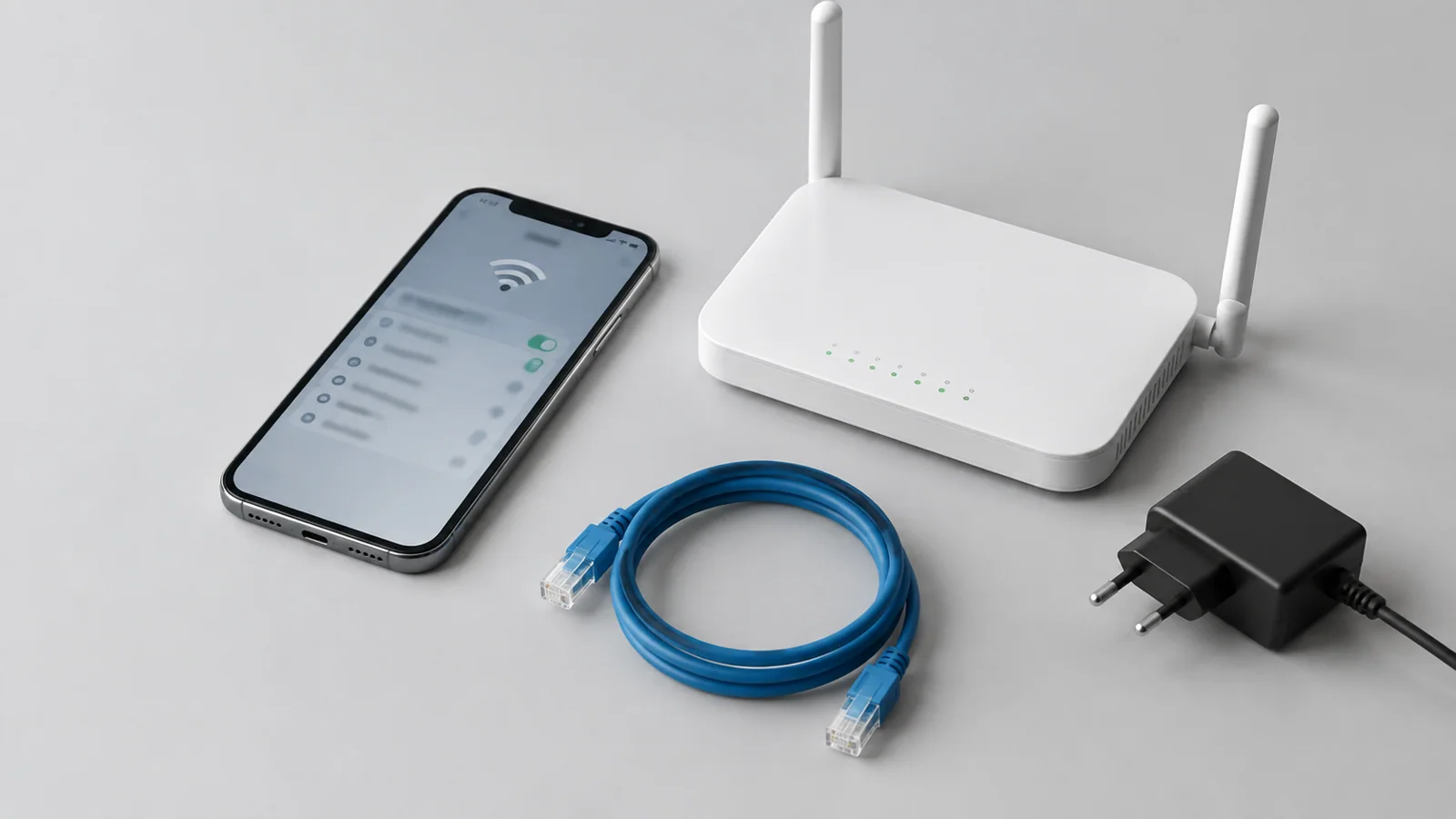
Настройки телефона, которые могут мешать Wi-Fi
Иногда подключение блокирует не поломка, а обычная настройка. Проверьте режим энергосбережения, ограничения для приложений и сетевые параметры. Некоторые функции могут ограничивать фоновые соединения ради экономии батареи.
Если проблема появилась после обновления системы или установки приложения, вспомните последние изменения. Неизвестные приложения, особенно установленные не из официальных источников, могут влиять на работу устройства. Удалять системные компоненты или устанавливать сторонние «драйвер-паки» для телефона не нужно.
Сброс сетевых настроек может помочь, но это более серьёзный шаг. Он удаляет сохранённые Wi-Fi сети, пароли и часть параметров подключения. Перед таким действием убедитесь, что знаете нужные пароли.
Когда нужна помощь специалиста
Если телефон не подключается ни к одной сети Wi-Fi, а программные проверки не помогли, возможна аппаратная проблема с модулем связи. Также стоит обратиться за помощью, если устройство падало, контактировало с жидкостью или имеет признаки повреждения.
Не следует самостоятельно вскрывать смартфон, особенно если он имеет встроенную батарею. Любые аппаратные работы требуют отключения питания, соблюдения инструкций конкретной модели и подходящих условий ремонта. Повреждённые аккумуляторы нельзя использовать или пытаться ремонтировать самостоятельно.
Короткий порядок действий перед обращением в сервис
- Проверить, работает ли Wi-Fi на других устройствах.
- Перезагрузить телефон и роутер.
- Удалить домашнюю сеть из памяти телефона и подключиться заново.
- Проверить обновления системы и приложений стандартными средствами устройства.
- Если проблема остаётся — записать сообщение об ошибке и обратиться к производителю или специалисту.
Проверка по порядку
- 1Временный сбой Wi-Fi или роутераСправитесь сами
Проверить: Другие устройства тоже не подключаются или проблема исчезает после перезапуска.
Что сделать: Перезагрузить телефон и роутер.
- 2Неверный пароль или устаревшая сохранённая сетьСправитесь сами
Проверить: Телефон видит сеть, но сообщает об ошибке подключения.
Что сделать: Удалить сеть из памяти и подключиться заново.
- 3Проблема с домашней сетью или настройками роутераНужна аккуратность
Проверить: Несколько устройств не получают интернет или адрес подключения.
Что сделать: Проверить роутер и его настройки по руководству модели.
- 4Сбой Wi-Fi модуля телефонаЛучше доверить сервису
Проверить: Смартфон не подключается к разным сетям после программных проверок.
Что сделать: Обратиться в сервисный центр.
Критерии выбора
| Параметр | На что смотреть | Решение |
|---|---|---|
| Состояние сети | Проверить работу Wi-Fi на другом устройстве | Зависит от задачи |
| Сохранённая сеть | Проверить возможность удалить и заново добавить домашний Wi-Fi | Можно сэкономить |
| Настройки телефона | Проверить сетевые параметры без удаления личных данных | Зависит от задачи |
Термины простыми словами
Wi-Fi
Беспроводная технология подключения устройств к локальной сети и интернету.
Роутер
Устройство, которое распределяет интернет-соединение между домашними устройствами.
Сетевые настройки
Параметры подключения телефона к Wi-Fi и другим сетям.
Частые вопросы
Почему телефон подключается к Wi-Fi, но интернета нет?
Причина может быть в роутере, линии провайдера или получении сетевых параметров. Проверьте другие устройства и состояние роутера.
Нужно ли сбрасывать телефон до заводских настроек из-за Wi-Fi?
Нет, это крайняя мера. Сначала проверьте сеть, сохранённое подключение и сетевые настройки.
Почему Wi-Fi работает на ноутбуке, но не на телефоне?
Возможна проблема именно в настройках смартфона, сохранённой сети или особенностях подключения.
Источники и обновления
Сверены действия и ограничения по документации производителей. Названия пунктов меню зависят от версии системы и модели устройства.
Сообщить об ошибке →