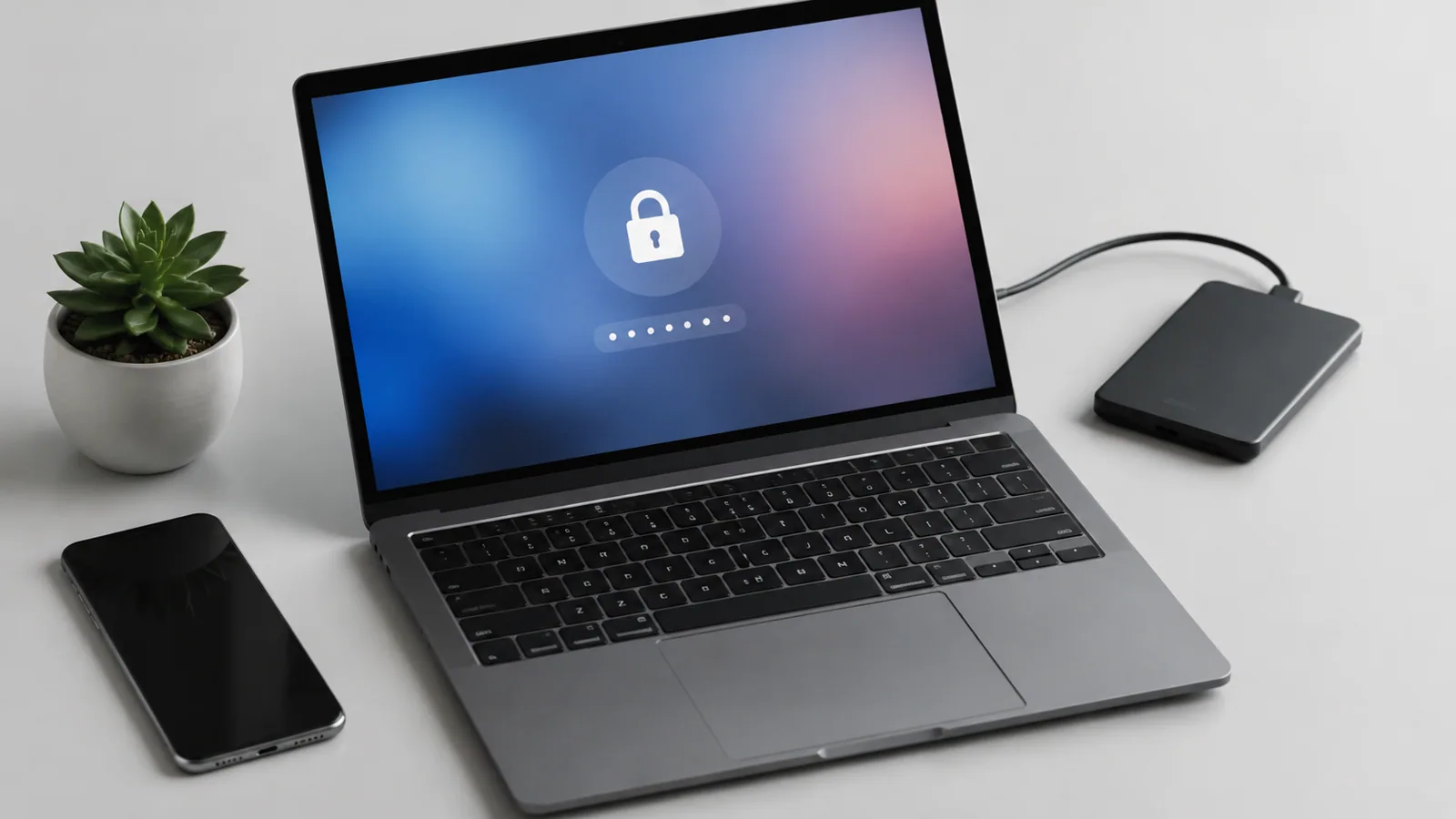
Настройте надежный PIN или пароль, затем добавьте биометрию для удобства и проверьте резервную копию данных. Если доступ потерян, сначала восстановите аккаунт и только потом рассматривайте сброс устройства.
- этап
- этап
- этап
- этап
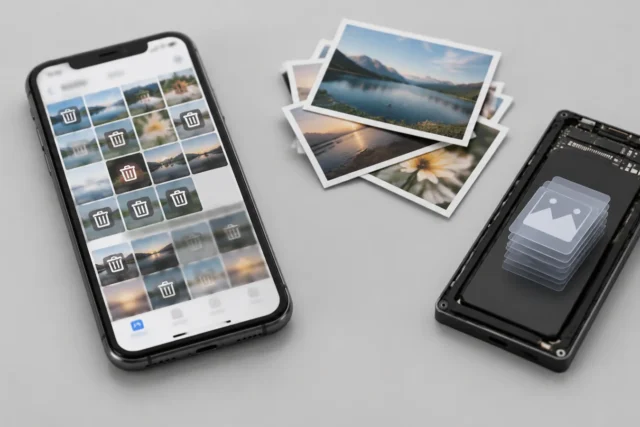
Блокировка экрана — это первая граница между вашими данными и человеком, который получил телефон в руки. Правильная настройка помогает защитить фотографии, переписки, приложения и аккаунты, но важно заранее подумать и о восстановлении доступа. Перед изменением настроек безопасности или сбросом устройства создайте резервную копию важных данных: проверьте сохранение контактов, фотографий, файлов и данных приложений.
Меню смартфонов отличается в зависимости от производителя и версии системы. Поэтому названия разделов могут быть другими, а отдельные функции могут отсутствовать. Не ориентируйтесь на чужие скриншоты: лучше искать похожие пункты в настройках своего устройства.
Какие способы блокировки выбрать
Обычно смартфон предлагает несколько вариантов: PIN-код, пароль, графический ключ, отпечаток пальца или распознавание лица. У каждого способа есть свои особенности. Биометрия удобна для ежедневного доступа, но обычно работает вместе с основным кодом, который нужен после перезапуска устройства или в некоторых ситуациях проверки безопасности.
| Способ | Что проверить перед выбором | Когда подходит |
|---|---|---|
| PIN-код | Достаточно ли он длинный и не является ли очевидным | Для большинства пользователей как простой и надежный вариант |
| Пароль | Можно ли его запомнить без записи рядом с телефоном | Если нужна дополнительная защита |
| Биометрия | Корректно ли работает датчик или камера | Для быстрого разблокирования вместе с кодом |
Не стоит использовать простые комбинации вроде повторяющихся цифр или данных, которые легко связать с вами. Если телефон используется для работы или хранения важных документов, лучше выбирать более строгий вариант защиты.
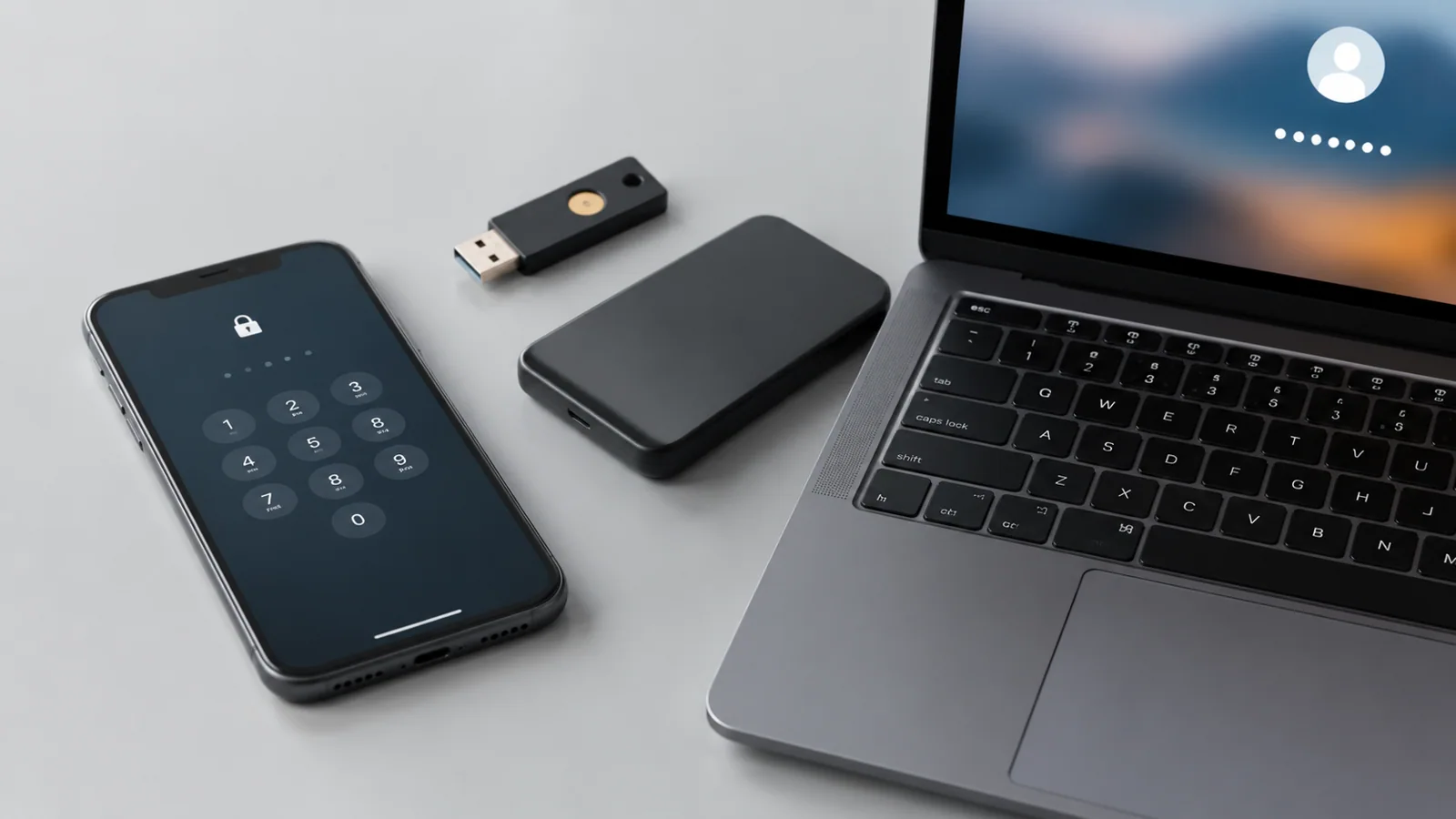
Как включить блокировку и проверить настройки
Перед изменением параметров убедитесь, что вы помните текущий способ разблокировки. Если система попросит подтвердить личность, понадобится старый PIN, пароль или графический ключ.
- Откройте настройки смартфона и найдите раздел, связанный с экраном блокировки, безопасностью или биометрией.
- Выберите способ защиты и задайте новый код или пароль.
- Проверьте, через какое время бездействия экран должен блокироваться.
- Попробуйте заблокировать телефон вручную и проверить разблокировку несколько раз.
После настройки полезно проверить не только сам вход в систему, но и доступ к уведомлениям на заблокированном экране. На некоторых устройствах можно скрыть содержимое сообщений, чтобы посторонние не видели текст без разблокировки.
Подготовка к восстановлению доступа
Самая частая ошибка — настраивать защиту только после того, как доступ уже потерян. Заранее проверьте, к какому аккаунту привязан смартфон, помните ли вы пароль от него и работают ли способы восстановления.
Для Android стоит убедиться, что резервное копирование включено и данные действительно сохраняются. Для iPhone важно проверить состояние резервной копии в iCloud. Наличие копии не отменяет необходимость помнить данные аккаунта: после сброса устройства может потребоваться подтверждение владельца.
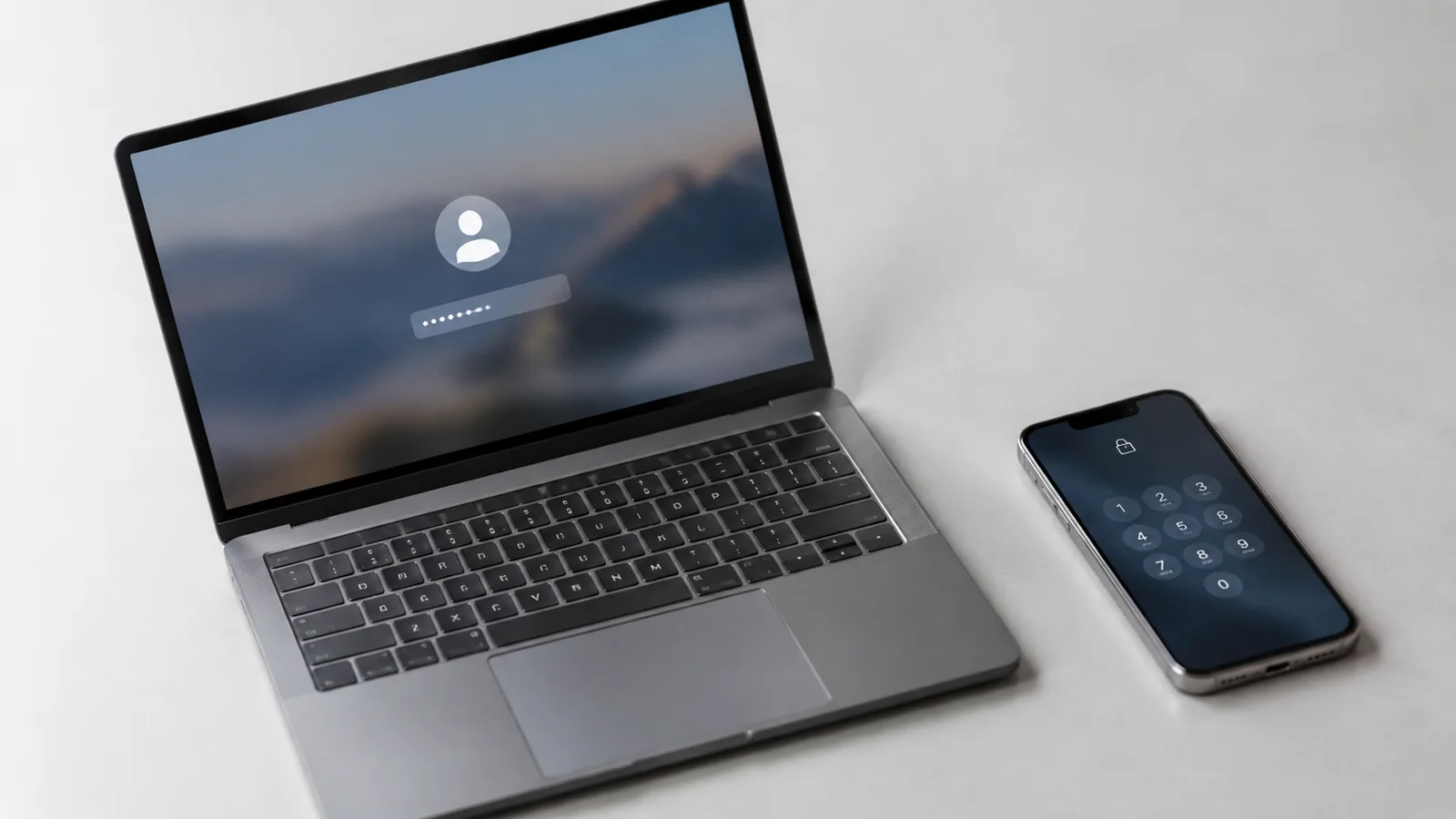
Что делать, если код блокировки забыт
Если вы забыли PIN или пароль, не пытайтесь вводить случайные варианты много раз подряд. Системы могут увеличить задержку перед следующей попыткой. Сначала проверьте, не сохранен ли правильный код в безопасном месте и есть ли доступ к связанному аккаунту.
В некоторых случаях восстановление возможно через инструменты производителя или аккаунт пользователя. Если единственный доступный вариант — сброс устройства, заранее убедитесь, что резервная копия создана. После сброса локальные данные, которые не были сохранены, могут быть потеряны.
Диагностика проблем с блокировкой
Если смартфон не разблокируется или защита работает неправильно, начинайте с простых проверок.
- Неверный код из-за ошибки ввода. Проверьте раскладку, символы и не путаете ли вы старый и новый способ защиты. Действие: попробуйте вспомнить момент изменения настроек.
- Не работает биометрия. Проверьте чистоту датчика, положение пальца или условия работы камеры. Действие: используйте основной PIN или пароль.
- Сбой системы. Проверьте, помогает ли обычная перезагрузка устройства. Действие: установите доступные обновления, если вход возможен.
- Потерян доступ к аккаунту. Проверьте возможность восстановления учетной записи через официальные инструменты. Действие: восстановите аккаунт до попыток сброса телефона.
- Повреждение устройства. Если телефон не реагирует на команды после падения или контакта с жидкостью, требуется помощь специалиста. Не вскрывайте устройство без опыта, не используйте поврежденные аккумуляторы и не отключайте защитные функции.
Как сохранить удобство и безопасность
Хорошая настройка — это баланс между защитой и удобством. Слишком сложный пароль, который вы забываете, может создать больше проблем, чем пользу. Слишком простой код делает потерю телефона более рискованной.
Периодически проверяйте резервные копии, обновления системы и способы восстановления аккаунтов. При замене телефона сначала перенесите данные и убедитесь, что все нужное доступно на новом устройстве, а уже потом удаляйте информацию со старого.
Частые вопросы
Можно ли полностью отказаться от блокировки экрана?
Технически на некоторых устройствах это возможно, но для смартфона с личными данными такой вариант обычно менее безопасен.
Поможет ли отпечаток пальца, если забыт PIN?
Нет, биометрия обычно не заменяет основной способ защиты. При необходимости система попросит код или пароль.
Нужно ли делать резервную копию перед сменой PIN?
Сама смена PIN обычно не удаляет данные, но резервная копия нужна перед любыми действиями, которые могут привести к сбросу или потере информации.
Проверка по порядку
- 1Ошибка ввода кодаСправитесь сами
Проверить: Проверьте, не изменяли ли вы PIN или пароль недавно и не вводите ли старый вариант.
Что сделать: Используйте правильный код и не делайте много случайных попыток подряд.
- 2Проблема с биометриейСправитесь сами
Проверить: Проверьте чистоту датчика или камеры и попробуйте основной код.
Что сделать: Перенастройте биометрию после успешного входа.
- 3Сбой программного обеспеченияСправитесь сами
Проверить: Проверьте, помогает ли перезапуск устройства и доступны ли обновления.
Что сделать: Обновите систему через штатные настройки.
- 4Потеря доступа к аккаунтуНужна аккуратность
Проверить: Проверьте возможность восстановления учетной записи.
Что сделать: Восстановите аккаунт через официальные средства.
- 5Аппаратная неисправностьЛучше доверить сервису
Проверить: Определите, реагирует ли устройство после падения или повреждения.
Что сделать: Обратитесь в сервис и не вскрывайте устройство самостоятельно.
Критерии выбора
| Параметр | На что смотреть | Решение |
|---|---|---|
| Тип защиты | PIN, пароль, графический ключ или биометрия в зависимости от возможностей устройства | Можно сэкономить |
| Резервная копия | Проверить сохранение фото, контактов, файлов и данных приложений | Можно сэкономить |
| Аккаунт восстановления | Убедиться, что есть доступ к привязанному аккаунту | Можно сэкономить |
| Автоблокировка | Проверить время ожидания перед блокировкой экрана | Зависит от задачи |
Термины простыми словами
PIN-код
Короткий числовой код для подтверждения доступа к устройству.
Биометрия
Способ разблокировки по признаку владельца, например отпечатку пальца или лицу.
Резервная копия
Сохраненная копия данных, которую можно использовать для восстановления информации.
Частые вопросы
Что делать, если я забыл код блокировки?
Проверьте доступ к аккаунту и резервным копиям, а сброс устройства используйте только как крайний вариант.
Удалятся ли данные при смене PIN?
Обычно нет, но перед рискованными изменениями лучше иметь свежую резервную копию.
Источники и обновления
- Google: резервная копия Android
- Google: перенос данных на Android
- Apple: резервное копирование iPhone
- Google: защита аккаунта
Сверены действия и ограничения по документации производителей. Названия пунктов меню зависят от версии системы и модели устройства.
Сообщить об ошибке →