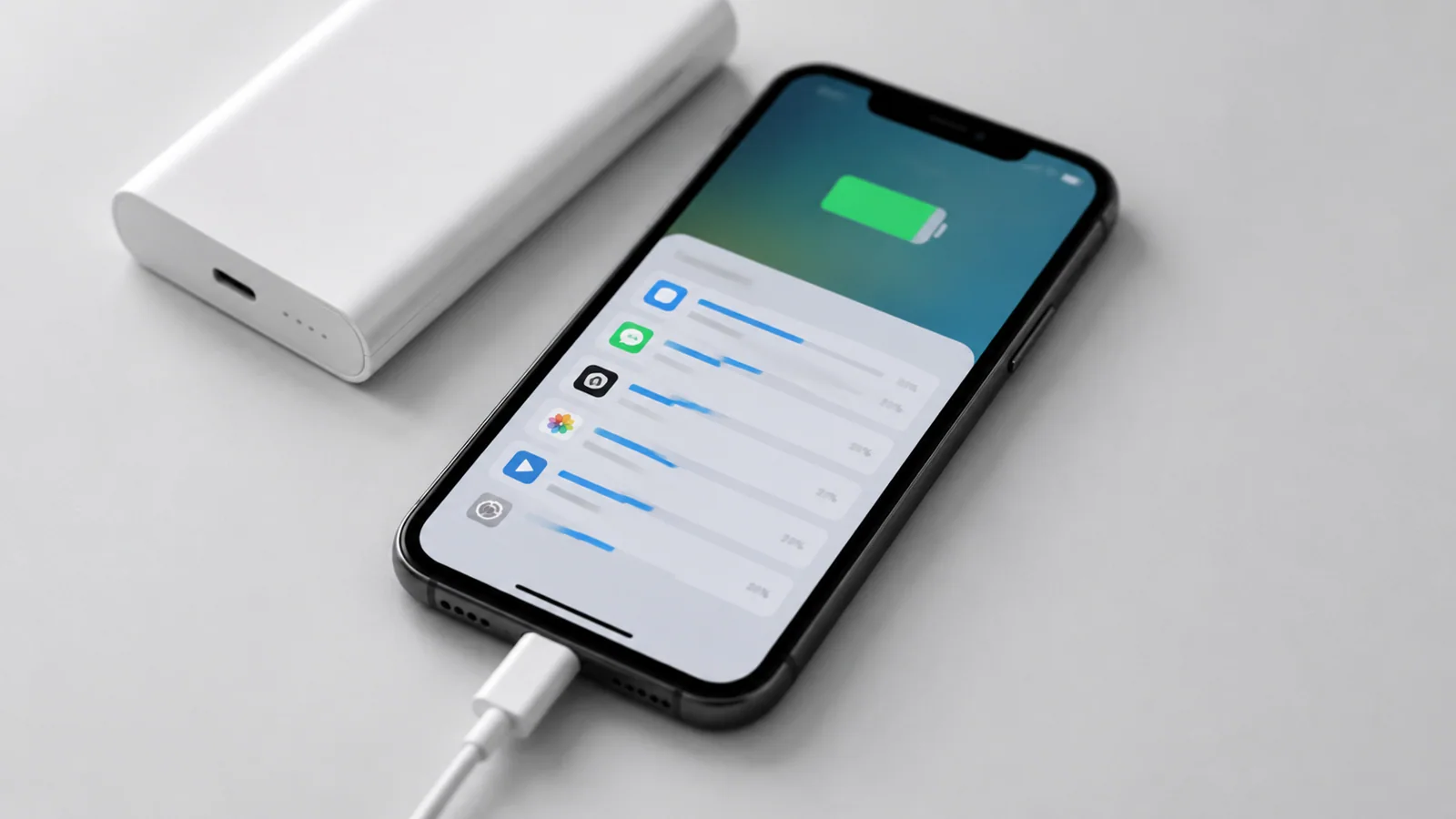
Откройте настройки смартфона и найдите раздел статистики батареи, затем посмотрите приложения с необычно большим расходом. Проверьте их фоновую работу и разрешения, прежде чем удалять или менять настройки.
- этап
- этап
- этап
- этап
Быстрая разрядка смартфона не всегда означает, что батарея испортилась. Часто причина находится в приложениях: одно из них может активно работать в фоне, часто обращаться к сети, использовать геолокацию или не завершать задачи после закрытия. Проверить это можно без специальных программ — достаточно встроенных инструментов Android или iPhone.
Перед изменением важных настроек, удалением данных приложений или сбросом параметров стоит сделать резервную копию. На Android для этого можно использовать резервное копирование в аккаунте Google, а на iPhone — резервную копию iCloud. Набор сохраняемых данных и порядок восстановления зависят от системы и устройства.
Где посмотреть расход батареи на смартфоне
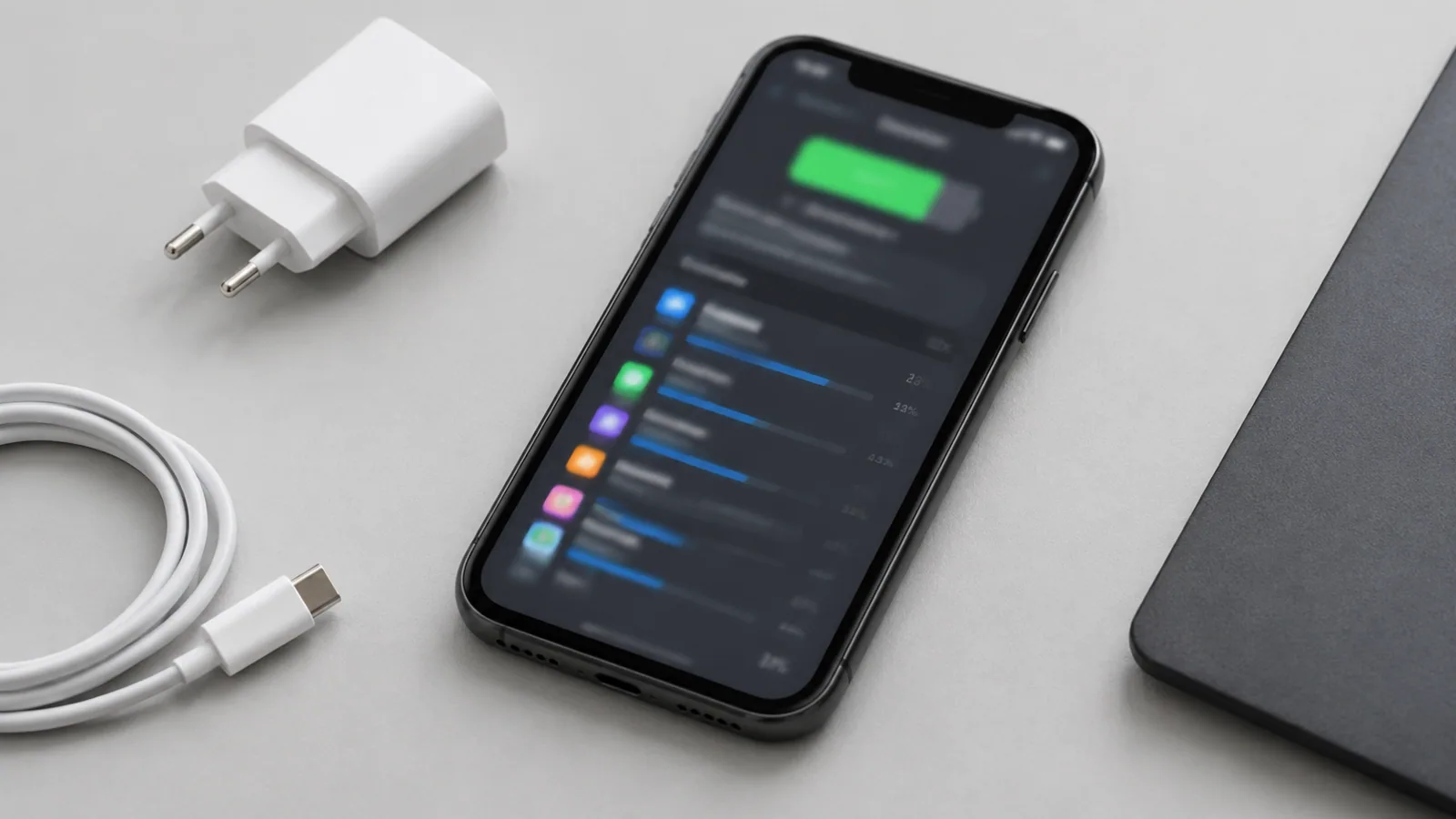
Современные телефоны обычно показывают не только общий уровень заряда, но и список приложений, которые использовали энергию. Названия разделов отличаются между версиями Android и iOS, поэтому искать нужно не точное расположение кнопок, а саму категорию, связанную с батареей.
На Android чаще всего это раздел настроек «Батарея» или «Аккумулятор». Там можно увидеть приложения с наибольшим расходом за выбранный период. На iPhone похожая информация находится в настройках аккумулятора, где отображается активность приложений за последние часы или дни.
Важно смотреть не только на первое место в списке. Например, навигатор, камера или видеосервис могут честно расходовать много энергии во время использования. Подозрение вызывает ситуация, когда приложение почти не открывали, но оно регулярно появляется среди лидеров.
Как понять, что приложение действительно расходует заряд
Главная ошибка — удалять всё, что показывает высокий процент. Расход зависит от сценария использования. Игра после нескольких часов работы, приложение камеры во время съёмки или видеосвязь могут быть энергоёмкими по назначению.
Проверьте несколько признаков:
- приложение показывает заметный расход, хотя вы им почти не пользовались;
- телефон нагревается без очевидной причины;
- заряд уменьшается ночью или в режиме ожидания быстрее обычного;
- после установки нового приложения автономность заметно изменилась.
Полезно сравнить статистику за несколько дней, а не делать вывод по одному короткому периоду. После обновления системы или приложения расход также может временно измениться из-за фоновых процессов.
Проверка фоновой работы приложений
Многие программы расходуют энергию не на экране, а в фоне. Это может быть синхронизация файлов, проверка новых сообщений, обновление содержимого или получение данных о местоположении.
В настройках батареи можно проверить, какие приложения работают активно вне основного использования. Если программа не нужна постоянно, можно ограничить её фоновую активность. Конкретные варианты зависят от производителя смартфона и версии операционной системы.
Перед ограничением стоит подумать о последствиях. Например, мессенджер с ограниченной фоновой работой может получать уведомления с задержкой, а приложение для резервного копирования может перестать выполнять задачи автоматически.
| Что видно в статистике | Что это может означать | Первое действие |
|---|---|---|
| Высокий расход при активном использовании | Нормальная работа тяжёлого приложения | Проверить настройки внутри приложения |
| Высокий расход в фоне | Частые фоновые процессы | Ограничить фон или проверить обновления |
| Расход после недавней установки | Новое приложение изменило поведение телефона | Временно удалить или отключить |
Что делать, если найдено проблемное приложение
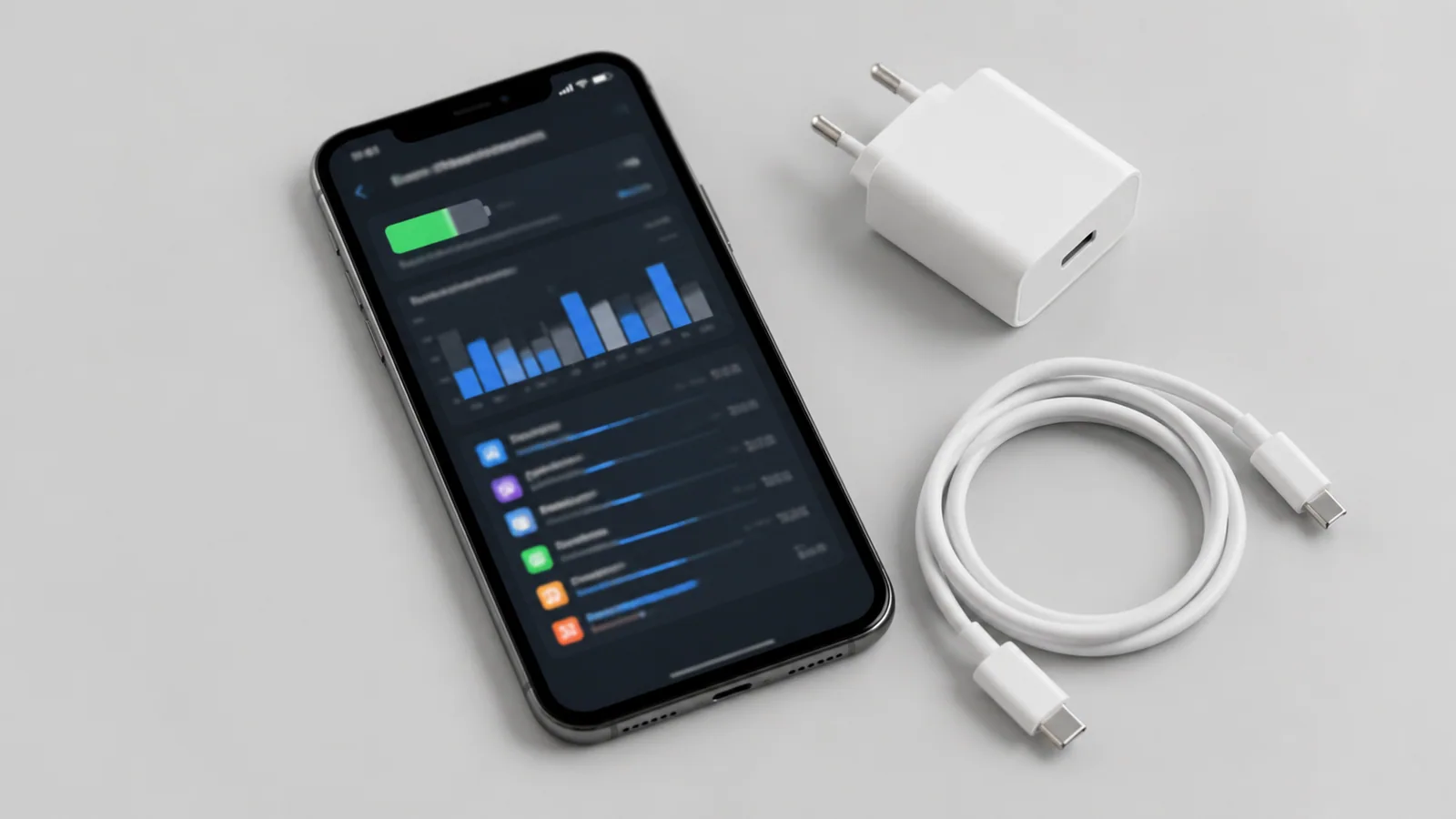
Начинайте с безопасных действий, которые не меняют ваши данные. Сначала обновите приложение через официальный магазин и перезапустите смартфон. Иногда повышенный расход связан с временным сбоем процесса.
Если проблема сохраняется, проверьте разрешения приложения. Программе может быть не нужен постоянный доступ к геолокации, микрофону или другим функциям. Отключайте только те разрешения, необходимость которых вам понятна.
Удаление приложения — следующий шаг, если оно не используется или вызывает постоянные проблемы. Перед удалением убедитесь, что внутри нет важных локальных данных, которые не синхронизированы.
Когда причина может быть не в приложениях
Иногда список программ выглядит нормально, но смартфон всё равно быстро теряет заряд. Причина может быть связана с сетью, температурой, состоянием батареи или настройками экрана.
Например, слабый сигнал мобильной сети заставляет устройство чаще поддерживать соединение, а высокая яркость экрана увеличивает расход независимо от приложений. Также стареющая батарея может хуже удерживать заряд, даже если программы работают правильно.
Если обычные проверки не помогают, не стоит устанавливать неизвестные «ускорители батареи» и приложения, обещающие автоматическую очистку. Они сами могут работать в фоне и добавлять новые процессы.
Краткий порядок диагностики
- Откройте раздел статистики батареи.
- Найдите приложения с необычно большим расходом.
- Проверьте их фоновую активность и разрешения.
- Обновите, ограничьте или удалите проблемную программу.
- Если причина не найдена, проверьте систему, сеть и состояние батареи.
Такой подход помогает найти реальную причину разрядки без лишних изменений. В большинстве случаев достаточно одного проблемного приложения или настройки, которую можно скорректировать штатными средствами смартфона.
Проверка по порядку
- 1Фоновая активность приложенияСправитесь сами
Проверить: Посмотреть статистику батареи и время работы приложения вне экрана.
Что сделать: Ограничить фоновую работу или изменить разрешения.
- 2Недавнее обновление или установка приложенияСправитесь сами
Проверить: Сравнить начало проблемы с датой появления программы или обновления.
Что сделать: Обновить приложение или временно удалить его для проверки.
- 3Интенсивное использование сети или геолокацииСправитесь сами
Проверить: Проверить приложения, которые часто используют интернет или местоположение.
Что сделать: Изменить разрешения и настройки синхронизации.
- 4Проблемы системы или состояния батареиНужна аккуратность
Проверить: Проверить поведение смартфона после обычных настроек и перезапуска.
Что сделать: Обратиться к поддержке производителя при сохранении проблемы.
Термины простыми словами
Фоновая активность
Работа приложения, когда оно не открыто на экране, например синхронизация или получение данных.
Статистика батареи
Раздел настроек смартфона, показывающий расход энергии устройством и приложениями.
Разрешения приложения
Доступ программы к функциям телефона, таким как камера, геолокация или микрофон.
Частые вопросы
Нужно ли устанавливать приложение для проверки расхода батареи?
Нет, обычно достаточно встроенной статистики аккумулятора в настройках смартфона.
Почему приложение в списке расходует много энергии, хотя я его открывал редко?
Оно может выполнять фоновые задачи, синхронизацию или использовать сеть и геолокацию.
Стоит ли сразу удалять приложение с большим расходом?
Нет, сначала проверьте его фоновые процессы, разрешения и наличие обновлений.
Источники и обновления
- Google: резервная копия Android
- Google: время работы батареи Android
- Apple: резервное копирование iPhone
Сверены действия и ограничения по документации производителей. Названия пунктов меню зависят от версии системы и модели устройства.
Сообщить об ошибке →