Резервная копия iPhone сохраняет настройки устройства, данные многих приложений и другие сведения для восстановления телефона. Перед сбросом или переносом проверьте дату последней копии и убедитесь, что отдельные данные, например фотографии через iCloud, действительно синхронизированы.
- Проверить копию
- Обновить данные
- Проверить аккаунт
- Проверить отдельные сервисы
Резервная копия iPhone нужна не только перед покупкой нового смартфона. Она помогает вернуть привычное состояние устройства после сброса настроек, замены телефона или потери доступа к старому аппарату. При этом важно понимать: копия не всегда содержит абсолютно всё, что есть на iPhone. Часть данных хранится отдельно через синхронизацию iCloud или внутри самих сервисов.
Перед любыми изменениями данных — сбросом, удалением приложений, переносом на другое устройство или ремонтом — сначала создайте актуальную резервную копию и убедитесь, что она действительно завершилась.
Какие данные обычно сохраняет резервная копия iPhone
Резервная копия iPhone сохраняет множество настроек и личных данных, которые позволяют быстрее восстановить устройство. В ней могут находиться данные приложений, настройки системы, расположение значков на экране, параметры устройства, сообщения и другие сведения.
Однако результат восстановления зависит от того, какие сервисы Apple включены отдельно. Например, данные, которые уже синхронизируются с iCloud, могут не входить в копию в привычном виде, потому что они хранятся и обновляются отдельно.
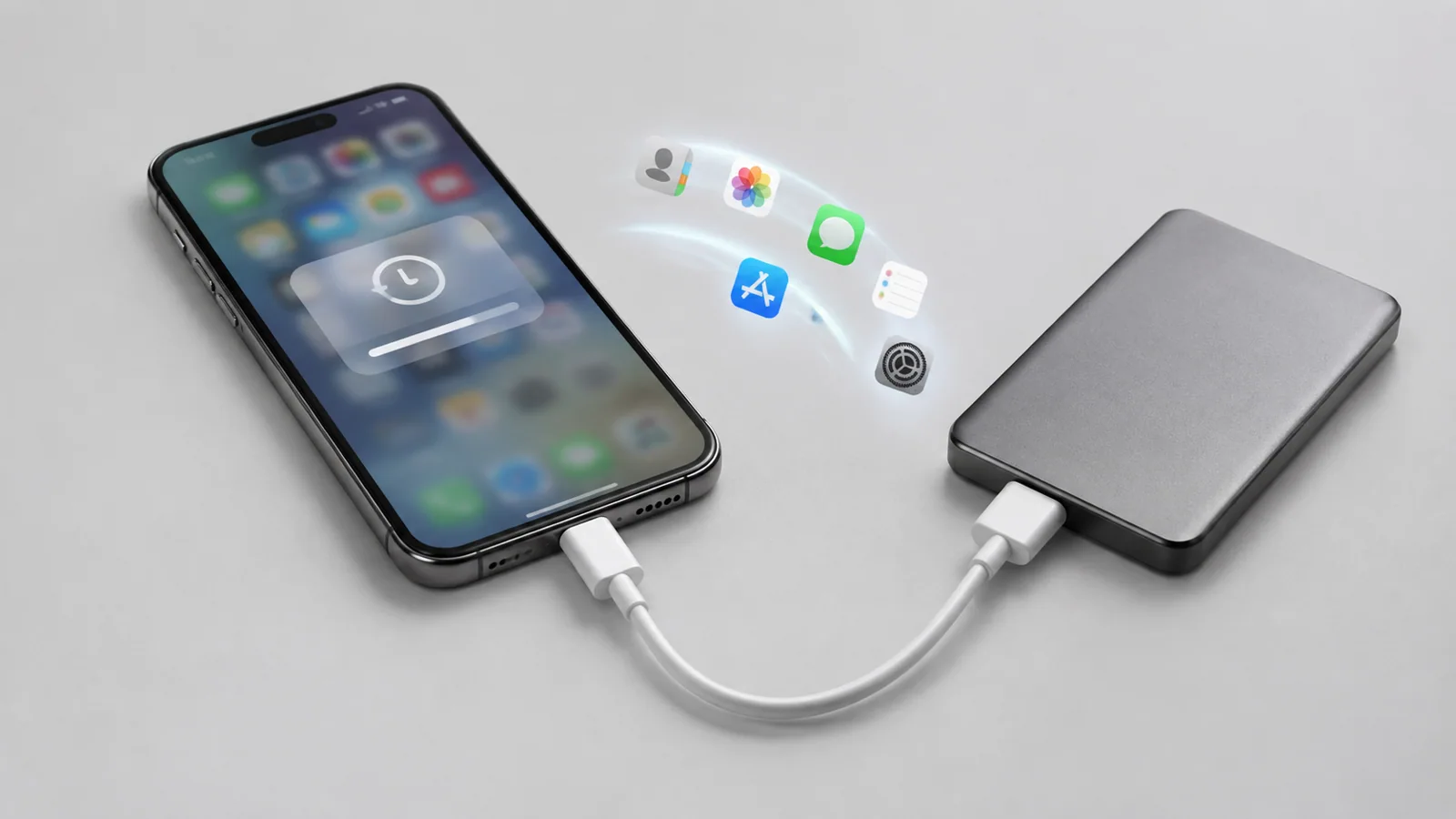
К основным категориям данных, которые стоит учитывать, относятся:
- настройки iPhone и параметры приложений;
- данные установленных приложений, если приложение поддерживает их сохранение таким способом;
- сообщения и часть истории использования устройства;
- организация рабочего стола, список приложений и настройки устройства;
- данные приложений «Здоровье» и другие сведения, если выполнены необходимые условия защиты.
Перед восстановлением полезно проверить список данных, которые используются на конкретном устройстве. Названия разделов меню могут отличаться в зависимости от версии iOS, поэтому лучше ориентироваться на актуальное состояние своего iPhone.
Что может храниться отдельно от резервной копии
Одна из частых ошибок пользователей — считать резервную копию полной фотографией всего телефона. На практике некоторые данные работают через отдельные механизмы синхронизации.
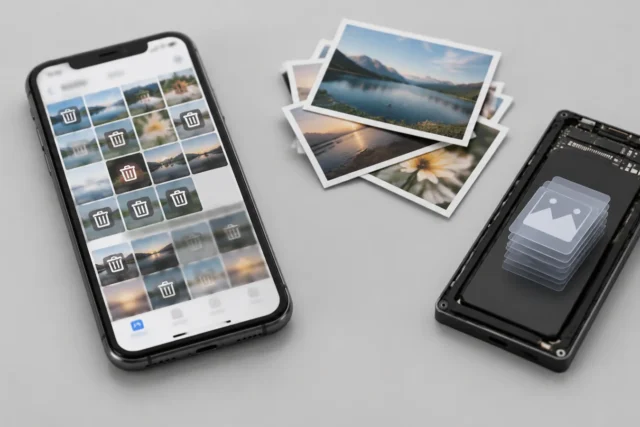
Фотографии и видео могут храниться через «Фото iCloud», контакты — через синхронизацию с выбранной учётной записью, а почта обычно зависит от настроек используемого сервиса. Если функция синхронизации включена, данные могут возвращаться после входа в аккаунт, а не только через восстановление резервной копии.
Также не стоит забывать о приложениях сторонних разработчиков. Некоторые программы хранят важные сведения на собственных серверах или требуют отдельного экспорта данных. Например, данные банковских приложений, некоторых мессенджеров и программ с повышенной защитой могут восстанавливаться по своим правилам.
iCloud и копия на компьютере: в чём разница
Apple позволяет создавать резервные копии iPhone через iCloud, а также через компьютер. Выбор зависит от ситуации: облачный вариант удобен для автоматического сохранения, а локальная копия может пригодиться, когда нужно хранить данные самостоятельно.
| Вариант | Что проверить | Когда удобнее |
|---|---|---|
| iCloud | Включено ли резервное копирование и достаточно ли места в хранилище | Для регулярного автоматического сохранения |
| Компьютер | Есть ли свежая копия и доступ к компьютеру, где она создана | Для локального хранения и контроля копий |
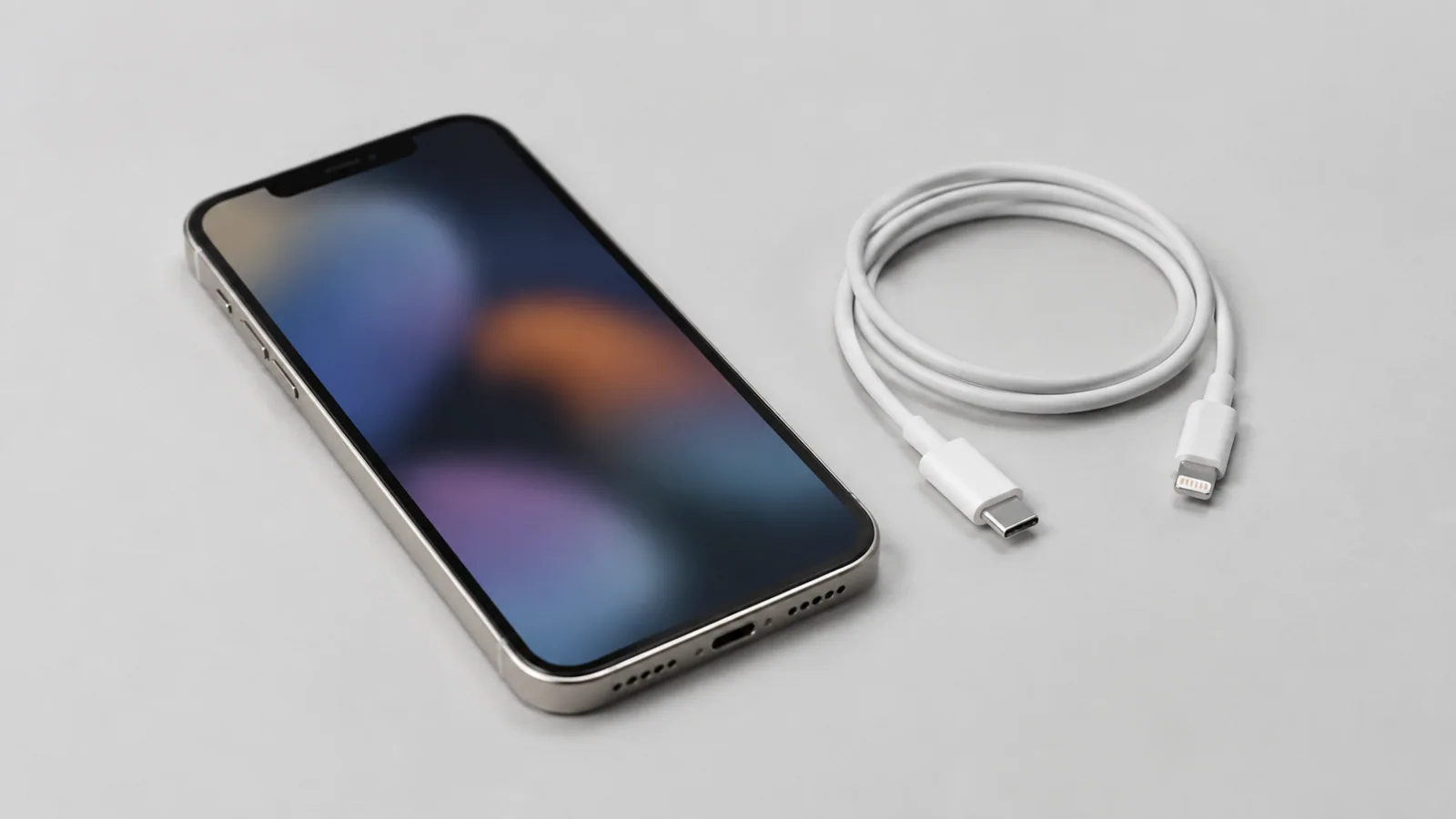
Для любого варианта главное — не просто включить функцию, а проверить дату последней успешной копии. Старый файл резервного копирования не поможет вернуть недавние фотографии, сообщения или изменения настроек.
Как проверить, что резервная копия актуальна
Перед переносом данных выполните несколько простых действий:
- Откройте настройки iPhone и найдите раздел резервного копирования.
- Проверьте дату и время последнего успешного создания копии.
- Убедитесь, что устройство подключено к сети Wi-Fi при создании копии через iCloud.
- Проверьте, что используется нужная учётная запись Apple.
- После завершения операции не удаляйте данные со старого устройства сразу — сначала убедитесь, что новое устройство получило нужную информацию.
Если вы готовите iPhone к продаже или передаче другому человеку, сначала сделайте копию, затем проверьте перенос важных данных и только после этого выполняйте удаление информации с устройства.
Какие проблемы чаще всего возникают при восстановлении
Иногда пользователь уверен, что всё сохранено, но после восстановления обнаруживает пропуски. Обычно причина не в самой копии, а в настройках хранения данных.
- Не было свежего резервного копирования перед изменениями.
- Закончился доступный объём хранилища для создания новой копии.
- Данные приложения хранились отдельно и требуют повторного входа.
- Использовалась другая учётная запись Apple.
Если проблема связана с аппаратным ремонтом, не пытайтесь вскрывать устройство самостоятельно без необходимых знаний. Перед любыми действиями с электроникой учитывайте отключение питания, состояние батареи и инструкции именно для вашей модели.
Почему резервная копия — это часть защиты данных
Резервная копия помогает снизить риск потери информации, но не заменяет общие правила безопасности. Используйте надёжную защиту учётной записи, проверяйте способы восстановления доступа и не передавайте коды подтверждения другим людям.
Лучший подход — сочетать резервное копирование, отдельную синхронизацию важных файлов и периодическую проверку того, что восстановление действительно возможно. Тогда замена iPhone или непредвиденный сбой не превращаются в потерю важных данных.
Проверка по порядку
- 1Старая резервная копияСправитесь сами
Проверить: Проверить дату и время последнего сохранения
Что сделать: Создать новую копию перед изменениями
- 2Недостаточно места в хранилищеСправитесь сами
Проверить: Посмотреть состояние хранилища iCloud
Что сделать: Освободить место или изменить способ хранения данных
- 3Другая учётная запись AppleСправитесь сами
Проверить: Проверить аккаунт, используемый на устройстве
Что сделать: Войти в правильную учётную запись перед восстановлением
- 4Данные приложения хранятся отдельноНужна аккуратность
Проверить: Проверить правила восстановления конкретного приложения
Что сделать: Использовать предусмотренный приложением способ входа или экспорта
Критерии выбора
| Параметр | На что смотреть | Решение |
|---|---|---|
| Тип копирования | iCloud или локальная копия через компьютер | Зависит от задачи |
| Актуальность | Дата последнего успешного резервного копирования | Можно сэкономить |
| Синхронизация фото | Проверить состояние Фото iCloud или другого хранилища | Можно сэкономить |
| Учётная запись | Доступ к нужной учётной записи Apple | Можно сэкономить |
Термины простыми словами
Резервная копия
Сохранённая копия данных устройства, которая помогает восстановить информацию после сбоя или переноса.
Синхронизация
Автоматическое обновление данных между устройством и облачным сервисом.
iCloud
Облачные сервисы Apple для хранения и обмена данными между устройствами.
Частые вопросы
Сохраняет ли резервная копия iPhone все фотографии?
Не всегда. Если фотографии синхронизируются отдельно через iCloud, они могут восстанавливаться через этот сервис.
Нужно ли делать копию перед сбросом iPhone?
Да, перед сбросом следует создать актуальную резервную копию и проверить её завершение.
Почему после восстановления нет части данных?
Некоторые приложения и сервисы используют собственное хранение данных и требуют отдельного восстановления.
Источники и обновления
Сверены действия и ограничения по документации производителей. Названия пунктов меню зависят от версии системы и модели устройства.
Сообщить об ошибке →