Сначала проверьте, в каком аккаунте или памяти находятся контакты, и сделайте резервную копию. Затем перенесите данные через синхронизацию аккаунта или импорт, а удаляйте старый телефон только после проверки нового.
- этап
- этап
- этап
- этап
Почему перед переносом важно понять, где лежат контакты
Контакты в смартфоне могут находиться не в одном месте. Часть записей бывает сохранена в аккаунте Google, часть — в учётной записи Apple, часть — только в памяти телефона или на SIM-карте. Из-за этого обычная замена смартфона иногда приводит к неожиданным потерям: на новом устройстве появляются не все имена и номера.
Перед любыми изменениями данных сделайте резервную копию. Это особенно важно перед удалением старого телефона, сбросом настроек или массовым переносом. Проверьте, что у вас есть доступ к аккаунту, который используется для синхронизации. Не удаляйте контакты со старого устройства, пока не убедитесь, что они появились на новом.
Универсального расположения меню для всех смартфонов нет: названия разделов зависят от версии Android, iOS и оболочки производителя. Ищите настройки аккаунтов, синхронизации, контактов и резервного копирования, а не конкретное название кнопки из чужой инструкции.
Как проверить, где хранятся контакты
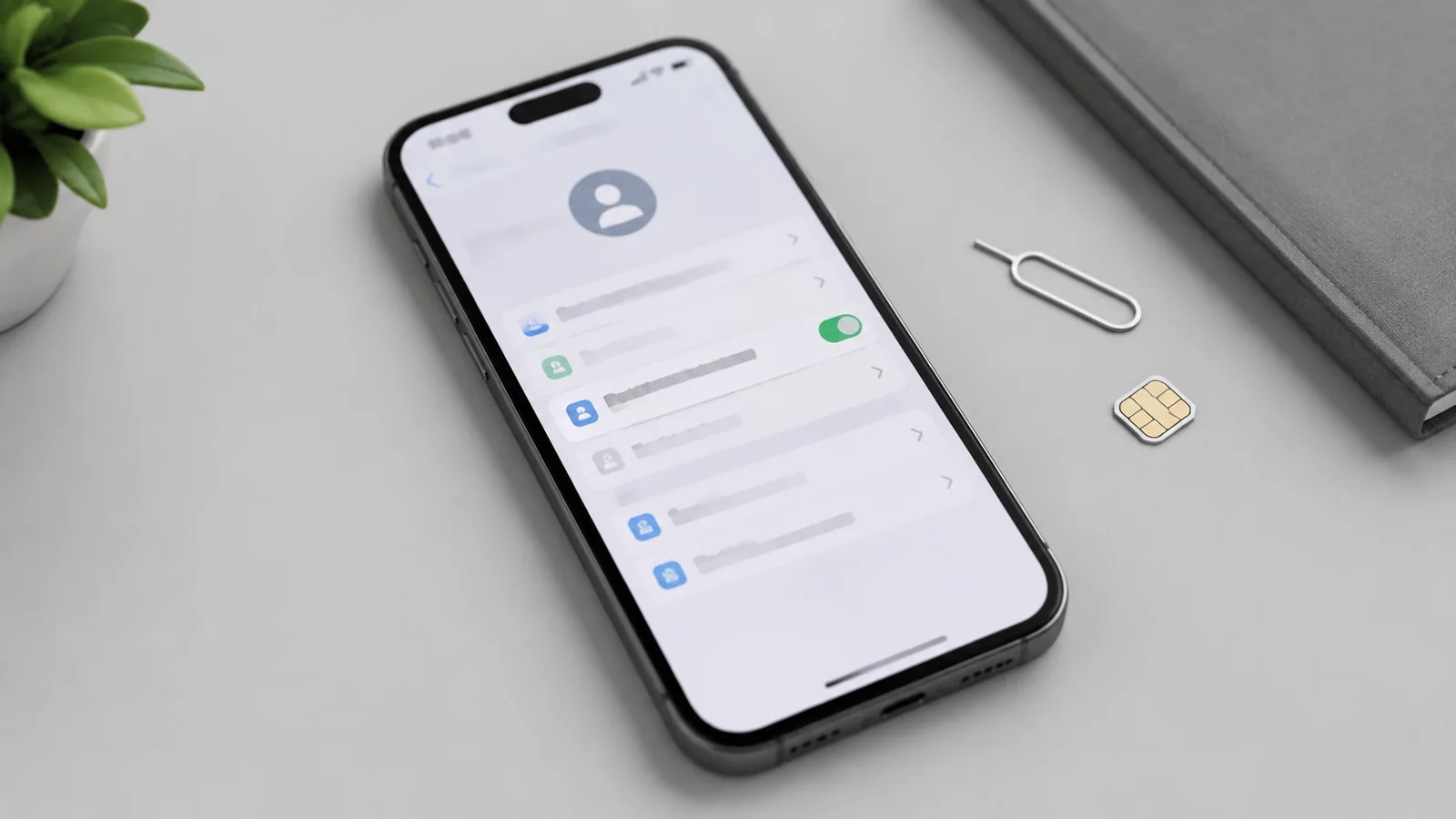
Самая простая проверка — открыть приложение контактов и посмотреть настройки источников. Во многих приложениях можно выбрать отображение контактов только из определённого аккаунта или места хранения. Если после выбора аккаунта список резко меняется, вы нашли один из источников данных.
На Android проверьте аккаунт Google в настройках синхронизации. Если контакты сохраняются в нём, после входа на другом устройстве они обычно становятся доступны автоматически. Можно также открыть веб-версию сервиса контактов Google через свой аккаунт и убедиться, что нужные записи там есть.
На iPhone стоит проверить настройки iCloud и учётные записи, которые используются для контактов. Если контакты включены для синхронизации с iCloud, они будут связаны с этим аккаунтом, а не просто с памятью конкретного телефона.
Быстрая проверка перед переносом
- Создайте резервную копию устройства.
- Запишите, какой аккаунт указан для синхронизации контактов.
- Проверьте несколько важных номеров вручную.
- Убедитесь, что старый телефон подключён к сети при завершении синхронизации.
Как перенести контакты на новый смартфон
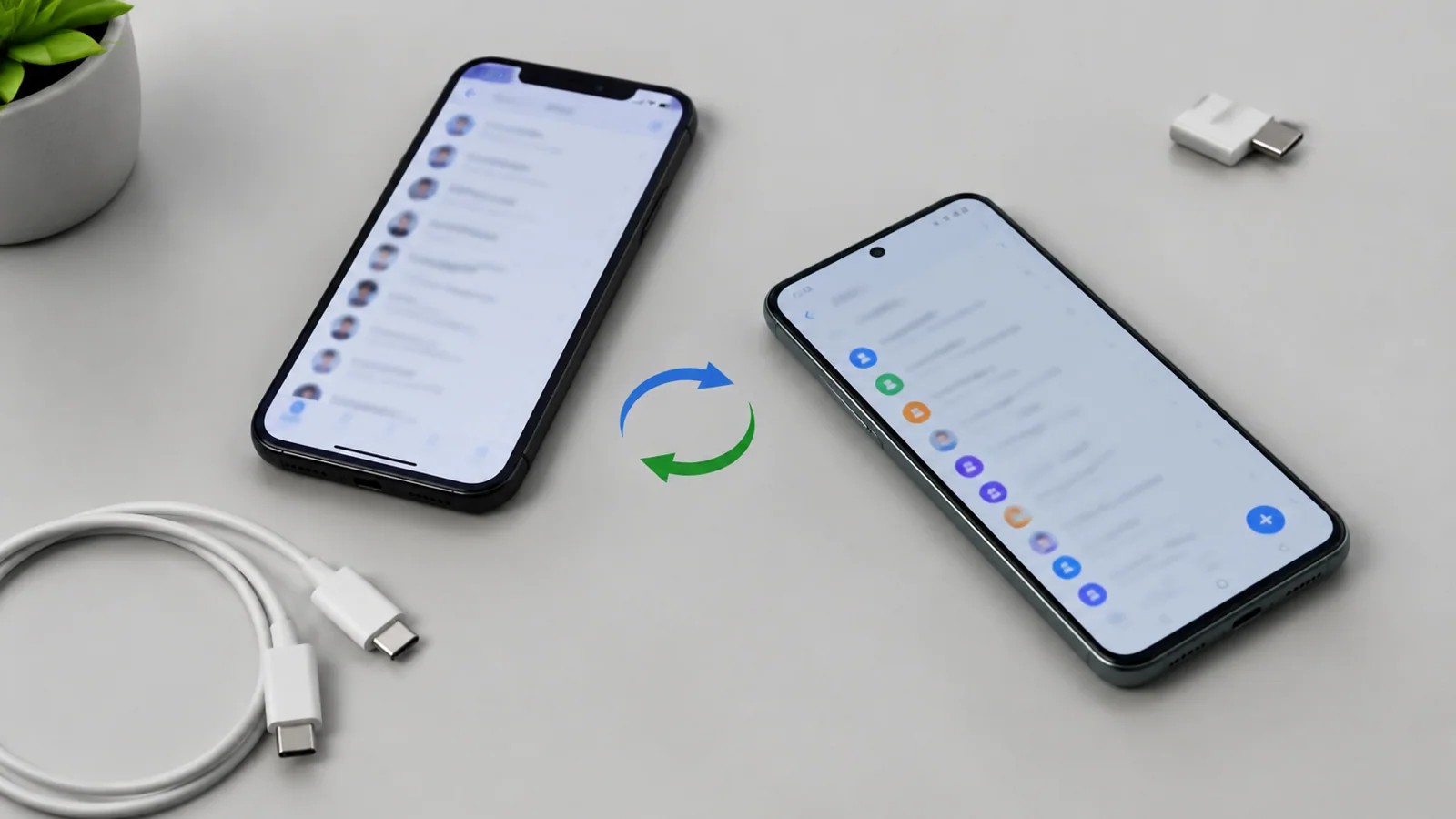
Самый спокойный вариант — использовать тот же аккаунт на новом устройстве. После входа система может предложить восстановить данные из резервной копии или перенести информацию со старого телефона. Набор доступных действий зависит от устройств и версий программного обеспечения.
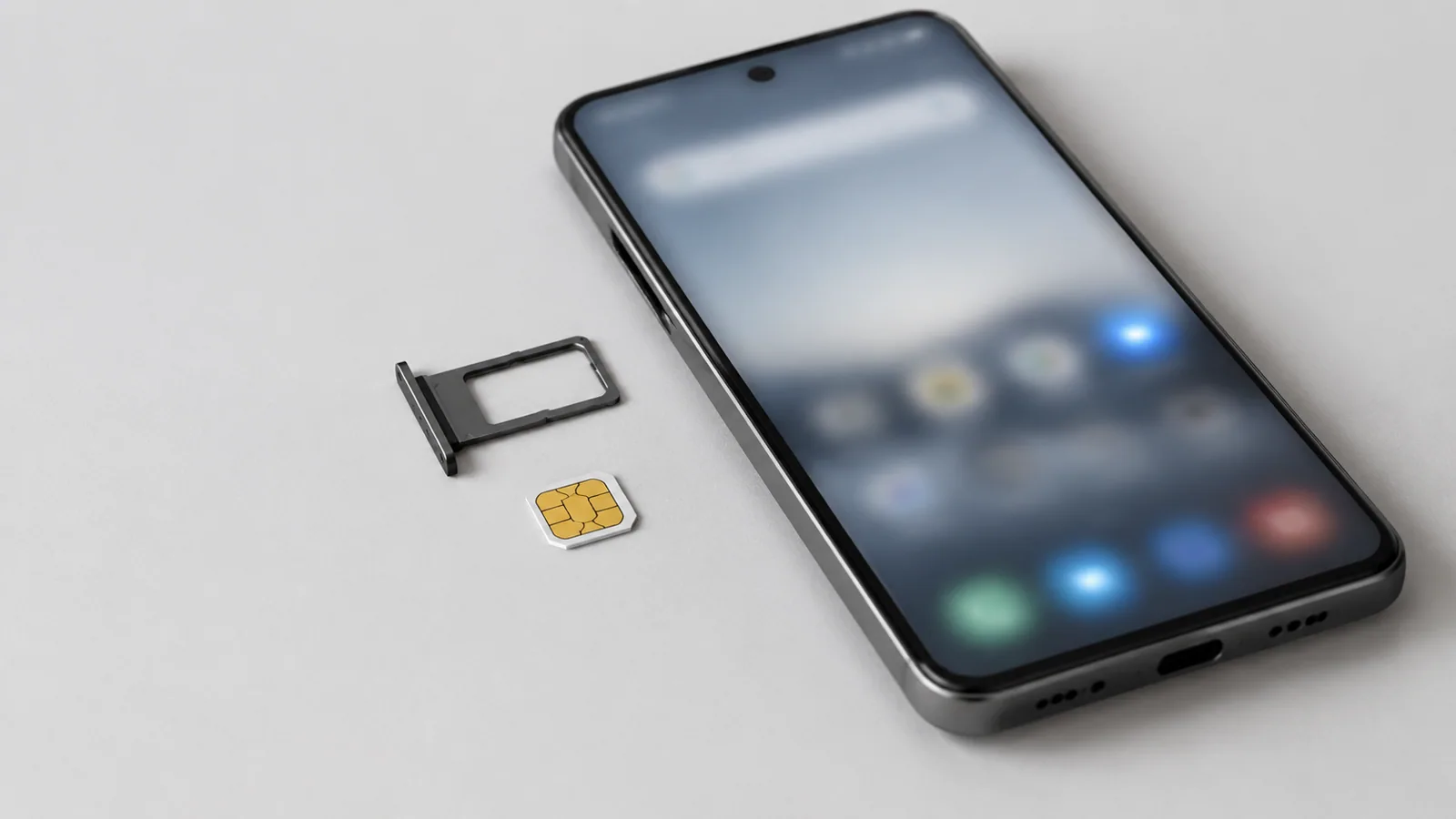
Если автоматический перенос не подходит, можно экспортировать контакты в файл или импортировать их из SIM-карты. Такой способ полезен, когда записи находятся локально и не привязаны к аккаунту. После импорта проверьте, не появились ли дубликаты.
| Способ | Что проверить | Когда подходит |
|---|---|---|
| Синхронизация аккаунта | Включена ли передача контактов | При переходе на другое устройство с тем же аккаунтом |
| Экспорт и импорт файла | Создан ли файл с нужными записями | Если контакты хранятся локально |
| SIM-карта | Какие записи реально сохранены на SIM | Для небольшого числа контактов без сложных данных |
Что проверить после переноса
После переноса не стоит сразу стирать старый смартфон. Сначала откройте список контактов на новом устройстве и проверьте несколько групп: родственников, коллег, важные сервисные номера. Обратите внимание не только на количество записей, но и на дополнительные данные — почту, фотографии, заметки.
Если контакты появились не полностью, сначала проверьте выбранный аккаунт и состояние синхронизации. Иногда проблема не в переносе, а в том, что на новом телефоне используется другая учётная запись.
Удалять данные со старого телефона можно только после проверки. Перед продажей или передачей устройства выполните резервное копирование, выйдите из аккаунтов и сбросьте устройство способом, который предусмотрен производителем.
Частые ошибки при работе с контактами
Одна из распространённых ошибок — считать, что все номера автоматически находятся в облаке. Телефон может хранить часть записей отдельно. Другая проблема — случайное удаление контактов при очистке старого устройства до проверки нового.
Не устанавливайте неизвестные приложения для «ускоренного переноса» и не передавайте им доступ к контактам без необходимости. Для работы с личной информацией лучше использовать встроенные инструменты системы и официальные способы восстановления.
Когда нужна помощь и когда можно справиться самому
Если смартфон включается и доступ к аккаунтам сохранён, большинство операций можно выполнить самостоятельно. Сложнее ситуации, когда устройство повреждено, не включается или данные доступны только во внутренней памяти без резервной копии.
При аппаратных проблемах не стоит вскрывать устройство без необходимых навыков. Если требуется работа с повреждённой батареей или внутренними компонентами, сначала отключите питание, соблюдайте руководство конкретной модели и обратитесь к специалисту.
Проверка по порядку
- 1Выбран другой аккаунт на новом смартфонеСправитесь сами
Проверить: Сравните аккаунт синхронизации контактов на старом и новом устройстве
Что сделать: Войдите в нужный аккаунт и включите синхронизацию контактов
- 2Контакты сохранены только в памяти телефонаСправитесь сами
Проверить: Измените фильтр отображения контактов или посмотрите доступные источники
Что сделать: Экспортируйте и импортируйте записи вручную
- 3Контакты находятся на SIM-картеСправитесь сами
Проверить: Проверьте возможность импорта контактов с SIM
Что сделать: Выполните импорт через настройки приложения контактов
- 4Нет доступа к старому устройству или оно поврежденоЛучше доверить сервису
Проверить: Оцените, есть ли резервная копия в аккаунте
Что сделать: Обратитесь в сервис, если данные нельзя получить обычными способами
Критерии выбора
| Параметр | На что смотреть | Решение |
|---|---|---|
| Источник хранения | Аккаунт Google, iCloud, память телефона или SIM-карта | Можно сэкономить |
| Резервная копия | Наличие актуальной копии перед переносом | Можно сэкономить |
| Синхронизация | Включена ли передача контактов в настройках аккаунта | Зависит от задачи |
| Формат переноса | Системный перенос, экспорт или импорт | Зависит от задачи |
Термины простыми словами
Синхронизация
Автоматическое обновление данных между устройством и аккаунтом.
Резервная копия
Сохранённая копия данных, которая помогает восстановить информацию при потере устройства.
Импорт контактов
Загрузка контактов из файла, SIM-карты или другого источника в приложение контактов.
Частые вопросы
Почему после входа в аккаунт появились не все контакты?
Некоторые записи могли быть сохранены только в памяти телефона или на SIM-карте и не синхронизировались.
Можно ли удалять контакты со старого телефона сразу после переноса?
Нет, сначала проверьте новый смартфон и убедитесь, что важные записи восстановлены.
Нужна ли отдельная программа для переноса контактов?
Обычно достаточно встроенных инструментов системы и настроек аккаунта.
Источники и обновления
- Google: резервная копия Android
- Google: перенос данных на Android
- Apple: резервное копирование iPhone
- Google: защита аккаунта
Сверены действия и ограничения по документации производителей. Названия пунктов меню зависят от версии системы и модели устройства.
Сообщить об ошибке →