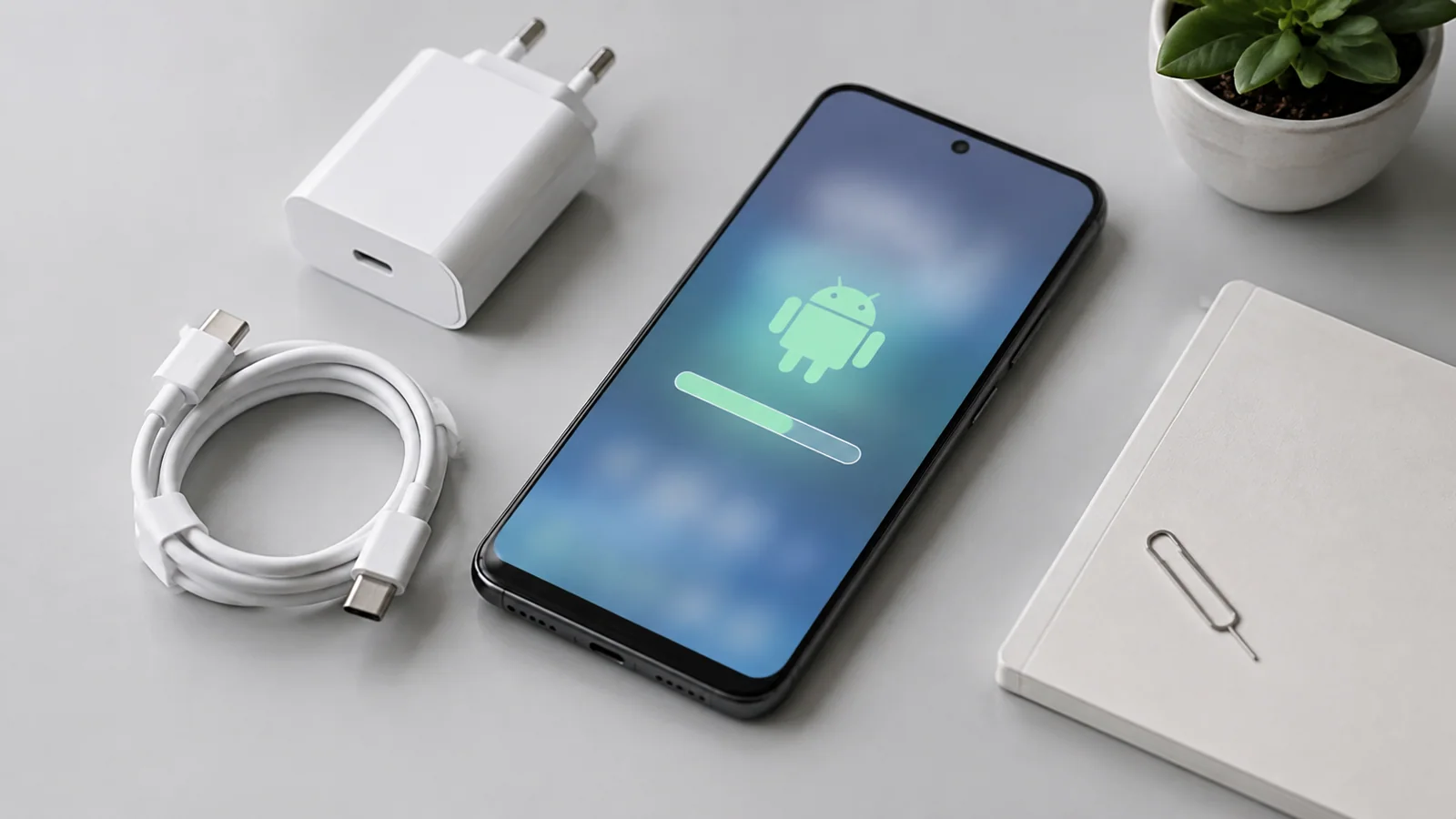
Перед обновлением Android сделайте резервную копию важных данных, проверьте заряд батареи, Wi-Fi и свободное место. Затем откройте раздел обновления системы в настройках и следуйте инструкциям устройства, не прерывая установку.
- Подготовка
- Резервная копия
- Проверка обновления
- Установка
Обновление Android — это не просто нажатие кнопки «установить». Перед изменением системы стоит подготовить смартфон: проверить важные данные, заряд батареи, свободное место и доступ к аккаунту. Такой подход снижает риск неприятных сюрпризов, особенно если на телефоне хранятся фотографии, документы, сообщения и рабочие данные.
Названия разделов настроек отличаются у разных производителей и версий Android, поэтому не стоит искать универсальный путь по меню. Обычно пункт обновления находится в настройках системы или в разделе с информацией об устройстве. Если нужный раздел выглядит иначе, ориентируйтесь на руководство именно для своей модели.
Что проверить перед обновлением Android
Сначала убедитесь, что телефон готов к изменению программного обеспечения. Не начинайте установку сразу после появления уведомления: несколько простых проверок помогут избежать потери данных или остановки процесса.
- Проверьте заряд батареи и при необходимости подключите смартфон к питанию.
- Подключитесь к стабильной сети Wi-Fi, если обновление требует загрузки большого объема данных.
- Убедитесь, что вы помните PIN-код, пароль или другой способ разблокировки устройства.
- Проверьте свободное место во внутреннем хранилище.
Обновление обычно заменяет системные файлы, поэтому нехватка места может помешать загрузке или установке. Перед очисткой памяти внимательно проверьте, какие файлы удаляются: фотографии, документы и другие важные данные лучше сначала сохранить отдельно.
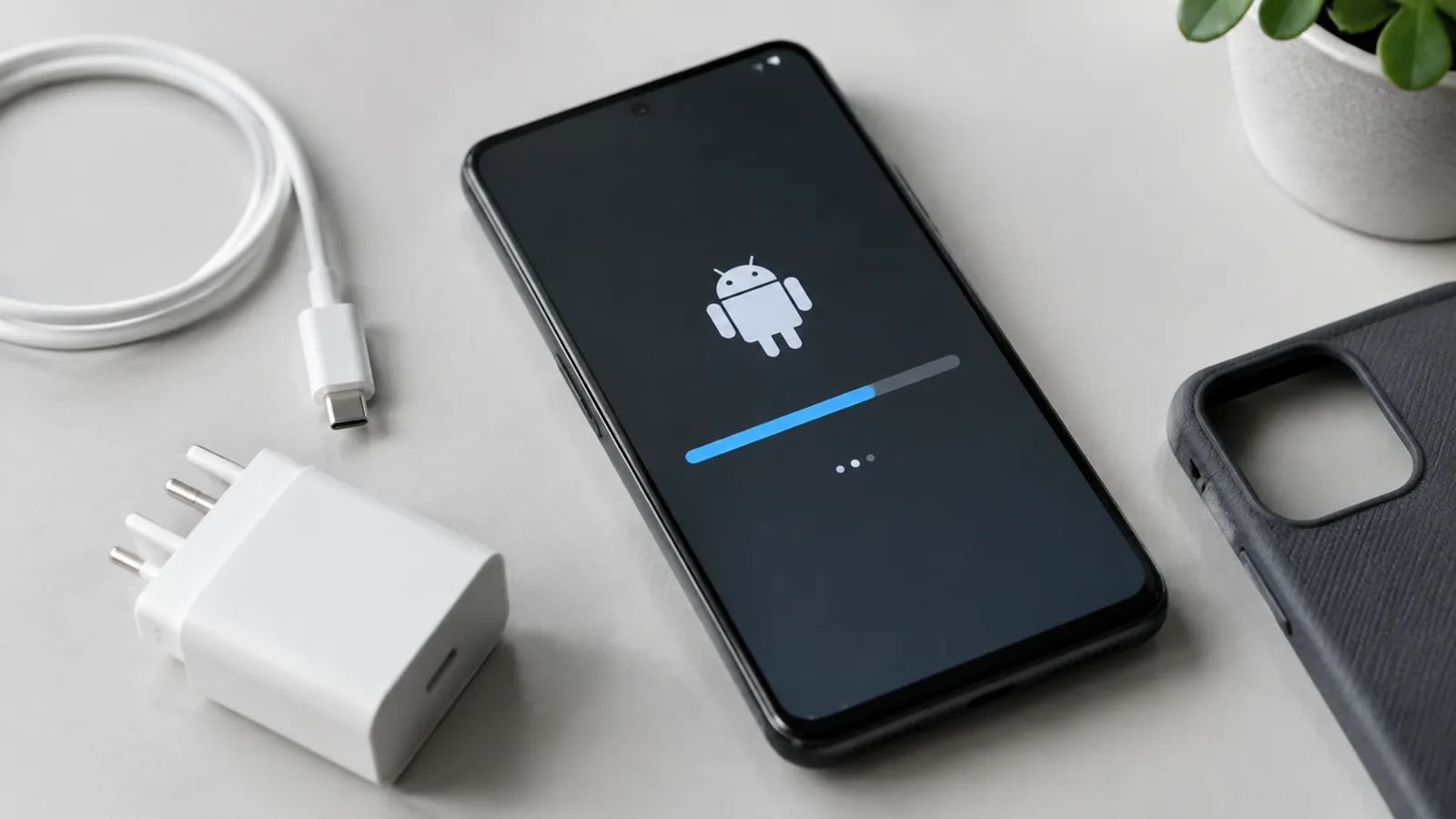
Резервная копия особенно важна перед любыми крупными изменениями. Android позволяет сохранять часть данных, настроек, приложений и других сведений через аккаунт Google, но состав сохранения зависит от устройства, версии системы и приложений.
Как сделать резервную копию и подготовить данные
Перед обновлением создайте резервную копию нужной информации. Проверьте, включено ли резервное копирование в настройках Android, и убедитесь, что данные действительно сохранены. Не стоит считать уведомление о доступности копии гарантией того, что каждый файл будет восстановлен: некоторые приложения используют собственные способы хранения данных.
Отдельно проверьте фотографии, видео, важные документы и чаты. Если у вас есть критически важная информация, можно дополнительно скопировать ее на компьютер или другой надежный носитель.
| Что проверить | Зачем это нужно | Действие |
|---|---|---|
| Резервная копия | Защита данных при сбое | Проверить настройки копирования Google и нужные приложения |
| Свободная память | Место для файлов обновления | Удалить ненужные файлы после проверки |
| Аккаунт Google | Восстановление части данных | Убедиться в доступе к учетной записи |
Не отключайте защиту телефона и не устанавливайте неизвестные программы, которые обещают «ускорить» обновление или изменить системные файлы. Такие действия могут привести к проблемам с безопасностью.
Как установить обновление Android
После подготовки можно перейти к самой установке. Точное расположение кнопок зависит от производителя, поэтому ориентируйтесь на название разделов, а не на конкретный внешний вид меню.
- Откройте настройки смартфона.
- Найдите раздел обновления системы или программного обеспечения.
- Проверьте наличие новой версии Android.
- Перед запуском установки прочитайте доступные сведения об обновлении.
- Запустите загрузку и установку, если устройство готово.
- Дождитесь завершения процесса и не выключайте телефон вручную.
Во время обновления смартфон может несколько раз перезагрузиться. Это нормальная часть процедуры. Не пытайтесь прерывать установку отключением питания или принудительной перезагрузкой без необходимости.
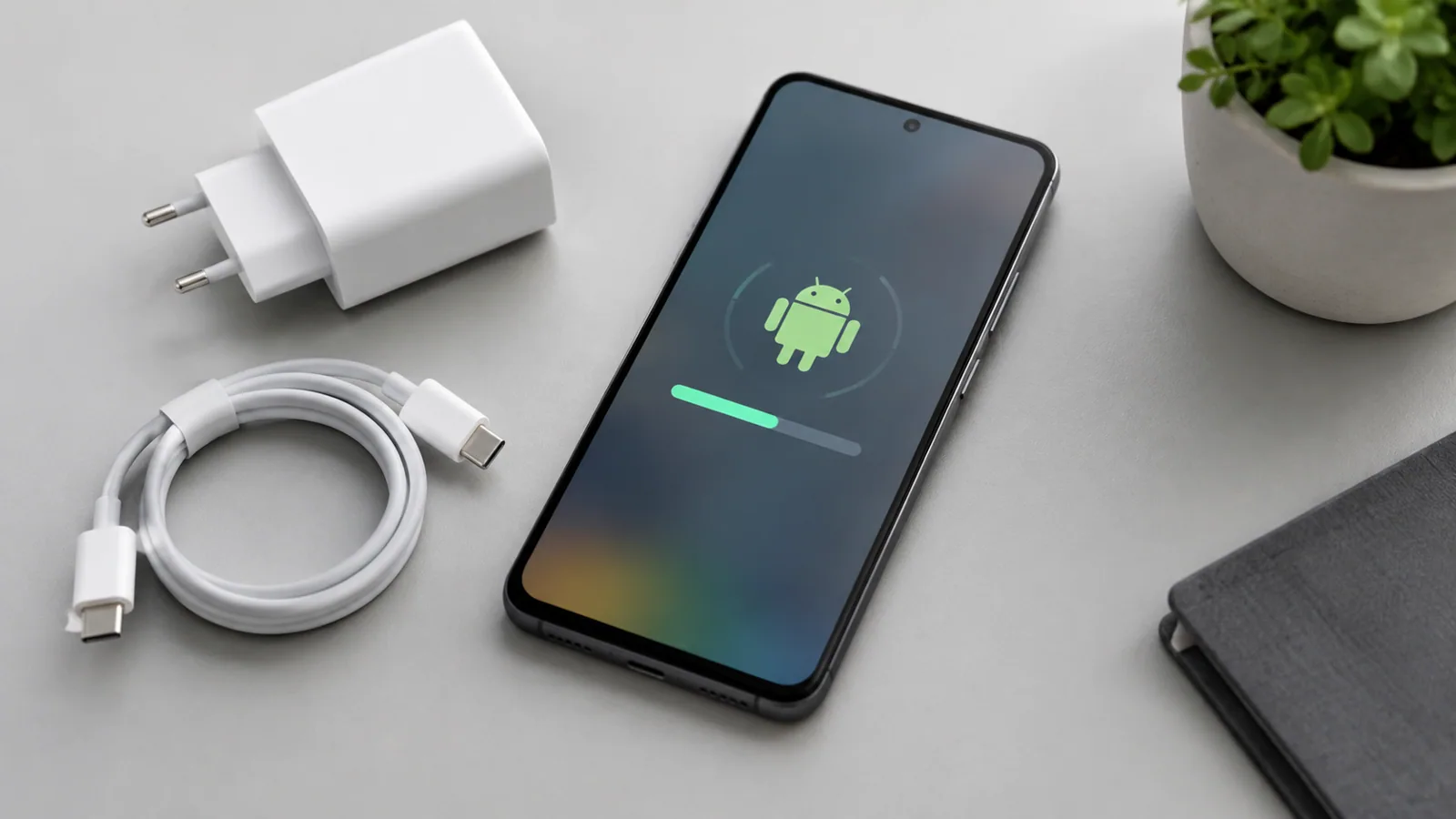
После первого запуска новая версия системы может некоторое время выполнять внутреннюю настройку. В этот период устройство иногда работает иначе: могут обновляться приложения, изменяться расход батареи или временно увеличиваться нагрузка на процессор.
Что сделать после обновления системы
После установки проверьте основные функции телефона. Убедитесь, что работают связь, Wi-Fi, Bluetooth, камера, уведомления и важные приложения. Если какое-то приложение требует обновления, установите свежую версию через официальный магазин приложений.
Также стоит проверить настройки безопасности. Убедитесь, что включена блокировка экрана, а доступ к аккаунту защищен подходящим способом. Обновление системы — хороший момент, чтобы проверить не только новую версию Android, но и общую защиту устройства.
- Проверьте свободное место после обновления.
- Посмотрите настройки энергопотребления, если изменился расход батареи.
- Удалите временные файлы только после проверки их содержимого.
- Сделайте новую резервную копию после успешного завершения обновления.
Если после обновления появились серьезные ошибки, сначала выполните обычные проверки: перезапустите устройство, установите обновления приложений и изучите рекомендации производителя. Сброс настроек следует рассматривать как крайний вариант, потому что он удаляет данные с телефона.
Когда лучше обратиться за помощью
Самостоятельно решать стоит только обычные ситуации: нехватку памяти, отсутствие подключения или необходимость найти раздел обновления. Если смартфон не включается, постоянно перезагружается или есть подозрение на аппаратную проблему, лучше обратиться в сервис или поддержку производителя.
Не вскрывайте корпус устройства и не вмешивайтесь в питание самостоятельно. Особенно важно не использовать поврежденные аккумуляторы и не пытаться отключать встроенные средства защиты. Для ремонта нужны инструкции конкретной модели и безопасные условия работы.
Проверка по порядку
- 1Недостаточно свободного местаСправитесь сами
Проверить: Открыть информацию о хранилище и посмотреть занятый объем.
Что сделать: Удалить ненужные файлы после проверки резервных копий.
- 2Нестабильное подключение к интернетуСправитесь сами
Проверить: Проверить работу Wi-Fi и повторить загрузку.
Что сделать: Использовать стабильную сеть.
- 3Сбой приложения или временная ошибка системыСправитесь сами
Проверить: Перезапустить смартфон и повторить проверку обновлений.
Что сделать: Установить доступные обновления приложений.
- 4Проблемы с запуском после обновленияНужна аккуратность
Проверить: Проверить, включается ли устройство и реагирует ли оно на команды.
Что сделать: Обратиться в поддержку производителя.
Критерии выбора
| Параметр | На что смотреть | Решение |
|---|---|---|
| Свободная память | Проверить наличие достаточного места во внутреннем хранилище | Можно сэкономить |
| Версия Android | Узнать текущую версию в настройках устройства | Зависит от задачи |
| Состояние батареи | Проверить заряд перед началом установки | Можно сэкономить |
| Резервная копия | Проверить, какие данные сохранены | Можно сэкономить |
Термины простыми словами
OTA-обновление
Установка новой версии системы через интернет непосредственно на устройство.
Резервная копия
Сохраненная копия данных, которая помогает восстановить информацию после сбоя или замены устройства.
Внутреннее хранилище
Память смартфона, где находятся приложения, файлы и системные данные.
Частые вопросы
Нужно ли делать резервную копию перед обновлением Android?
Да, перед изменением системы лучше сохранить важные данные, потому что состав восстановления зависит от устройства и приложений.
Можно ли пользоваться телефоном во время обновления?
Во время установки лучше не выполнять действия и не прерывать процесс, чтобы не возникли ошибки.
Почему после обновления батарея разряжается быстрее?
После обновления система может временно выполнять настройку и оптимизацию, но при длительных проблемах стоит проверить приложения и настройки питания.
Источники и обновления
- Google: резервная копия Android
- Google: перенос данных на Android
- Google: время работы батареи Android
- Google: освобождение места Android
- Google: защита аккаунта
Сверены действия и ограничения по документации производителей. Названия пунктов меню зависят от версии системы и модели устройства.
Сообщить об ошибке →