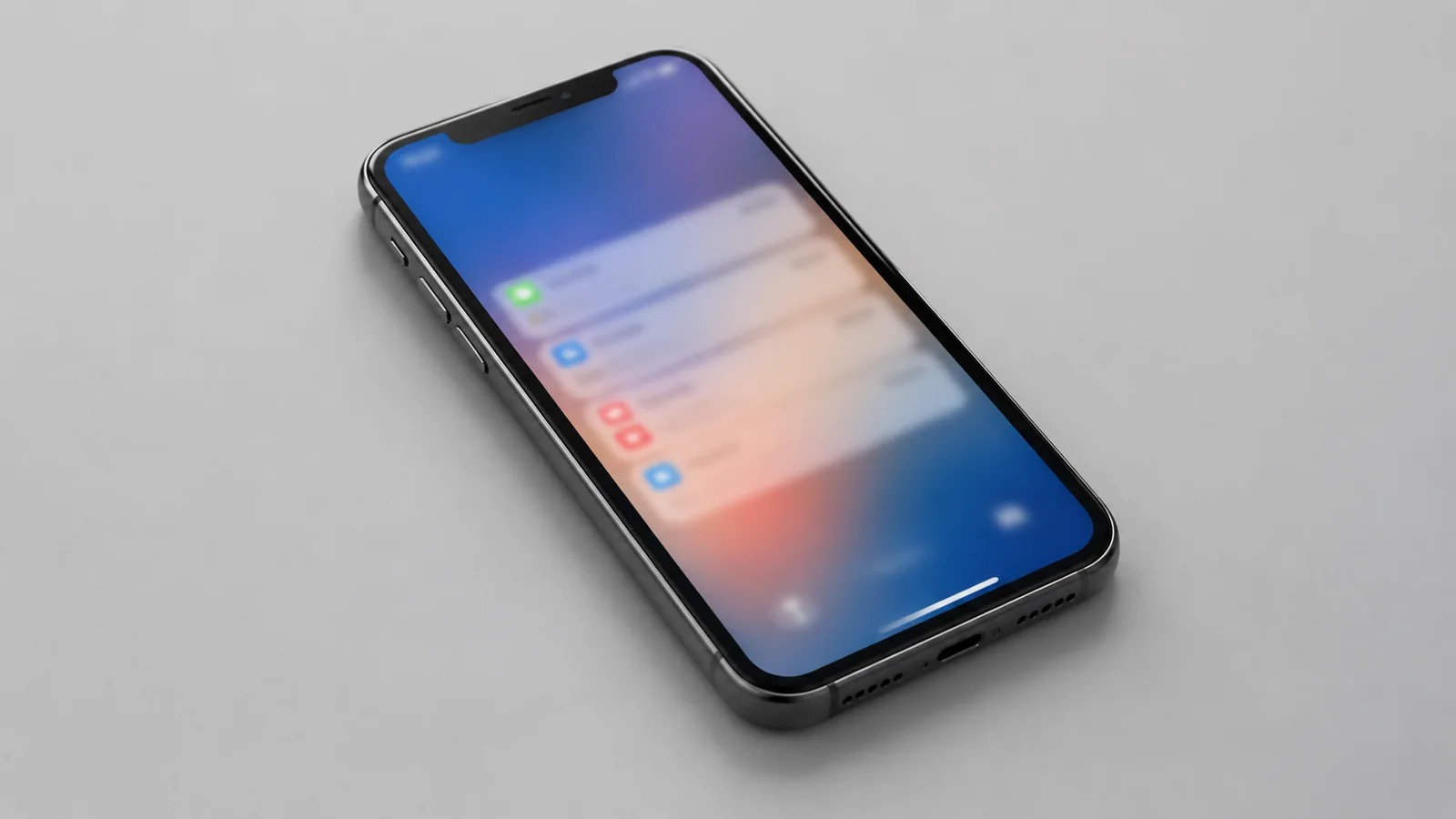
Ограничивайте уведомления не полностью, а по приложениям и категориям: оставьте звонки, сообщения и безопасность, а второстепенные оповещения уберите. После изменений проверьте несколько обычных сообщений и убедитесь, что важные каналы связи не отключены.
- этап
- этап
- этап
- этап
Почему уведомлений становится слишком много
Смартфон может одновременно получать сообщения из мессенджеров, почты, банковских приложений, социальных сетей и множества сервисов. Проблема обычно не в количестве приложений, а в том, что каждое из них пытается привлечь внимание одинаковым способом.
Перед изменением настроек полезно понять, какие уведомления действительно нужны. Например, сообщение от близкого человека, звонок, предупреждение о входе в аккаунт или напоминание о важной задаче могут требовать быстрого ответа. А рекламные предложения, рекомендации контента и новости часто можно перенести в менее заметный режим.
Перед крупными изменениями, особенно если вы собираетесь менять настройки аккаунтов или сбрасывать параметры телефона, сделайте резервную копию данных. На Android можно использовать резервное копирование через аккаунт Google, а на iPhone — копию через iCloud или другой доступный способ сохранения данных.
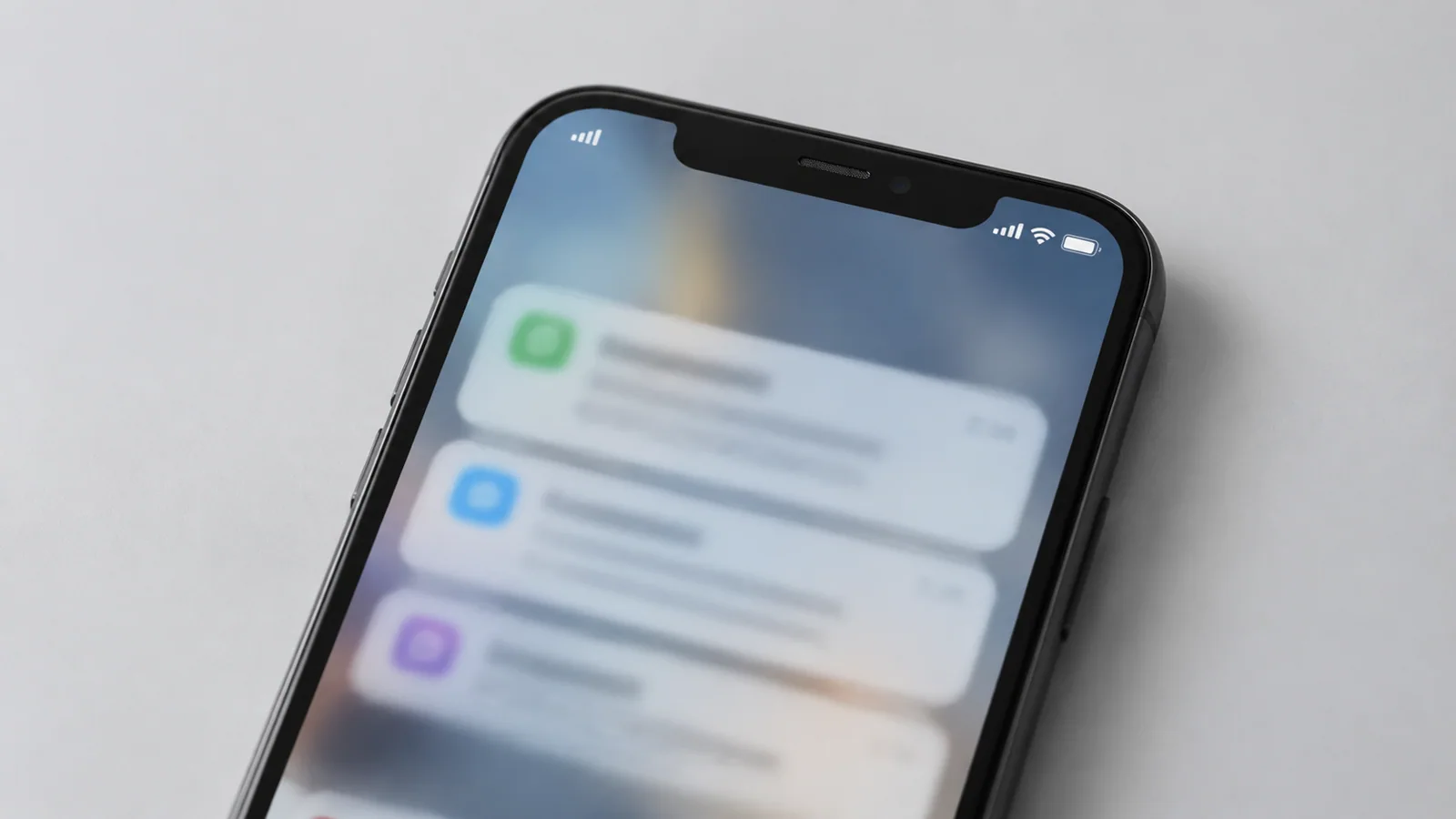
Начните с сортировки приложений и их разрешений
Самый безопасный способ уменьшить шум — не отключать всё сразу, а пройтись по приложениям по очереди. Откройте настройки уведомлений телефона и посмотрите список программ, которые чаще всего отправляют предупреждения.
Удобно разделить приложения на три группы:
- важные: звонки, сообщения, рабочие инструменты, приложения для безопасности аккаунтов;
- полезные, но не срочные: почта, календарь, сервисы покупок;
- лишние: игры, акции магазинов, рекомендации и рекламные уведомления.
Для первых групп лучше оставить заметные оповещения. Для третьей группы можно отключить уведомления полностью или оставить только отдельные категории, если такая возможность есть.
Названия разделов меню отличаются в зависимости от версии системы и производителя смартфона. Поэтому ориентируйтесь не на точный путь, а на поиск по настройкам по словам «уведомления», «разрешения» или «режимы концентрации».
Используйте режимы тишины, но оставляйте исключения
Современные смартфоны позволяют ограничивать уведомления по времени или ситуации. Это удобнее, чем постоянно вручную включать и отключать отдельные приложения.
| Способ | Когда использовать | Что проверить |
|---|---|---|
| Без звука или фокусирование | Работа, отдых, сон | Какие контакты и приложения имеют исключения |
| Отключение категорий уведомлений | Когда приложение полезно, но слишком часто напоминает о себе | Не отключены ли важные типы сообщений |
| Настройка приоритетов | Когда нужно получать только часть уведомлений | Как конкретно работает функция на вашей версии системы |
Не стоит считать, что любой режим ограничения одинаково работает на всех устройствах. В одной системе уведомления могут только скрываться с экрана, в другой — также ограничиваться по звуку или вибрации. После настройки проверьте результат обычным безопасным способом: например, попросите знакомого отправить обычное сообщение. Не нужно специально выполнять входы с новых устройств или другие действия, которые могут создавать риск для безопасности аккаунта.
Как проверить, что важные сообщения не потерялись
После изменения настроек важно проверить не только отсутствие лишнего шума, но и сохранение нужных каналов связи. Для этого составьте небольшой список ситуаций, которые должны работать:
- звонки от выбранных людей проходят;
- сообщения из основных мессенджеров появляются вовремя;
- уведомления безопасности аккаунтов не скрыты;
- календарь и напоминания продолжают работать.
Если какое-то приложение перестало показывать уведомления, сначала проверьте его собственные настройки. Многие программы имеют отдельные категории сообщений внутри самого приложения. Также убедитесь, что включен доступ к уведомлениям и не активирован слишком строгий режим экономии энергии, который может ограничивать фоновые процессы.
При этом не стоит отключать защитные функции телефона или устанавливать сторонние программы, которые обещают «ускорить» уведомления. Они могут получить лишние разрешения и создать новые проблемы с конфиденциальностью.
Что делать, если уведомления всё равно работают неправильно
Если проблема сохраняется, двигайтесь от простых проверок к более сложным:
- Проверьте режимы ограничения уведомлений. Проверка: временно отключите активные режимы и сравните поведение. Действие: настройте исключения для нужных контактов и приложений. Уровень: self.
- Проверьте настройки самого приложения. Проверка: откройте параметры уведомлений внутри программы. Действие: включите нужные категории сообщений. Уровень: self.
- Проверьте ограничения батареи. Проверка: посмотрите, не ограничена ли фоновая работа приложения. Действие: измените параметры только для нужных программ. Уровень: self.
- Проверьте обновления системы и приложений. Проверка: убедитесь, что используются актуальные версии из официальных источников. Действие: установите доступные обновления. Уровень: self.
- Возможна проблема устройства или системы. Проверка: если уведомления пропадают сразу в разных приложениях после обычных настроек, причина может требовать дополнительной диагностики. Действие: обратитесь в поддержку производителя или сервис. Уровень: service.
Не вскрывайте смартфон и не вмешивайтесь в аппаратную часть ради исправления уведомлений. Если есть признаки повреждения корпуса или батареи, используйте руководство конкретной модели и обращайтесь за профессиональной помощью.
Проверка по порядку
- 1Активирован режим ограничения уведомленийСправитесь сами
Проверить: Проверьте режимы тишины, фокусирования или экономии внимания в настройках телефона
Что сделать: Добавьте нужные контакты и приложения в исключения
- 2Отключены категории уведомлений у приложенияСправитесь сами
Проверить: Откройте настройки конкретного приложения и его уведомлений
Что сделать: Включите необходимые типы сообщений
- 3Ограничена фоновая работа приложенияСправитесь сами
Проверить: Проверьте параметры батареи и фоновой активности
Что сделать: Разрешите работу только важным приложениям
- 4Сбой приложения или системыНужна аккуратность
Проверить: Сравните работу нескольких приложений и наличие обновлений
Что сделать: Обновите программы или обратитесь к поддержке
- 5Аппаратная или сложная системная проблемаЛучше доверить сервису
Проверить: Если уведомления массово пропадают после обычных проверок
Что сделать: Передайте устройство на диагностику
Критерии выбора
| Параметр | На что смотреть | Решение |
|---|---|---|
| Тип уведомлений | Определите, какие сообщения должны приходить сразу, а какие могут быть отложены | Можно сэкономить |
| Режимы ограничения | Проверьте наличие исключений для контактов и приложений | Зависит от задачи |
| Фоновая работа | Убедитесь, что важные приложения не ограничены настройками батареи | Можно сэкономить |
Термины простыми словами
Категория уведомлений
Отдельный тип сообщений внутри приложения, например новости, сообщения или рекомендации.
Режим фокусирования
Настройка телефона, которая временно ограничивает часть уведомлений по заданным правилам.
Фоновая работа
Действия приложения, которые выполняются, когда оно не открыто на экране.
Частые вопросы
Можно ли полностью отключить уведомления и ничего не пропустить?
Нет, безопаснее оставить исключения для важных контактов, сообщений и предупреждений безопасности.
Почему после отключения уведомлений некоторые сообщения всё равно приходят?
У приложения могут быть собственные настройки уведомлений или отдельные категории сообщений.
Нужно ли устанавливать специальные приложения для управления уведомлениями?
Обычно нет, встроенных возможностей Android и iOS достаточно для базовой настройки.
Источники и обновления
- Google: резервная копия Android
- Google: перенос данных на Android
- Apple: резервное копирование iPhone
- Google: защита аккаунта
Сверены действия и ограничения по документации производителей. Названия пунктов меню зависят от версии системы и модели устройства.
Сообщить об ошибке →