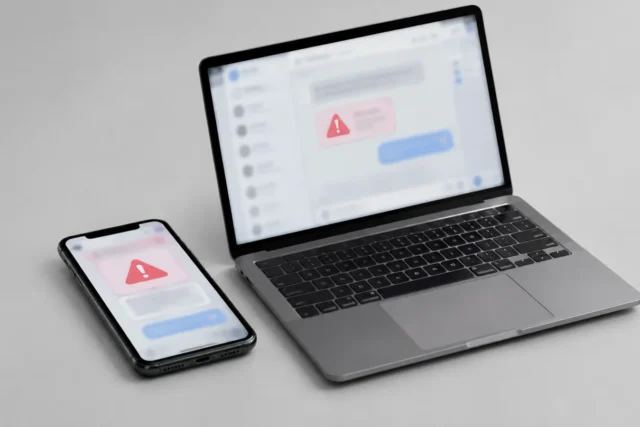
Проверьте уведомление через официальный сайт или приложение аккаунта, а не по ссылке из письма. Если вход не ваш, завершите неизвестные сеансы, смените пароль и включите дополнительную защиту.
- этап 1
- этап 2
- этап 3
- этап 4
- Не паникуйте: сначала проверьте, что именно произошло
- Как проверить, был ли вход действительно чужим
- Что сделать сразу после подозрительного входа
- Не вводите пароль по ссылкам из неожиданных сообщений
- Проверьте устройства и доступ сторонних приложений
- Диагностика: почему мог появиться чужой вход
- Когда нужна дополнительная помощь
- Как снизить риск повторения ситуации
Не паникуйте: сначала проверьте, что именно произошло
Сообщение о входе с неизвестного устройства выглядит тревожно, но само по себе оно не доказывает, что кто-то получил полный доступ к аккаунту. Иногда причина проще: вы вошли с нового телефона, переустановили приложение, использовали другой браузер или провайдер изменил сетевой адрес.
Главная ошибка в такой ситуации — сразу переходить по ссылке из письма или сообщения. Если уведомление оказалось поддельным, такая ссылка может вести на фишинговую страницу. Откройте сервис самостоятельно через привычное приложение или вручную набранный адрес и проверьте раздел безопасности аккаунта.
Перед изменением важных настроек, удалением данных или сбросом устройств сделайте резервную копию нужной информации. Способ зависит от сервиса и устройства: например, это могут быть копии фотографий, документов, контактов или настроек.
Как проверить, был ли вход действительно чужим
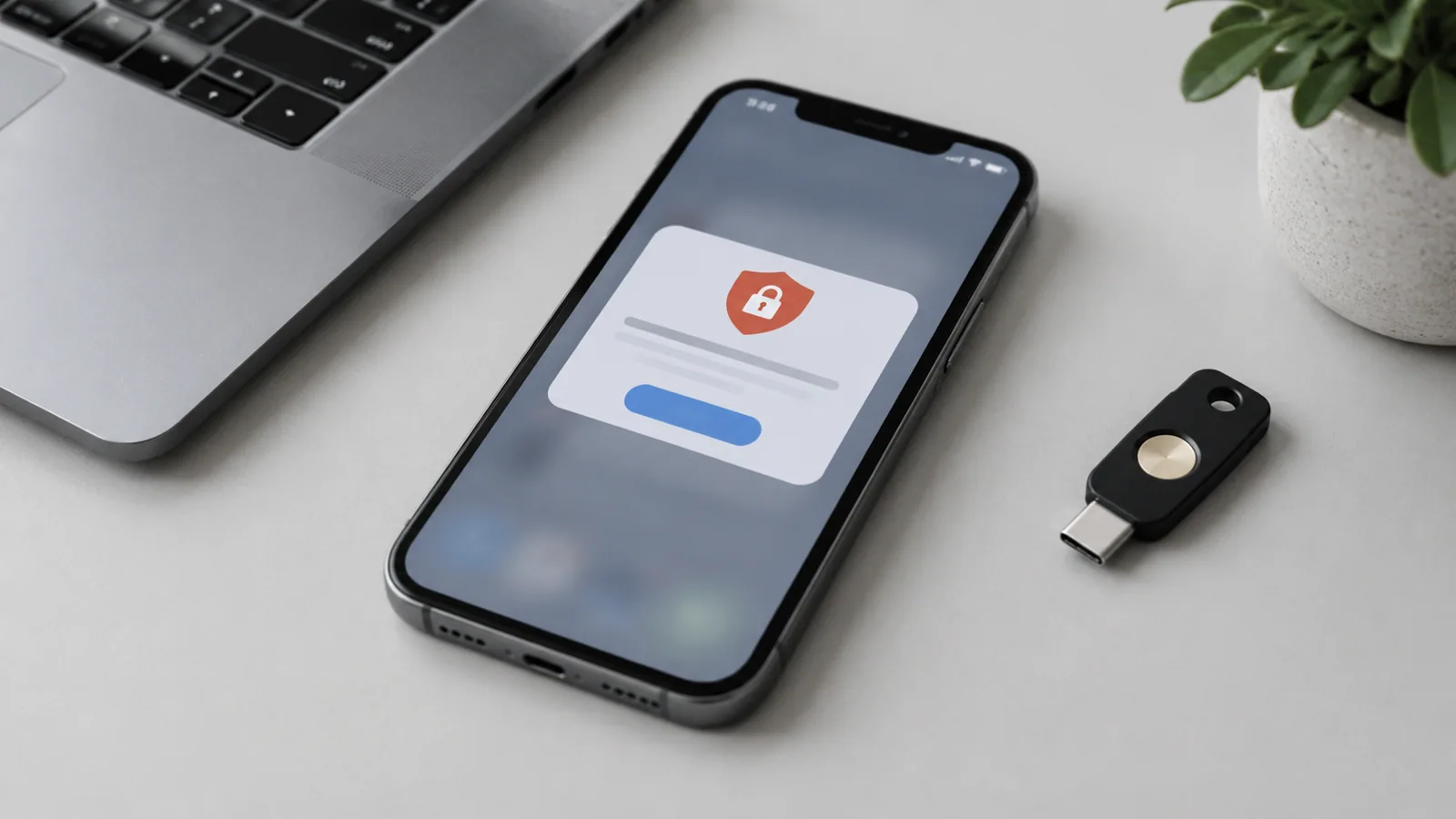
Начните с деталей события. Обычно сервис показывает хотя бы часть информации: время, устройство, примерное местоположение, тип браузера или приложения. Эти данные не всегда абсолютно точны: город может определяться неправильно, а мобильная сеть может показывать другой регион.
Сравните уведомление со своими действиями за последние дни. Вспомните, не меняли ли вы телефон, не входили ли на рабочем компьютере, не включали ли синхронизацию в новом приложении. Если описание совпадает с вашим действием, достаточно проверить настройки защиты.
Если вход точно не ваш, действуйте как при потенциальной компрометации:
- завершите неизвестные сеансы в настройках аккаунта;
- измените пароль, если он мог стать известен посторонним;
- проверьте способы восстановления доступа;
- удалите незнакомые приложения и расширения с доступом к аккаунту.
Что сделать сразу после подозрительного входа
Первое действие — защитить точку входа. Новый пароль должен быть уникальным и не использоваться на других сайтах. Если один и тот же пароль применялся в нескольких местах, замените его и там.
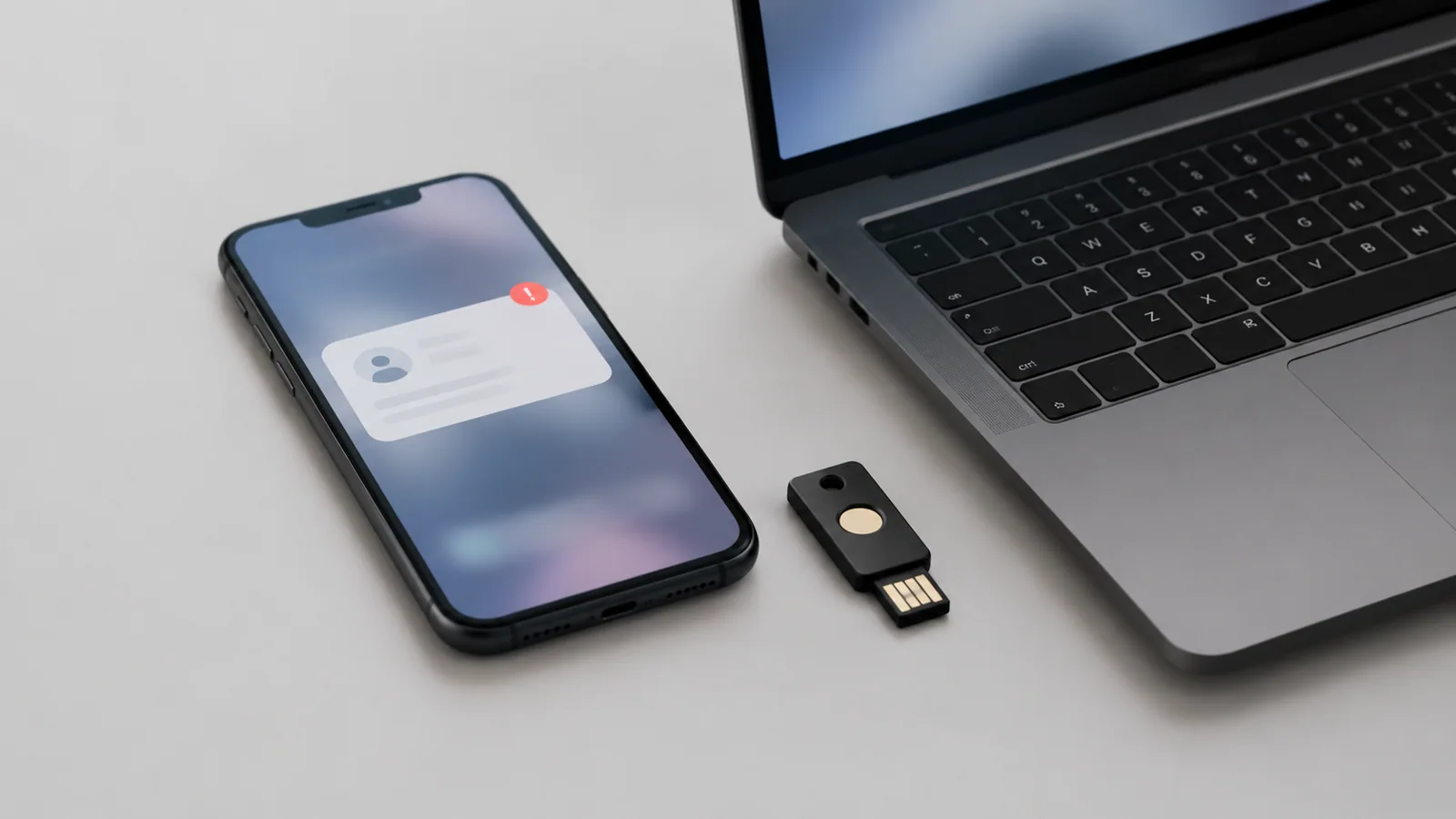
Включите двухэтапную аутентификацию, если она еще не настроена. Она добавляет дополнительную проверку при входе и снижает риск доступа даже в случае утечки пароля. Для разных сервисов доступны разные варианты: приложения-аутентификаторы, уведомления или аппаратные ключи.
Также полезно проверить резервные способы восстановления. Старый номер телефона, к которому у вас уже нет доступа, или неизвестный адрес почты могут усложнить возвращение аккаунта.
Не вводите пароль по ссылкам из неожиданных сообщений
Мошенники часто используют именно тему «чужого входа», потому что она заставляет человека действовать быстро. Настоящая защита начинается с привычки: открывать сайт самостоятельно и проверять уведомления внутри аккаунта.
Проверьте устройства и доступ сторонних приложений
В настройках безопасности обычно есть список устройств и активных сеансов. Удалите только те подключения, которые вы действительно не узнаете. Не стоит отключать всё подряд без проверки: можно случайно потерять доступ к собственному устройству.
Отдельно посмотрите приложения с доступом к аккаунту. Иногда проблема появляется не из-за кражи пароля, а из-за старого сервиса, которому когда-то разрешили читать данные или выполнять действия. Если приложение больше не используется, его доступ лучше отменить.
На компьютере проверьте браузер: незнакомые расширения могут иметь широкие разрешения. Удаляйте только те дополнения, происхождение которых вы не можете объяснить.
Диагностика: почему мог появиться чужой вход
| Причина | Как проверить | Что сделать |
|---|---|---|
| Новый вход с вашего устройства | Сравнить время, устройство и действия пользователя | Оставить доступ, если всё совпадает |
| Утечка или повторное использование пароля | Проверить, где еще используется этот пароль | Сменить пароль и включить второй этап входа |
| Доступ стороннего приложения | Посмотреть список подключенных сервисов | Удалить ненужные разрешения |
| Фишинговое сообщение | Проверить адрес отправителя и не переходить по ссылкам | Открыть аккаунт вручную и проверить события |
Когда нужна дополнительная помощь
Если вы потеряли доступ к аккаунту, видите измененные данные восстановления или подозреваете вредоносное ПО, обычной смены пароля может быть недостаточно. Используйте официальное восстановление аккаунта и инструкции конкретного сервиса.
На компьютере с Windows можно дополнительно проверить устройство встроенными средствами безопасности. Не устанавливайте случайные «ускорители защиты» или сторонние наборы драйверов из неизвестных источников. Для обновлений используйте официальные источники производителя и системы.
Помните, что версии меню и названия разделов могут отличаться в зависимости от устройства и обновлений. Например, обычная поддержка Windows 10 завершилась 14 октября 2025 года, а программы расширенной поддержки ESU имеют отдельные условия и не означают одинаковую доступность для всех пользователей.
Как снизить риск повторения ситуации
Хорошая защита аккаунта строится из нескольких небольших привычек. Используйте уникальные пароли, включайте дополнительные способы проверки входа, регулярно удаляйте ненужные приложения и обновляйте программы.
Не передавайте коды подтверждения и пароли даже людям, которые представляются сотрудниками поддержки. Настоящая безопасность начинается с проверки: кто просит действие, зачем оно нужно и действительно ли сообщение пришло из надежного источника.
Проверка по порядку
- 1Обычный вход владельца с нового устройстваСправитесь сами
Проверить: Сравнить дату, устройство и время события с собственными действиями
Что сделать: Оставить доступ, если вход подтвержден вами
- 2Повторно используемый или утекший парольСправитесь сами
Проверить: Проверить, используется ли такой же пароль в других сервисах
Что сделать: Создать новый уникальный пароль и обновить защиту
- 3Стороннее приложение получило доступСправитесь сами
Проверить: Посмотреть список подключенных приложений и разрешений
Что сделать: Отозвать доступ у ненужных сервисов
- 4Фишинговое сообщение или вредоносное ПОНужна аккуратность
Проверить: Проверить адрес отправителя, расширения браузера и состояние защиты устройства
Что сделать: Выполнить проверку безопасности и обратиться за помощью при потере доступа
Критерии выбора
| Параметр | На что смотреть | Решение |
|---|---|---|
| Детали входа | время, устройство, браузер, примерное местоположение | Можно сэкономить |
| Способ защиты | двухэтапная аутентификация и актуальные данные восстановления | Можно сэкономить |
| Список доступов | подключенные приложения и активные сеансы | Можно сэкономить |
| Состояние устройства | обновления системы и проверка встроенной защиты | Зависит от задачи |
Термины простыми словами
Фишинг
Попытка выманить пароль или данные через поддельные письма, сайты или сообщения.
Двухэтапная аутентификация
Дополнительная проверка личности при входе кроме пароля.
Сеанс входа
Активное подключение устройства или приложения к аккаунту.
Частые вопросы
Нужно ли сразу менять пароль после любого уведомления о входе?
Нет, сначала проверьте детали события. Если вход не ваш или есть признаки утечки, пароль лучше заменить.
Можно ли доверять ссылке из письма о безопасности?
Лучше нет: откройте сайт или приложение сервиса самостоятельно и проверьте уведомления там.
Что делать, если неизвестное устройство осталось в списке?
Завершите его сеанс, удалите доступ и проверьте способы восстановления аккаунта.
Источники и обновления
- Google: защита аккаунта
- Google: ключи доступа
- Google: защита от фишинга
- Microsoft: безопасность Windows
- Microsoft: архивация Windows
- Google: резервная копия Android
Сверены действия и ограничения по документации производителей. Названия пунктов меню зависят от версии системы и модели устройства.
Сообщить об ошибке →