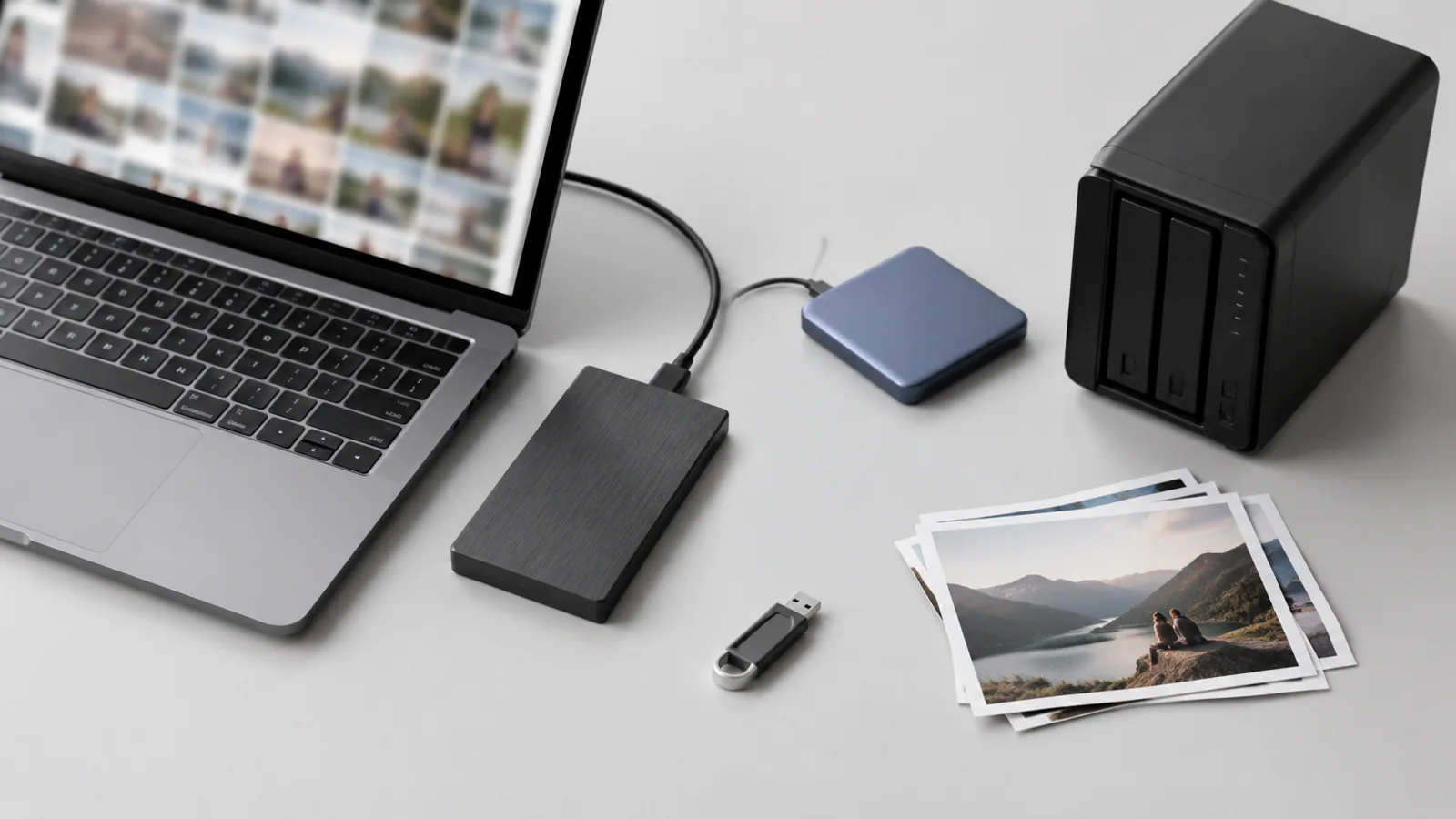
Храните семейные фотографии минимум в нескольких независимых копиях: например, на компьютере, отдельном накопителе и в другом месте. Регулярно проверяйте восстановление файлов и защищайте аккаунты, через которые получаете доступ к архиву.
- Подготовка архива
- Создание второй копии
- Добавление удалённой копии
- Проверка восстановления
Семейные фотографии часто хранятся годами, но сама привычка сохранять их в одном месте создаёт риск. Жёсткий диск может выйти из строя, телефон можно потерять, а аккаунт в облаке — лишиться доступа из-за ошибки или взлома. Надёжное хранение строится не вокруг одного устройства, а вокруг нескольких независимых копий.
Главная идея проста: если одна копия исчезнет, должны остаться другие. При этом копии должны находиться в разных местах или зависеть от разных причин отказа. Простое копирование папки на второй диск рядом с компьютером защищает от поломки первого диска, но не от кражи, пожара или случайного удаления.
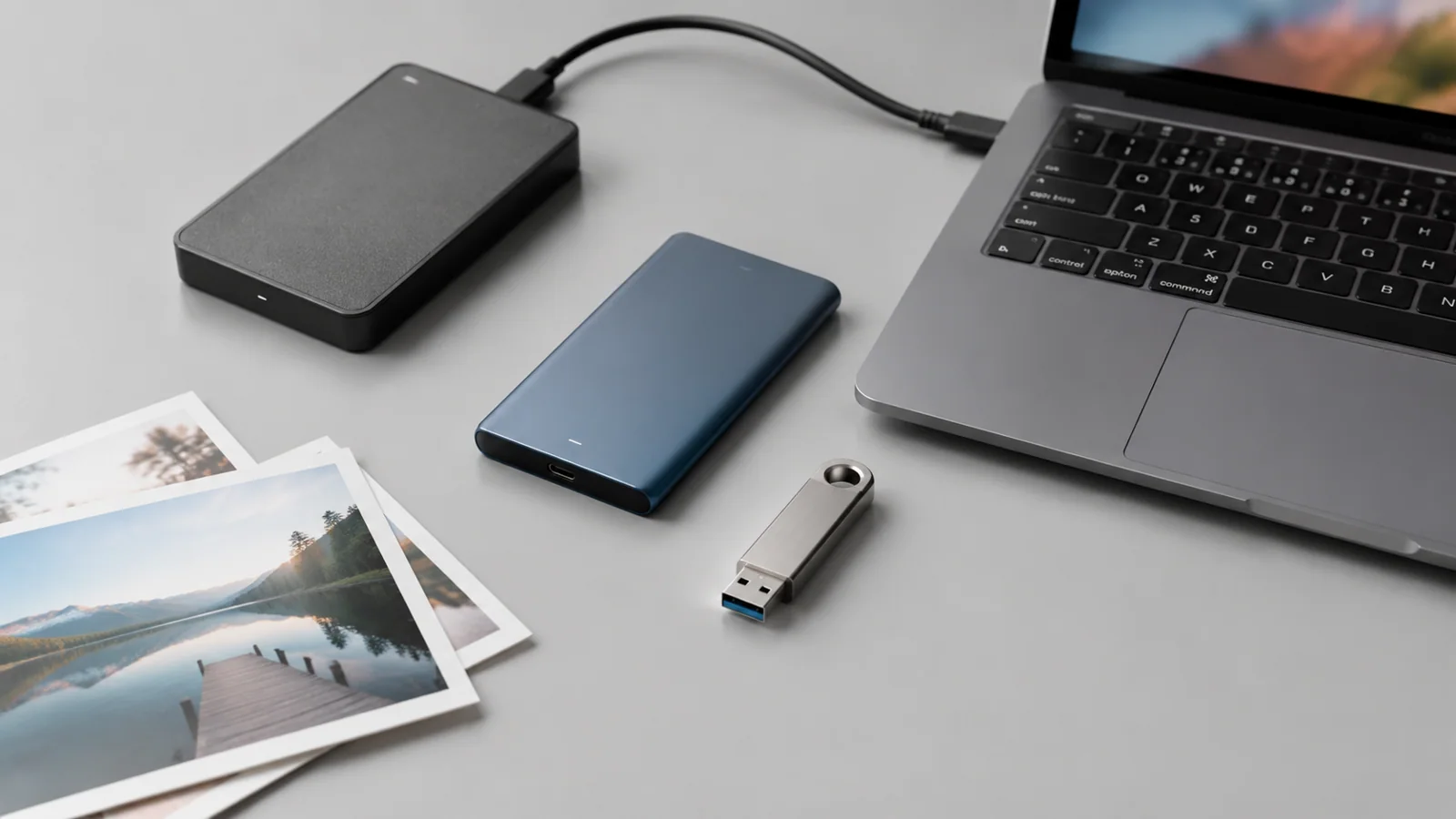
Почему одной копии фотографий недостаточно
Фотографии отличаются от многих файлов тем, что их ценность обычно не измеряется деньгами. Потеря снимков первых лет ребёнка, семейных поездок или важных событий часто становится невосполнимой. Поэтому полезно заранее определить, какие угрозы нужно закрыть.
- Поломка накопителя: помогает вторая физическая копия.
- Ошибка пользователя или удаление: помогает отдельная резервная версия.
- Проблемы с помещением или техникой: помогает копия в другом месте.
- Потеря доступа к аккаунту: помогает заранее настроенная защита и альтернативный способ восстановления.
Удобная схема для дома — иметь основную библиотеку, локальную резервную копию и копию вне дома. Это не означает, что каждый снимок нужно вручную переносить три раза: процесс можно настроить так, чтобы он регулярно повторялся.
Как разделить копии по разным рискам
Перед созданием резервных копий сначала приведите в порядок исходные файлы. Удалите очевидные дубликаты, проверьте, что фотографии открываются, и сделайте резервную копию перед крупными изменениями в структуре папок или массовой обработкой.
| Вариант хранения | От чего защищает | Что проверить |
|---|---|---|
| Внешний накопитель дома | Отказ основного компьютера | Открываются ли файлы с копии |
| Облачное хранилище | Потеря техники дома | Работает ли вход и восстановление доступа |
| Другая физическая копия | Случайное удаление и локальные аварии | Обновляется ли она регулярно |
Не стоит считать синхронизацию полноценной резервной копией. Если файл удалён в одной папке и сервис синхронизации повторяет это действие, ошибка может распространиться на все устройства. Для важных архивов нужна именно история изменений или отдельная копия.
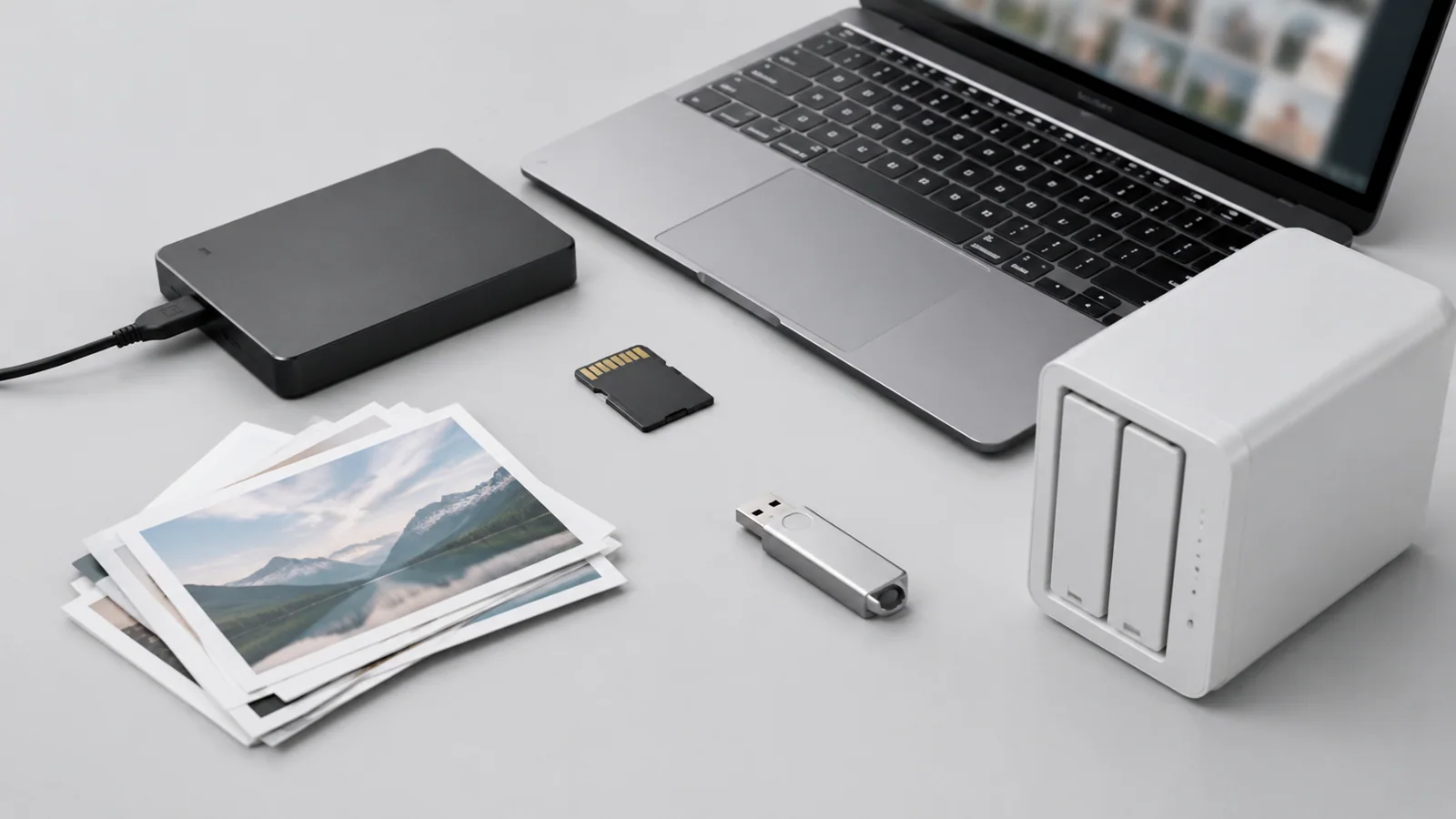
Как настроить хранение фотографий без сложных систем
Для большинства семей достаточно понятной структуры. Например, одна папка с оригиналами фотографий хранится на компьютере, затем копируется на внешний накопитель, а наиболее важные снимки дополнительно загружаются в облако.
- Создайте одну основную папку с понятной структурой по годам или событиям.
- Сделайте первую резервную копию на отдельный накопитель.
- Настройте автоматическое копирование или регулярное напоминание о нём.
- Проверьте несколько файлов из резервной копии, открыв их не с основного устройства.
- Разместите одну копию отдельно от основной техники.
Перед любыми изменениями данных — переносом, массовым переименованием или очисткой — сначала создайте резервную копию. Это простое правило помогает избежать ситуации, когда ошибка становится необратимой.
Защитите не только файлы, но и доступ к ним
Если часть фотографий хранится в облаке, безопасность аккаунта становится частью защиты архива. Используйте уникальный пароль и включите дополнительные способы подтверждения входа. Google рекомендует проверять настройки безопасности аккаунта, добавлять способы восстановления доступа и использовать двухэтапную аутентификацию.
Ключи доступа могут быть удобным вариантом входа вместо обычного пароля: они используют подтверждение на устройстве и помогают снизить риск фишинга. При этом не следует создавать такие ключи на чужих или общих устройствах.
Также важно осторожно относиться к письмам и сообщениям с просьбой срочно войти в аккаунт или передать данные. Не переходите по подозрительным ссылкам и проверяйте адрес сайта самостоятельно.
Как проверить, что архив действительно работает
Резервная копия имеет смысл только тогда, когда её можно восстановить. Один раз в несколько месяцев выполняйте простую проверку:
- откройте несколько старых фотографий из резервной копии;
- проверьте наличие снимков из разных периодов;
- убедитесь, что внешний накопитель определяется системой;
- проверьте, можете ли войти в облачный аккаунт и найти нужные файлы.
Если используется компьютер с Windows, встроенные средства резервного копирования могут помочь сохранить часть важных данных, но конкретный набор возможностей зависит от версии системы и настроек. Windows 10 получила прекращение обычной поддержки 14 октября 2025 года, а дополнительные программы поддержки имеют отдельные условия и могут быть доступны не всем пользователям.
Хороший семейный архив — это не самая дорогая техника и не сложная программа. Это понятная система, где есть несколько независимых копий, регулярная проверка и привычка не выполнять рискованные изменения без предварительного сохранения.
Что делать, если фотографии уже хранятся только в одном месте
Начните с копирования существующего архива на второй носитель или в другое хранилище. Не перемещайте единственную копию — сначала создайте дубликат. После этого проверьте открытие файлов и только затем меняйте структуру папок.
Если потерян доступ к облаку, сначала используйте официальные способы восстановления аккаунта. Не устанавливайте неизвестные программы для «возврата» фотографий и не передавайте данные для входа посторонним.
Проверка по порядку
- 1Фотографии есть только на одном устройствеСправитесь сами
Проверить: Проверить, существует ли второй независимый экземпляр папки
Что сделать: Создать дополнительную копию до любых изменений
- 2Копия создана, но давно не обновляласьСправитесь сами
Проверить: Сравнить даты последних файлов в основном архиве и резерве
Что сделать: Настроить регулярное обновление копии
- 3Нет доступа к облачному аккаунтуСправитесь сами
Проверить: Попробовать войти официальным способом восстановления
Что сделать: Обновить способы восстановления и настройки безопасности
- 4Накопитель не определяется или повреждёнЛучше доверить сервису
Проверить: Проверить работу устройства на другом подключении без вскрытия корпуса
Что сделать: Обратиться за помощью при подозрении на аппаратную неисправность
Критерии выбора
| Параметр | На что смотреть | Решение |
|---|---|---|
| Количество копий | Минимум несколько независимых экземпляров в разных местах | Можно сэкономить |
| Тип хранения | Сочетание локального и удалённого хранения | Можно сэкономить |
| Проверка архива | Открытие файлов и тестовое восстановление | Можно сэкономить |
| Защита аккаунта | Уникальный пароль и дополнительные способы входа | Можно сэкономить |
Термины простыми словами
Резервная копия
Отдельный экземпляр данных, который можно использовать для восстановления после потери оригинала.
Синхронизация
Автоматическое повторение изменений между устройствами или хранилищами, которое не всегда заменяет резервное копирование.
Фишинг
Попытка получить данные пользователя через поддельные письма, сайты или сообщения.
Частые вопросы
Достаточно ли хранить фотографии только в облаке?
Нет, облако удобно, но дополнительная локальная копия снижает риск потери доступа или ошибок синхронизации.
Как часто проверять резервную копию?
Периодически открывайте файлы и проверяйте, что новые фотографии действительно добавляются.
Можно ли просто скопировать папку на второй диск?
Это лучше одной копии, но желательно иметь ещё одну копию в другом месте.
Источники и обновления
- Google: защита аккаунта
- Google: ключи доступа
- Google: защита от фишинга
- Google: резервная копия Android
Сверены действия и ограничения по документации производителей. Названия пунктов меню зависят от версии системы и модели устройства.
Сообщить об ошибке →