Включите двухэтапную проверку в настройках безопасности аккаунта и сразу проверьте резервные способы восстановления. Сохраните резервные коды или другие запасные варианты доступа до того, как они понадобятся.
- Проверка подготовки
- Добавление второго фактора
- Сохранение восстановления
- Контроль устройств
Пароль уже не является единственной защитой аккаунтов. Его могут украсть через поддельный сайт, повторное использование на разных сервисах или утечку базы данных. Двухэтапная проверка добавляет второй барьер: кроме пароля, потребуется подтвердить вход другим способом.
Однако есть важный момент: усиление защиты нельзя отделять от восстановления доступа. Если настроить второй фактор и забыть проверить запасные варианты входа, можно столкнуться с неприятной ситуацией после потери телефона или смены номера. Перед изменением важных настроек рекомендуется сделать резервную копию нужных данных и убедиться, что вы помните текущие способы входа.
Что подготовить перед включением двухэтапной проверки
Сначала проверьте, какие устройства и способы подтверждения уже связаны с аккаунтом. Не стоит начинать настройку с единственным доступным телефоном, если он может быть потерян или недоступен.
- Проверьте основной пароль и убедитесь, что он уникальный.
- Обновите номер телефона или резервный адрес электронной почты для восстановления.
- Убедитесь, что на устройствах установлены актуальные версии операционной системы и приложений.
- Сохраните резервные коды, если сервис предлагает такую возможность, в безопасном месте.
Для аккаунта Google полезно открыть раздел безопасности и пройти встроенную проверку: она показывает рекомендации, связанные с восстановлением доступа, устройствами и дополнительными способами защиты.
Как выбрать подходящий второй фактор
Второй фактор должен быть не только безопасным, но и удобным в обычной жизни. Если подтверждение слишком сложное, пользователи часто начинают отключать защиту или искать обходные пути.
| Способ | Когда подходит | Что учитывать |
|---|---|---|
| Приложение для подтверждения | Для большинства личных аккаунтов | Нужно сохранить доступ к приложению при смене телефона |
| Уведомление на доверенном устройстве | Для быстрого подтверждения входа | Требуется доступ к устройству и интернету |
| SMS-код | Как запасной вариант | Номер телефона может стать недоступным |
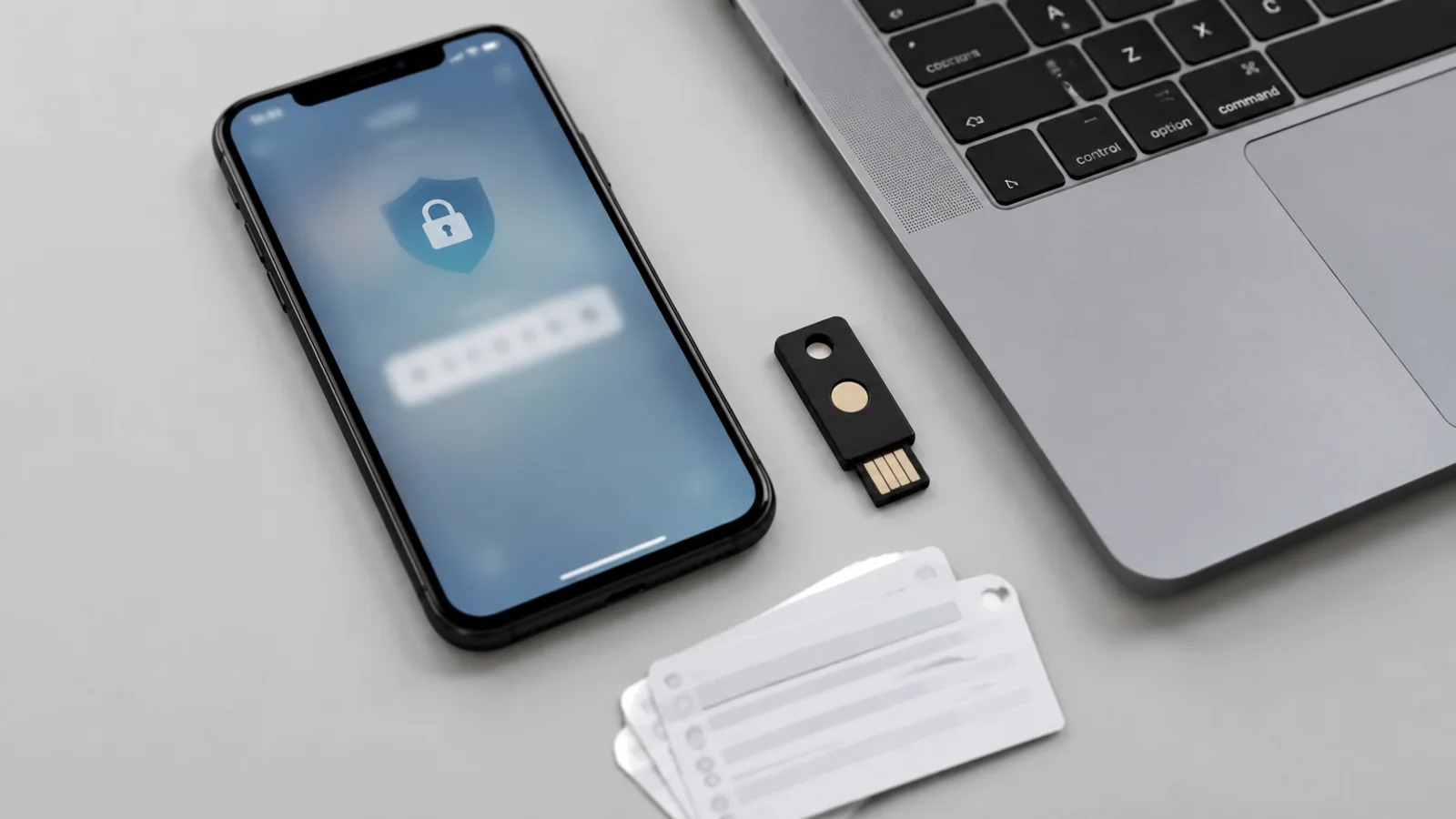
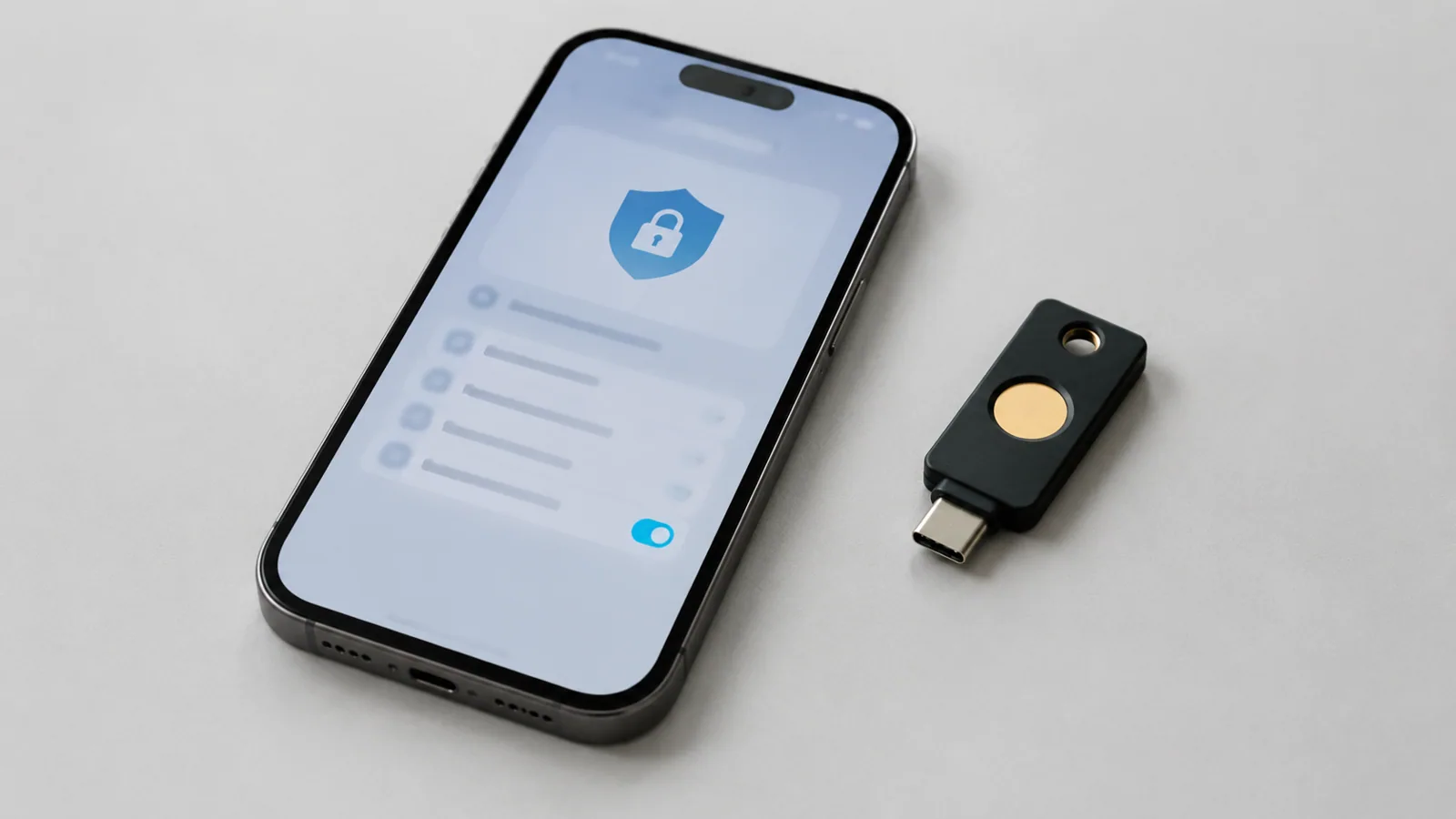
| Аппаратный ключ безопасности | Для повышенных требований к защите | Нужно хранить устройство и помнить, где оно находится |
Для защиты от фишинга более устойчивыми считаются методы, которые подтверждают владение устройством, а не просто ввод кода из сообщения. К таким вариантам относятся ключи доступа и аппаратные ключи, если они доступны в конкретном сервисе.
Пошаговая настройка и проверка восстановления
- Откройте настройки безопасности аккаунта. Найдите раздел двухэтапной проверки и изучите текущие способы входа.
- Добавьте второй фактор. Выберите удобный вариант подтверждения и выполните инструкции сервиса.
- Проверьте резервные способы. Убедитесь, что номер телефона и запасная почта принадлежат вам и доступны.
- Сохраните резервные данные. Если сервис предлагает коды восстановления, сохраните их отдельно от основного устройства.
- Проверьте вход. Выйдите из аккаунта на одном устройстве или используйте тестовый вход там, где это безопасно, чтобы понять порядок действий.
Не делайте проверку восстановления только в момент, когда доступ уже потерян. Лучше заранее понять, какой вариант сработает, если телефон сломается, будет утерян или окажется без связи.
Что делать после смены телефона или номера
Одна из самых частых ошибок — перенести только приложения, но забыть про настройки безопасности. После покупки нового устройства проверьте список доверенных устройств и удалите старые, которыми вы больше не пользуетесь.
Если вы меняете номер телефона, сначала добавьте новый способ восстановления, а уже потом удаляйте старый. Такой порядок снижает риск остаться без доступа из-за одной неудачной операции.
Перед сбросом старого смартфона сделайте резервную копию данных. На Android резервное копирование помогает сохранить часть данных и настроек, а в Windows встроенные средства позволяют сохранить выбранные файлы и параметры. Возможности зависят от версии системы и настроек аккаунта.
Как не потерять защиту из-за мошенников
Двухэтапная проверка не заменяет осторожность. Мошенники часто пытаются получить не только пароль, но и второй фактор, убеждая пользователя сообщить код или перейти на поддельную страницу.
- Не вводите пароль на странице, открытой из подозрительного письма.
- Не сообщайте коды подтверждения другим людям.
- Проверяйте адрес сайта перед входом.
- Удаляйте ненужные приложения и расширения с доступом к аккаунту.
Если пришло неожиданное уведомление о входе, сначала проверьте его через официальный раздел безопасности аккаунта, а не по ссылке из сообщения.
Какие проверки выполнять регулярно
Защита аккаунта требует периодического контроля. Достаточно несколько раз в год проверять устройства с доступом, способы восстановления и список подключенных приложений.
Обновления системы также важны. Например, Windows 10 завершила обычную поддержку 14 октября 2025 года. Расширенные программы ESU имеют отдельные условия доступности, поэтому нельзя считать их одинаковым решением для всех пользователей. В любом случае актуальное состояние системы и встроенные средства защиты стоит регулярно проверять.
Главная идея проста: двухэтапная проверка работает лучше всего тогда, когда вместе с ней настроен понятный путь восстановления. Безопасность — это не только закрытая дверь, но и запасной ключ, который находится у владельца.
Проверка по порядку
- 1Утерян телефон с приложением или уведомлениямиСправитесь сами
Проверить: Попробовать войти с другого доверенного устройства и посмотреть доступные способы восстановления.
Что сделать: Использовать резервный вариант входа и обновить список устройств.
- 2Нет доступа к старому номеруСправитесь сами
Проверить: Проверить, добавлены ли резервная почта или другие способы подтверждения.
Что сделать: Восстановить доступ через доступные варианты и заменить устаревшие данные.
- 3Подозрительный вход в аккаунтСправитесь сами
Проверить: Посмотреть историю безопасности и список активных устройств.
Что сделать: Завершить неизвестные сеансы, сменить пароль и проверить второй фактор.
- 4Не удается восстановить доступ стандартными способамиЛучше доверить сервису
Проверить: Проверить, есть ли подтверждающие данные и инструкции сервиса.
Что сделать: Обратиться в поддержку конкретного сервиса.
Критерии выбора
| Параметр | На что смотреть | Решение |
|---|---|---|
| Способ второго фактора | Приложение подтверждения, уведомление, SMS или аппаратный ключ в зависимости от доступности сервиса | Можно сэкономить |
| Резервный доступ | Наличие запасной почты, номера или кодов восстановления | Можно сэкономить |
| Состояние устройств | Список актуальных телефонов и компьютеров с доступом | Можно сэкономить |
| Обновления | Актуальная версия системы и приложений | Зависит от задачи |
Термины простыми словами
Двухэтапная проверка
Способ входа, при котором кроме пароля требуется дополнительное подтверждение личности.
Способ восстановления
Запасной вариант подтверждения, который помогает вернуть доступ к аккаунту.
Фишинг
Мошенническая попытка получить данные через поддельные письма, сайты или сообщения.
Частые вопросы
Можно ли включать двухэтапную проверку без резервного способа восстановления?
Технически иногда можно, но лучше сначала настроить запасной вариант доступа, чтобы не зависеть от одного устройства.
Что надежнее: SMS или приложение для кодов?
SMS удобно как запасной вариант, но приложение или аппаратный ключ обычно дают более устойчивую защиту от некоторых атак.
Нужно ли удалять старый телефон после перехода на новый?
Да, если он больше не используется, стоит проверить устройства и убрать лишние доступы.
Источники и обновления
- Google: защита аккаунта
- Google: ключи доступа
- Google: защита от фишинга
- Microsoft: архивация Windows
- Google: резервная копия Android
Сверены действия и ограничения по документации производителей. Названия пунктов меню зависят от версии системы и модели устройства.
Сообщить об ошибке →