Пароль нужно помнить и защищать от кражи, а ключ доступа подтверждает вход через доверенное устройство. Ключи доступа уменьшают риск фишинга, но требуют проверки устройств, способов восстановления и настроек аккаунта.
- Проверка аккаунта
- Проверка устройств
- Резервная защита
- Настройка входа
Пароль долгое время был главным способом доказать, что аккаунт принадлежит именно вам. Но у него есть слабое место: человек должен придумать сложную комбинацию, хранить её в секрете и не вводить на поддельных сайтах. Ключи доступа появились как другой подход: вместо запоминания секрета используется подтверждение через ваше устройство.
Важно понимать разницу без лишних обещаний. Ключ доступа не означает, что безопасность включается автоматически во всех ситуациях. Нужно проверить, где он создан, какие устройства имеют доступ и какие способы восстановления остались у аккаунта.
Что такое пароль и ключ доступа
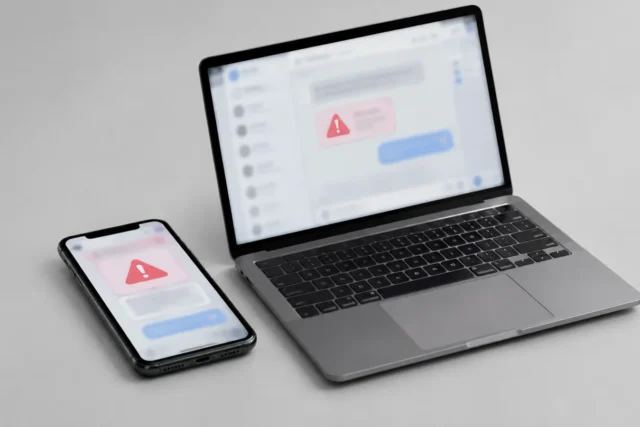
Пароль — это информация, которую пользователь вводит при входе. Сервис проверяет её и решает, разрешить ли доступ. Если пароль украдут через фишинговую страницу или утечку базы данных, злоумышленник может попытаться использовать его самостоятельно.
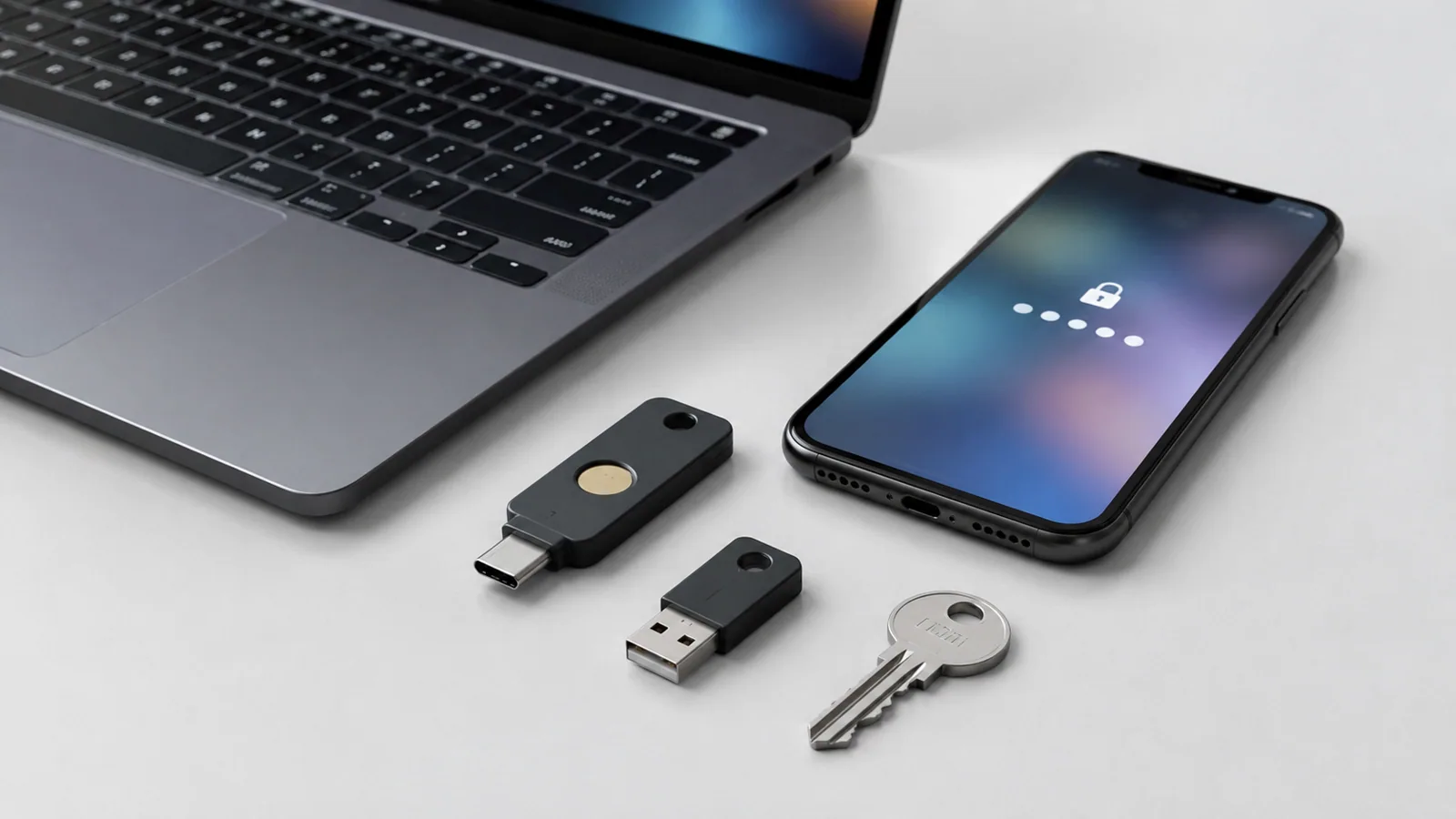
Ключ доступа работает иначе. Пользователь обычно подтверждает вход разблокировкой устройства: отпечатком пальца, распознаванием лица, PIN-кодом или другим способом, предусмотренным системой. При этом биометрические данные не отправляются сервису как пароль. Сам пользователь не запоминает секретную комбинацию, но сам ключ хранится на устройстве или в совместимом менеджере учётных данных.
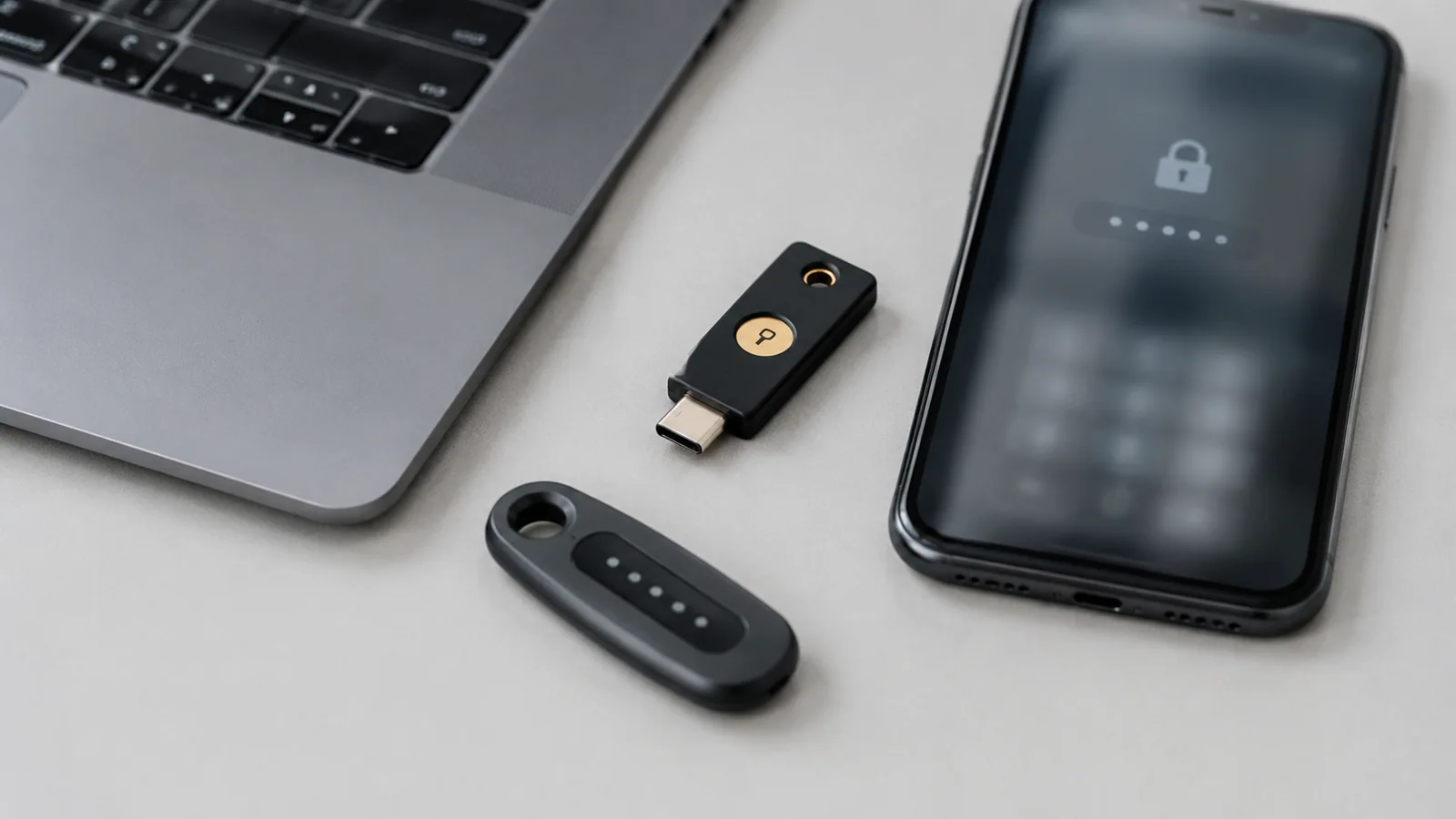
У ключей доступа есть важная особенность: они создаются для конкретного сервиса и используют криптографическую проверку. Сайт не получает ваш секретный ключ, поэтому обычная копия страницы для кражи пароля становится менее полезной для мошенника.
| Параметр | Пароль | Ключ доступа |
|---|---|---|
| Что подтверждает вход | Введённая пользователем комбинация | Подтверждение через устройство или менеджер учётных данных |
| Главный риск | Повторное использование и фишинг | Потеря устройства или неправильная настройка доступа |
| Что нужно помнить | Сам пароль | Способ разблокировки устройства |
Почему ключи доступа не отменяют все меры защиты
Распространённая ошибка — считать ключ доступа полной заменой всех настроек безопасности. На практике аккаунт всё равно требует внимания. Нужно проверять список устройств, способы восстановления и приложения, которым вы дали доступ.
Если вы создали ключ доступа на чужом или общем устройстве, проблема не в самом принципе технологии, а в том, кто может разблокировать это устройство. Такой ключ следует удалить из аккаунта. Если устройство потеряно, проверьте настройки аккаунта с другого доступного устройства и отзовите доступ потерянного устройства.
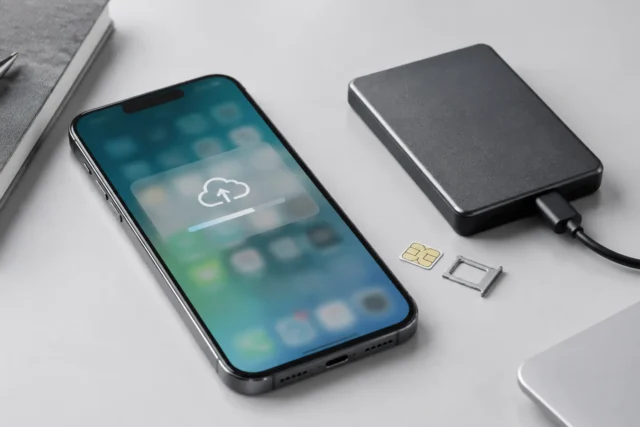
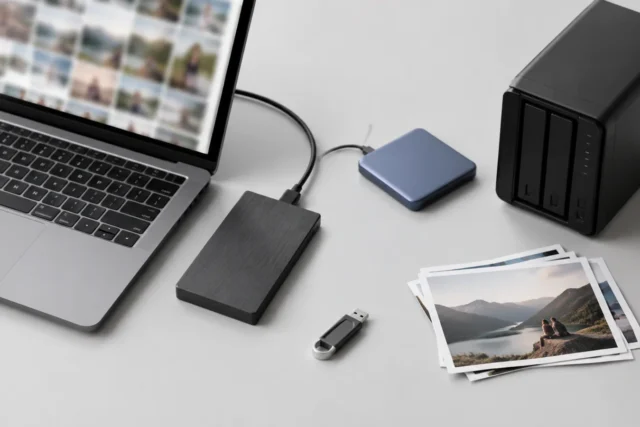
Перед крупными изменениями данных или настроек устройства сделайте резервную копию важных файлов. Создание ключа доступа обычно не требует копирования всех данных телефона или компьютера, но резервная копия полезна перед операциями, где вы меняете учётные записи, удаляете доступы или перестраиваете защиту.
Как проверить, что защита настроена правильно
Проверку лучше проводить не по одному признаку, а по нескольким пунктам:
- Откройте настройки безопасности аккаунта и посмотрите список способов входа.
- Проверьте, какие устройства имеют доступ, и удалите незнакомые.
- Убедитесь, что добавлены актуальные способы восстановления.
- Проверьте, включена ли двухэтапная аутентификация, если она доступна.
- Посмотрите, нет ли ненужных приложений с доступом к аккаунту.
Названия разделов и расположение пунктов могут отличаться в зависимости от версии системы и сервиса, поэтому не стоит ориентироваться на один конкретный скриншот из интернета.
Что выбрать обычному пользователю
Выбор зависит не только от удобства, но и от того, как вы пользуетесь устройствами.
- Если вы часто вводите пароли на разных сайтах, стоит уменьшить их количество с помощью менеджера паролей или перейти на доступные ключи доступа.
- Если аккаунт содержит важные данные, проверьте резервные способы восстановления и включите дополнительные меры защиты.
- Если вы используете несколько устройств, заранее разберитесь, где хранятся ваши ключи доступа и как работает синхронизация в выбранной экосистеме.
Главные ошибки при переходе на ключи доступа
Первая ошибка — создавать ключ на устройстве, которым пользуются другие люди. Вторая — удалять старые способы входа, не проверив восстановление доступа. Третья — считать любое письмо о безопасности настоящим: мошенники продолжают использовать фишинг и поддельные страницы.
Никогда не вводите пароль или коды подтверждения после перехода по подозрительной ссылке. Если сообщение кажется важным, откройте официальный сайт или приложение самостоятельно и проверьте уведомления там.
Короткий вывод
Пароль — это секрет, который пользователь должен сохранить и не раскрыть. Ключ доступа — способ подтверждения личности через устройство, где секретная часть не передаётся сайту. Для большинства пользователей разумный подход — использовать современные способы входа, но регулярно проверять устройства, восстановление доступа и настройки безопасности.
Проверка по порядку
- 1Не получается войти после изменения настроекСправитесь сами
Проверить: Проверьте, осталось ли доступное устройство или способ восстановления.
Что сделать: Используйте восстановление аккаунта через официальный сервис.
- 2Появился незнакомый входСправитесь сами
Проверить: Откройте список устройств и недавних действий в аккаунте.
Что сделать: Завершите подозрительные сеансы и смените пароль при необходимости.
- 3Потеряно устройство с ключом доступаСправитесь сами
Проверить: Проверьте список ключей доступа и подключённых устройств с другого устройства.
Что сделать: Удалите потерянный ключ или устройство из аккаунта.
- 4Нет доступа к аккаунту после нескольких попытокЛучше доверить сервису
Проверить: Проверьте доступные способы восстановления.
Что сделать: Обратитесь в поддержку сервиса, если самостоятельное восстановление недоступно.
Критерии выбора
| Параметр | На что смотреть | Решение |
|---|---|---|
| Тип входа | Проверьте, поддерживает ли сервис ключи доступа или только пароль. | Зависит от задачи |
| Хранение ключа | Уточните, где хранится ключ: на устройстве или в совместимом менеджере учётных данных. | Можно сэкономить |
| Восстановление | Проверьте наличие резервного номера, почты или других способов восстановления. | Можно сэкономить |
| Доступ устройств | Проверьте список устройств, имеющих доступ к аккаунту. | Можно сэкономить |
Термины простыми словами
Ключ доступа
Способ входа, при котором личность подтверждается через устройство или совместимый менеджер учётных данных.
Фишинг
Попытка украсть данные через поддельные сайты, письма или сообщения.
Двухэтапная аутентификация
Дополнительная проверка личности кроме основного способа входа.
Частые вопросы
Нужно ли удалять пароль после создания ключа доступа?
Не всегда. Возможность использования пароля зависит от конкретного сервиса и его настроек.
Можно ли потерять доступ из-за ключа доступа?
Да, если потеряно устройство или нет настроенных способов восстановления. Поэтому их нужно заранее проверить.
Ключ доступа полностью защищает от мошенников?
Он снижает риск некоторых атак, особенно фишинга, но не заменяет внимательность к сообщениям и устройствам.
Источники и обновления
- Google: защита аккаунта
- Google: ключи доступа
- Google: защита от фишинга
- Microsoft: безопасность Windows
- Microsoft: архивация Windows
- Google: резервная копия Android
Сверены действия и ограничения по документации производителей. Названия пунктов меню зависят от версии системы и модели устройства.
Сообщить об ошибке →