Выбирайте менеджер паролей по защите данных, возможности резервного копирования, переносу и дополнительной аутентификации. Перед переносом обязательно сохраните резервную копию, затем проверьте важные аккаунты и только после этого удаляйте старые записи.
- Подготовка
- Выбор
- Перенос
- Защита
Менеджер паролей нужен не для того, чтобы просто хранить список логинов. Его главная задача — помочь использовать разные сложные пароли для каждого сервиса и уменьшить риск повторного взлома. При выборе важно смотреть не только на удобство, но и на то, как устроены защита данных, перенос и восстановление доступа.
Сначала оцените свои задачи и данные
Перед установкой нового менеджера паролей полезно понять, что именно вы будете переносить. У одних пользователей это десятки сохраненных входов в браузере, у других — сотни записей с заметками, кодами восстановления и данными для заполнения форм.
Составьте список источников данных: браузеры, старый менеджер, заметки или таблицы. Не удаляйте старое хранилище сразу после переноса. До проверки нового места хранения нужна резервная копия, потому что ошибка при экспорте или импорте может привести к потере записей.
Хороший порядок действий: сначала сохранить резервную копию, затем выполнить перенос, после этого проверить несколько важных аккаунтов и только потом очищать старые данные.
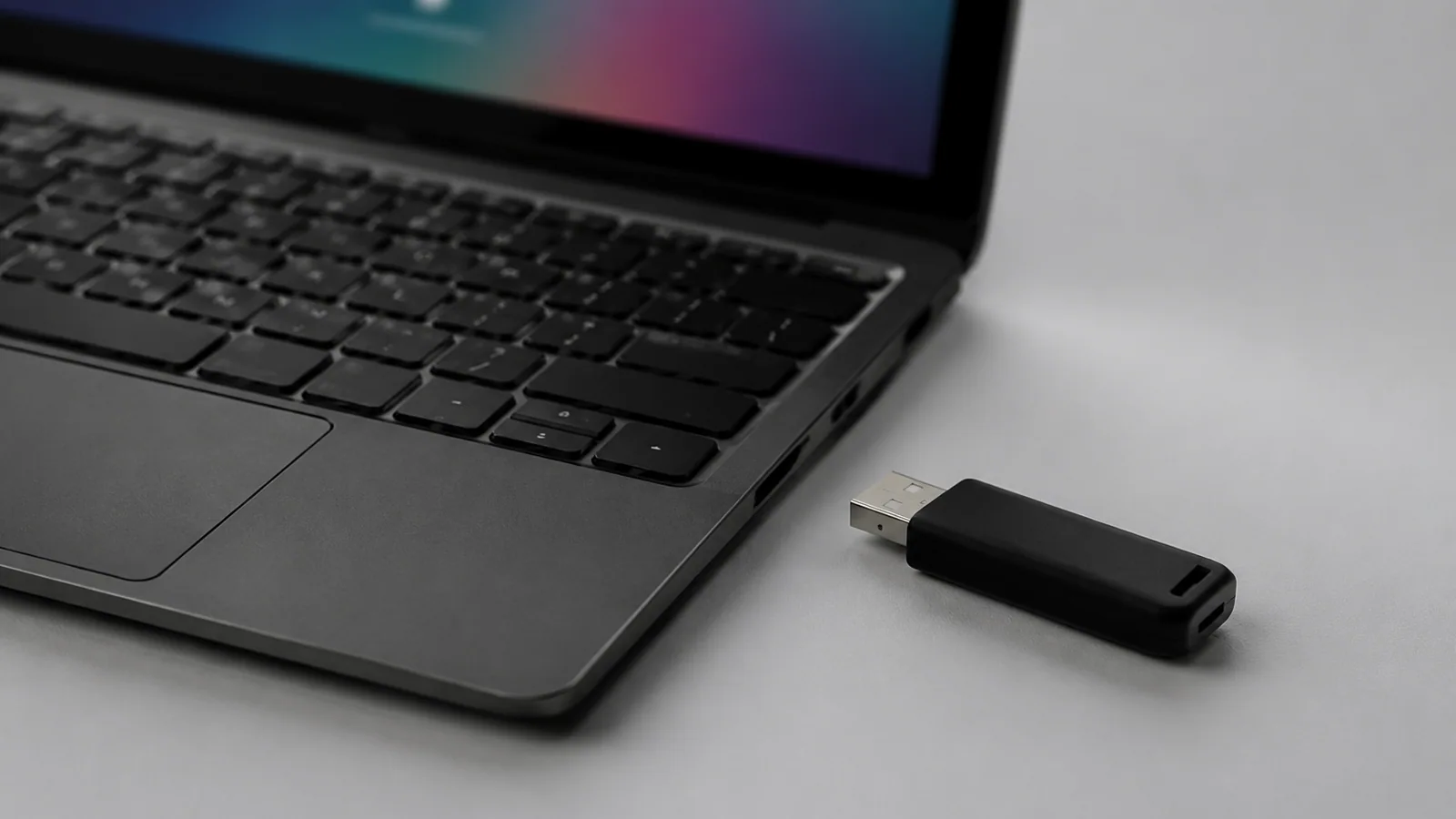
Какие возможности проверить при выборе менеджера
У разных менеджеров паролей отличаются способы хранения, синхронизации и восстановления. Не существует одной модели, которая подойдет всем, поэтому перед выбором проверьте конкретные функции в описании выбранного решения.
| Параметр | Что проверить |
|---|---|
| Шифрование и доступ | Есть ли понятное описание защиты данных, как устроен основной пароль и восстановление доступа |
| Импорт и экспорт | Поддерживает ли программа перенос из вашего текущего источника и позволяет ли создать резервную копию |
| Проверка паролей | Есть ли поиск слабых, повторяющихся или давно не обновлявшихся записей |
| Дополнительная защита | Можно ли использовать двухэтапную аутентификацию или другие способы подтверждения входа |
Обратите внимание на удобство ежедневного использования. Если менеджер слишком сложен, человек может начать сохранять пароли в небезопасных местах. Интерфейсы и названия пунктов меню меняются между версиями программ, поэтому ориентируйтесь на актуальную справку конкретного приложения, а не на старые инструкции со скриншотами.
Подготовьте перенос без риска потерять доступ
Перенос паролей лучше делать спокойно и поэтапно. Перед изменением данных создайте резервную копию исходного хранилища. Если программа позволяет экспортировать данные, сохраните файл в защищенном месте и не отправляйте его через почту или открытые облачные ссылки.
- Проверьте, что помните основной пароль от старого хранилища.
- Убедитесь, что у вас есть доступ к резервной почте и телефонам восстановления важных аккаунтов.
- Подготовьте новое защищенное место для хранения резервной копии.
- После импорта проверьте несколько критичных записей: почту, банковские сервисы и аккаунты с двухэтапной защитой.
Если вы переносите данные между устройствами, не отключайте защитные функции только ради удобства. Например, не стоит временно убирать блокировку экрана или защиту аккаунта, если можно решить задачу другим способом.
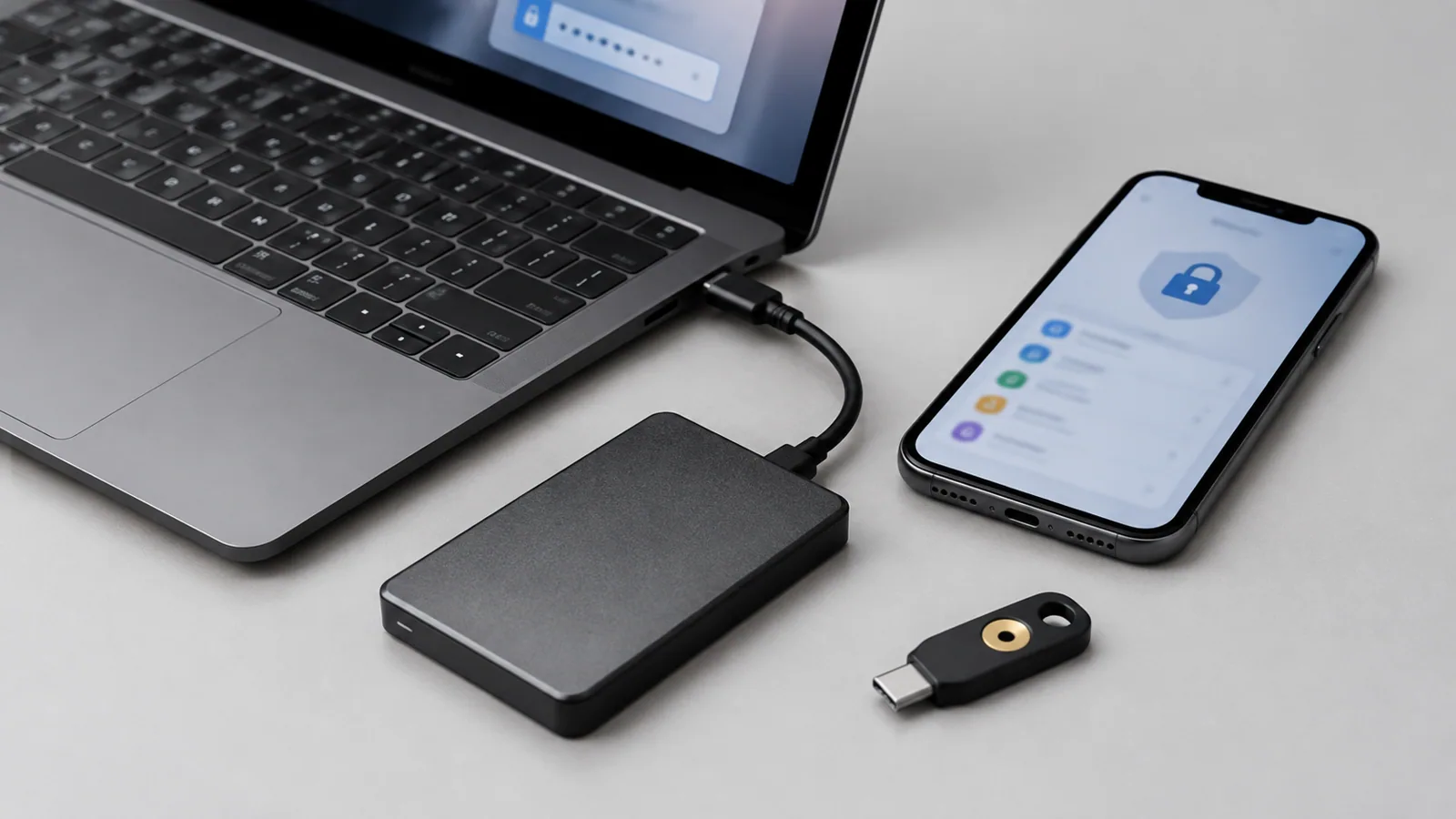
Как проверить новый менеджер после переноса
После импорта не ограничивайтесь тем, что программа показывает количество записей. Откройте несколько паролей вручную, проверьте названия сайтов, дополнительные заметки и сохраненные коды. Иногда при переносе меняется формат полей, и важная информация может оказаться в другом разделе.
Затем выполните проверку безопасности аккаунтов. Включите двухэтапную аутентификацию там, где она доступна, и убедитесь, что способы восстановления актуальны. Для аккаунтов Google, например, можно использовать встроенные инструменты проверки безопасности, обновлять способы восстановления и управлять ключами доступа.
Не храните экспортированный файл с паролями без необходимости. Такой файл может содержать все ваши учетные данные в одном месте. Если он больше не нужен, удалите его безопасным способом с устройств, где он временно находился.
Защитите устройство, на котором хранится доступ
Даже хороший менеджер паролей зависит от состояния устройства. Используйте обновленную операционную систему, браузер и приложения. Для Windows встроенные средства безопасности помогают проверять устройство на угрозы, а резервное копирование важных данных снижает последствия ошибок.
При этом не стоит устанавливать неизвестные расширения браузера и программы, которые обещают «ускорить» работу менеджера или автоматически собрать пароли. Устанавливайте приложения только из надежных источников и проверяйте, какие разрешения они получают.
Если используется Windows 10, учитывайте состояние поддержки системы: обычная поддержка закончилась 14 октября 2025 года, а программы расширенной поддержки ESU имеют отдельные условия и могут быть доступны не всем одинаково.
Какие ошибки чаще всего делают при переносе
Одна из распространенных ошибок — удаление старого менеджера сразу после импорта. Лучше оставить его до полной проверки. Другая ошибка — использование одного основного пароля без дополнительной защиты. Основной пароль должен быть уникальным и не использоваться в других сервисах.
Также опасно вводить пароли на сайтах из подозрительных писем. Фишинговые страницы могут выглядеть убедительно, поэтому проверяйте адрес сайта и не передавайте данные по запросу из сообщения. Дополнительная защита аккаунта не заменяет осторожность пользователя.
Короткий план безопасного перехода
- Выберите менеджер по нужным функциям, а не только по внешнему виду.
- Создайте резервную копию старых данных.
- Перенесите записи и проверьте важные аккаунты вручную.
- Настройте дополнительную защиту и восстановление доступа.
- Удалите временные экспортные файлы после проверки.
Проверка по порядку
- 1Ошибка импорта данныхСправитесь сами
Проверить: Сравните несколько записей в старом и новом хранилище
Что сделать: Повторите импорт из резервной копии или используйте другой способ переноса
- 2Потерян основной парольСправитесь сами
Проверить: Проверьте, есть ли заранее настроенное восстановление доступа
Что сделать: Используйте только предусмотренные разработчиком способы восстановления
- 3Подозрительная активность аккаунтаНужна аккуратность
Проверить: Проверьте уведомления безопасности и список устройств с доступом
Что сделать: Завершите неизвестные сеансы и измените скомпрометированные пароли
- 4Устройство заражено или работает нестабильноЛучше доверить сервису
Проверить: Запустите проверку безопасности и оцените состояние системы
Что сделать: Обратитесь за помощью, если угрозу нельзя удалить стандартными средствами
Критерии выбора
| Параметр | На что смотреть | Решение |
|---|---|---|
| Импорт и экспорт | Проверьте поддержку вашего текущего формата данных и создание резервной копии | Можно сэкономить |
| Защита входа | Проверьте наличие дополнительных способов подтверждения доступа | Можно сэкономить |
| Совместимость | Проверьте поддержку ваших устройств и актуальных версий программ | Зависит от задачи |
| Проверка безопасности | Уточните, умеет ли менеджер находить слабые и повторяющиеся пароли | Можно сэкономить |
Термины простыми словами
Менеджер паролей
Программа для безопасного хранения учетных данных и создания уникальных паролей.
Резервная копия
Отдельная копия данных, которая помогает восстановить информацию после ошибки или потери доступа.
Фишинг
Попытка получить данные пользователя через поддельные сайты, письма или сообщения.
Частые вопросы
Нужно ли удалять старый менеджер сразу после переноса?
Нет, сначала проверьте важные записи и убедитесь, что новый менеджер работает корректно.
Можно ли хранить экспорт паролей в облаке?
Только если вы понимаете уровень защиты и доступ к файлу надежно ограничен; лишние копии лучше удалять.
Достаточно ли одного менеджера паролей для полной защиты?
Нет, также нужны обновления, защита аккаунтов и осторожность против фишинга.
Источники и обновления
- Google: защита аккаунта
- Google: ключи доступа
- Google: защита от фишинга
- Microsoft: безопасность Windows
- Microsoft: архивация Windows
- Google: резервная копия Android
Сверены действия и ограничения по документации производителей. Названия пунктов меню зависят от версии системы и модели устройства.
Сообщить об ошибке →