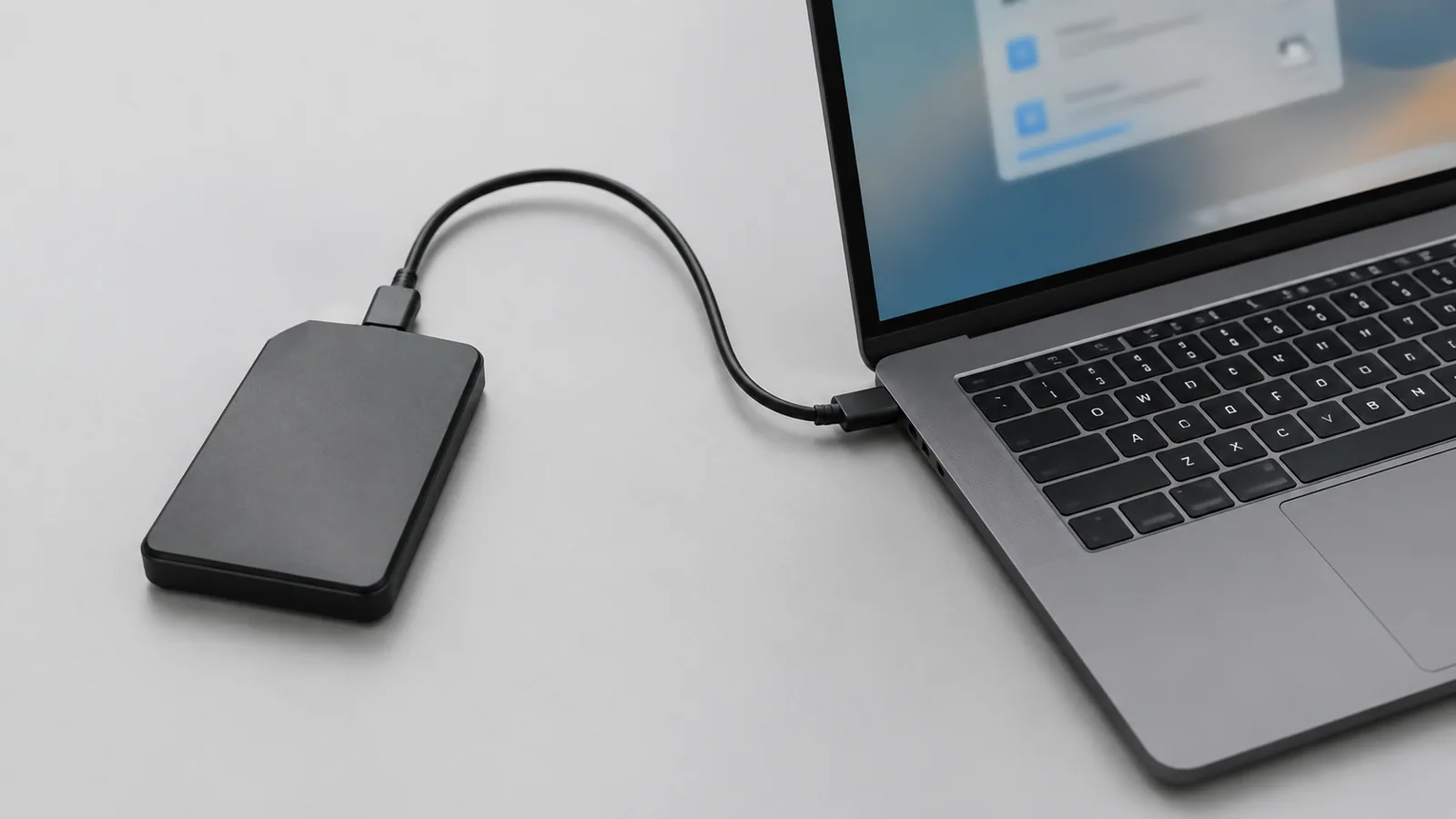
Создайте копию важных файлов в отдельном месте и обязательно проверьте восстановление хотя бы нескольких файлов. Перед любыми крупными изменениями данных сначала сделайте резервную копию.
- этап
- этап
- этап
- этап
Резервная копия нужна не только при поломке компьютера. Файлы могут исчезнуть из-за ошибки пользователя, вредоносной программы, сбоя накопителя или неудачного изменения настроек. Главная ошибка — считать копией папку, которая просто лежит рядом с оригиналом: если проблема затронет устройство целиком, исчезнут оба варианта.
Надёжная схема состоит из двух действий: сначала сохранить важные данные в отдельное место, затем проверить, что их действительно можно вернуть. Перед крупными изменениями данных — переустановкой системы, очисткой диска, переносом файлов или обновлением настроек — сначала создайте резервную копию.
Какие файлы стоит сохранить в первую очередь
Не обязательно копировать всё подряд. Начните с данных, потеря которых создаст реальные проблемы: документы, семейные фотографии, рабочие материалы, проекты, архивы, важные письма и экспортированные данные из приложений.
Полезно составить простой список. Например, одна папка может содержать документы, другая — фотографии, третья — файлы, созданные рабочими программами. Отдельно проверьте, где хранятся данные браузера, менеджеров паролей и почтовых клиентов: иногда они не находятся в очевидных папках.
Синхронизация с облаком удобна, но сама по себе не всегда является полноценной резервной копией. Если файл случайно удалить или зашифровать вредоносной программой, изменение может попасть и в синхронизированное хранилище.
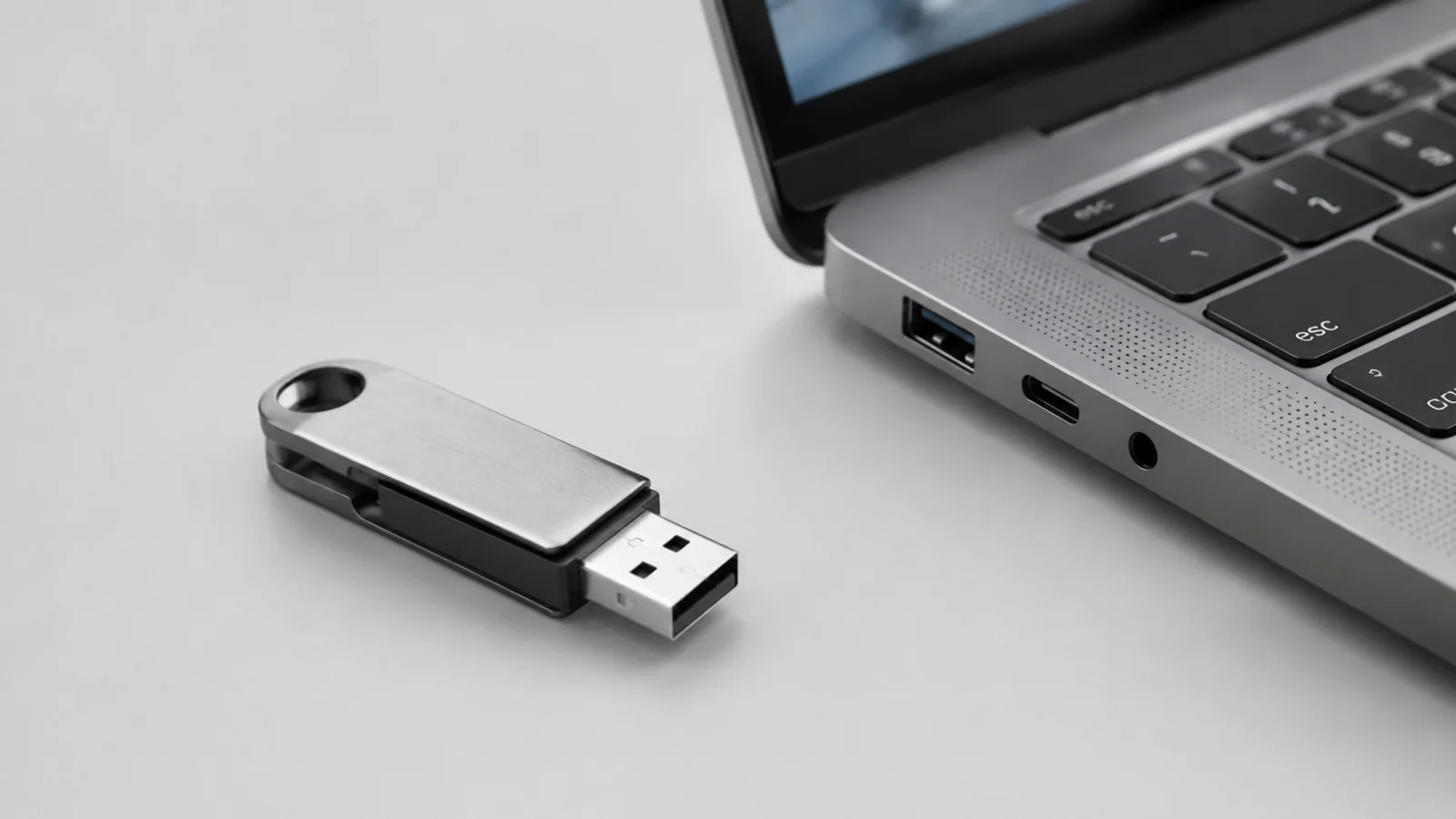
Выберите подходящее место для резервной копии
У разных вариантов хранения есть свои особенности. Для важных данных лучше не ограничиваться одним местом.
| Вариант | Плюсы | Что проверить |
|---|---|---|
| Внешний накопитель | Файлы находятся отдельно от компьютера | Подключается ли устройство и читаются ли файлы после копирования |
| Облачное хранилище | Доступ с разных устройств | Есть ли свободное место и включена ли защита аккаунта |
| Вторая копия на другом устройстве | Защита от потери одного носителя | Обновляется ли копия регулярно |
Если используете облачный сервис, защитите связанный аккаунт: включите дополнительные способы подтверждения входа и проверьте параметры безопасности. Доступ к аккаунту фактически становится доступом к вашим резервным данным.
На Windows встроенные инструменты резервного копирования могут помочь сохранить часть файлов и настроек. Доступные возможности зависят от версии системы и настроек устройства. Windows 10 получила окончание обычной поддержки 14 октября 2025 года, а программы расширенной поддержки ESU имеют отдельные условия доступности.
Как создать резервную копию без лишнего риска
Перед началом убедитесь, что место хранения готово: накопитель подключён, облачный аккаунт доступен, а свободного пространства достаточно. Не отключайте питание во время длительного копирования важных данных.
- Определите список папок и файлов, которые нельзя потерять.
- Создайте отдельную копию на другом носителе или в выбранном хранилище.
- Дождитесь завершения операции и проверьте, что нет сообщений об ошибках.
- Откройте несколько скопированных файлов вручную: документ, изображение, архив или другой тип данных.
- Запишите дату создания копии и способ её восстановления.
Не стоит устанавливать неизвестные программы «для ускоренной архивации» или использовать сомнительные утилиты, которые требуют отключить защиту системы. Для безопасности лучше применять проверенные средства операционной системы или знакомые сервисы.
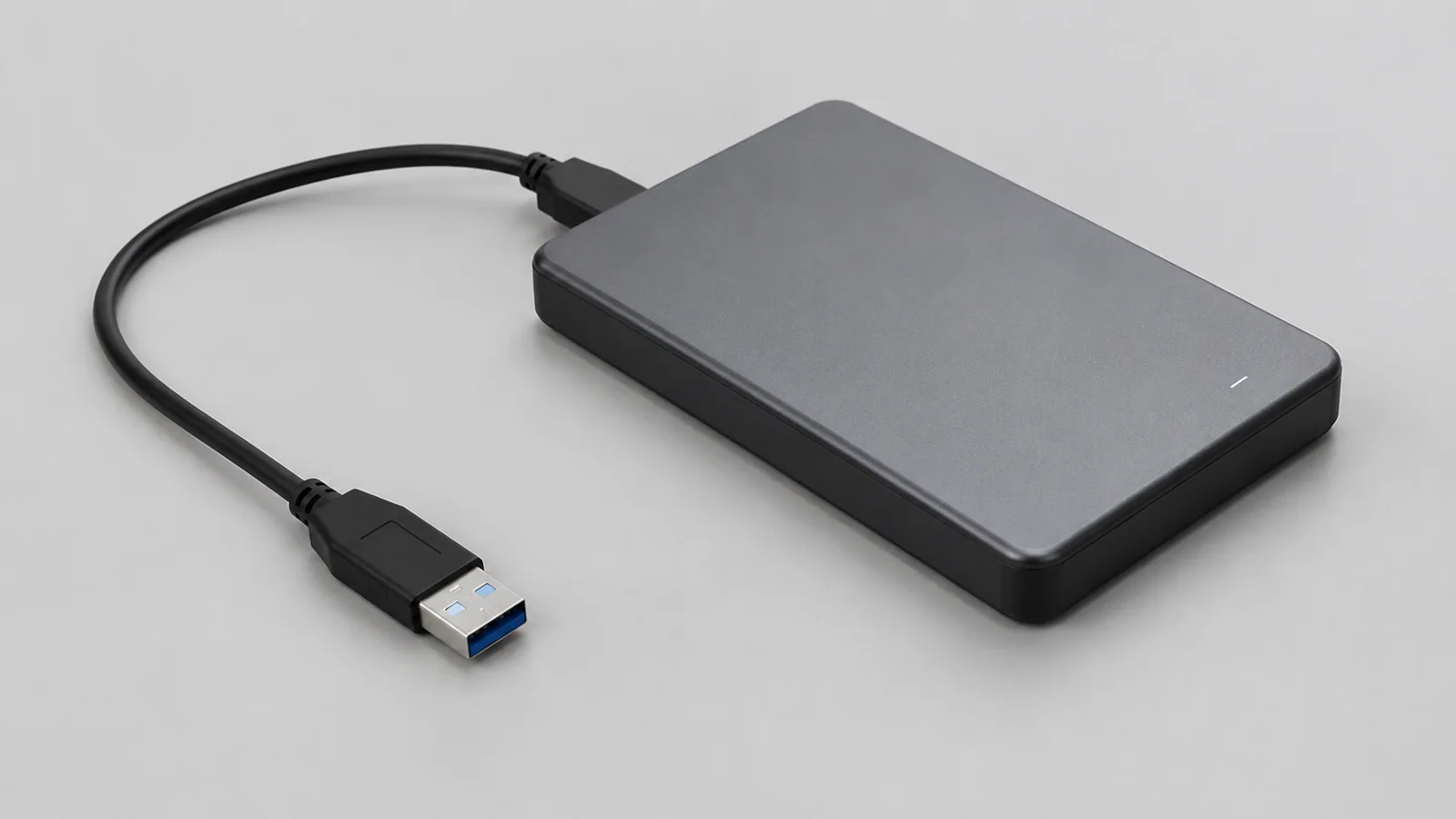
Почему проверка восстановления важнее самого копирования
Факт наличия папки с файлами ещё не означает, что резервная копия рабочая. Носитель может иметь ошибки, часть файлов могла не скопироваться, а пароль от зашифрованного архива может быть потерян.
Проверку не обязательно превращать в полное восстановление всего компьютера. Достаточно периодически выбрать несколько файлов и вернуть их из копии в отдельную временную папку. Сравните размер файлов, откройте их и убедитесь, что они работают.
Хорошая практика — заранее понять порядок действий в аварийной ситуации. Где находится копия? Как получить к ней доступ? Нужен ли пароль? Есть ли устройство, на которое можно вернуть данные?
Что проверить после создания копии
Простой контроль помогает заметить проблему до того, как понадобится срочное восстановление.
- Проверьте, что в резервной копии есть новые файлы, созданные после предыдущего копирования.
- Откройте несколько разных типов данных.
- Проверьте доступ к облачному аккаунту и способы восстановления входа.
- Убедитесь, что копия хранится отдельно от основного устройства.
Для защиты аккаунтов, связанных с облачными копиями, используйте уникальные пароли и дополнительные методы подтверждения входа. Не переходите по подозрительным ссылкам в письмах и сообщениях, даже если они выглядят как уведомления от знакомого сервиса.
Что делать перед изменением данных или ремонтом
Перед очисткой диска, заменой компонентов или серьёзным изменением системы сначала сохраните нужные данные. Если требуется аппаратное вмешательство, отключите питание, учитывайте состояние батареи и действуйте только по руководству конкретной модели. Не вскрывайте блок питания, не используйте повреждённые аккумуляторы и не отключайте защитные механизмы устройства.
Резервная копия — это не одноразовая операция, а привычка. Небольшая регулярная проверка занимает меньше времени, чем попытка восстановить потерянные фотографии, документы или рабочие файлы после сбоя.
Проверка по порядку
- 1Файл не открывается после восстановленияСправитесь сами
Проверить: Сравните размер файла с оригиналом и попробуйте открыть другой экземпляр
Что сделать: Повторите копирование из исходного источника
- 2В резервной копии нет новых данныхСправитесь сами
Проверить: Проверьте дату изменения файлов и время последнего копирования
Что сделать: Обновите набор резервного копирования
- 3Нет доступа к облачной копииСправитесь сами
Проверить: Проверьте вход в аккаунт и параметры безопасности
Что сделать: Восстановите доступ к аккаунту через официальные способы
- 4Накопитель определяется с ошибкамиЛучше доверить сервису
Проверить: Проверьте работу устройства на другом подключении согласно инструкции производителя
Что сделать: Не используйте накопитель для новых записей и обратитесь за помощью при необходимости
Критерии выбора
| Параметр | На что смотреть | Решение |
|---|---|---|
| Место хранения | Отдельный носитель или аккаунт с доступом к восстановлению | Можно сэкономить |
| Проверка копии | Открытие и возврат нескольких разных файлов | Можно сэкономить |
| Защита аккаунта | Уникальный пароль и дополнительное подтверждение входа | Можно сэкономить |
Термины простыми словами
Резервная копия
Отдельная копия данных, предназначенная для восстановления после потери оригиналов.
Восстановление
Процесс возврата файлов из резервной копии в рабочее состояние.
Синхронизация
Автоматическое выравнивание данных между устройствами или хранилищами, которое не всегда заменяет резервное копирование.
Частые вопросы
Достаточно ли копии на внешнем диске рядом с компьютером?
Это лучше, чем отсутствие копии, но безопаснее хранить ещё один вариант отдельно.
Как часто нужно проверять резервную копию?
Периодичность зависит от того, как часто меняются данные; важные файлы стоит проверять регулярно.
Является ли синхронизация облака полноценной резервной копией?
Не всегда: удаление или повреждение данных может синхронизироваться вместе с изменениями.
Источники и обновления
- Google: защита аккаунта
- Google: ключи доступа
- Google: защита от фишинга
- Microsoft: архивация Windows
- Google: резервная копия Android
Сверены действия и ограничения по документации производителей. Названия пунктов меню зависят от версии системы и модели устройства.
Сообщить об ошибке →