Откройте официальный сайт сервиса и используйте штатное восстановление доступа, а не сторонние программы. После смены пароля проверьте устройства, способы восстановления и включите дополнительные меры защиты.
- Проверяем аккаунт
- Запускаем восстановление
- Меняем пароль
- Усиливаем защиту
Забытый пароль — одна из самых обычных проблем при работе с цифровыми сервисами. Главное в такой ситуации — не пытаться угадывать пароль десятки раз и не переходить по случайным ссылкам из писем. Спокойный порядок действий помогает вернуть доступ и не отдать данные мошенникам.
Перед изменением настроек, сбросом устройства или удалением данных сделайте резервную копию важных файлов, если у вас еще есть доступ к ним. В зависимости от сервиса и устройства это могут быть фотографии, документы, контакты и настройки. Резервная копия не заменяет восстановление аккаунта, но уменьшает риск потери информации.
Сначала определите, что именно забыто
Не всегда проблема связана только с паролем. Иногда пользователь вводит правильные данные, но входит не в тот аккаунт, использует другой адрес электронной почты или сталкивается с временной блокировкой после нескольких попыток.
- Проверьте имя пользователя или адрес почты: возможно, у вас несколько похожих аккаунтов.
- Убедитесь, что включена правильная раскладка клавиатуры и не активна лишняя клавиша Caps Lock.
- Не вводите пароль на странице, открытой из подозрительного письма или сообщения.
Если сервис предлагает восстановление доступа, используйте только официальный сайт или приложение. Интерфейсы и названия разделов могут отличаться в разных версиях программ, поэтому ориентируйтесь на смысл пунктов, а не на внешний вид меню.
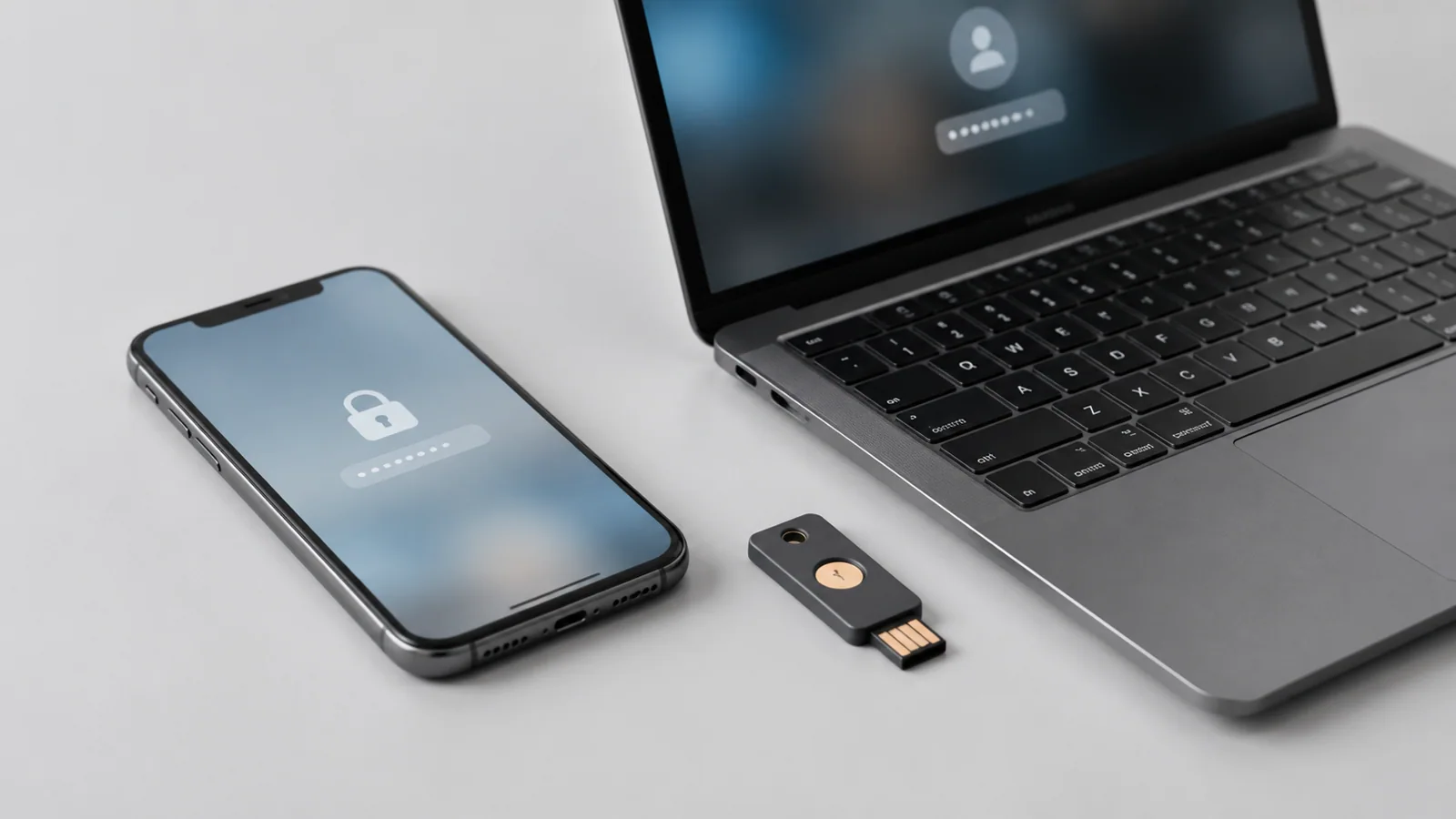
Как безопасно восстановить доступ
Обычно восстановление строится вокруг подтверждения личности. Сервис может попросить указать резервную почту, номер телефона, код из приложения-аутентификатора или другой способ подтверждения. Выбирайте только те варианты, которые принадлежат вам и были заранее настроены.
- Откройте официальный экран входа нужного сервиса.
- Выберите вариант вроде «Забыли пароль» или восстановления доступа.
- Проверьте доступные способы подтверждения личности.
- Создайте новый пароль, который не используется в других аккаунтах.
- После входа проверьте настройки безопасности и список устройств с доступом.
Новый пароль лучше сделать уникальным. Повторное использование одного пароля опасно: если данные одного сайта утекут, злоумышленники могут попробовать тот же набор символов на других сервисах. Менеджер паролей помогает создавать и хранить сложные комбинации.
Для важных аккаунтов стоит включить дополнительную защиту. Например, двухэтапная аутентификация добавляет второй шаг проверки личности. Ключи доступа также могут использоваться как более современная альтернатива обычным паролям: они связывают вход с вашим устройством и способом его разблокировки.
Проверьте, не пытаются ли украсть аккаунт
Иногда сообщение о забытом пароле появляется не потому, что вы его забыли, а потому что кто-то другой пытается войти. Не сообщайте коды подтверждения, пароли и данные восстановления людям, которые представляются сотрудниками поддержки.
Особенно осторожно относитесь к письмам с требованиями срочно подтвердить аккаунт. Мошенники часто создают копии страниц входа, чтобы получить пароль. Если ссылка вызывает сомнения, закройте ее и самостоятельно откройте сайт сервиса через браузер.
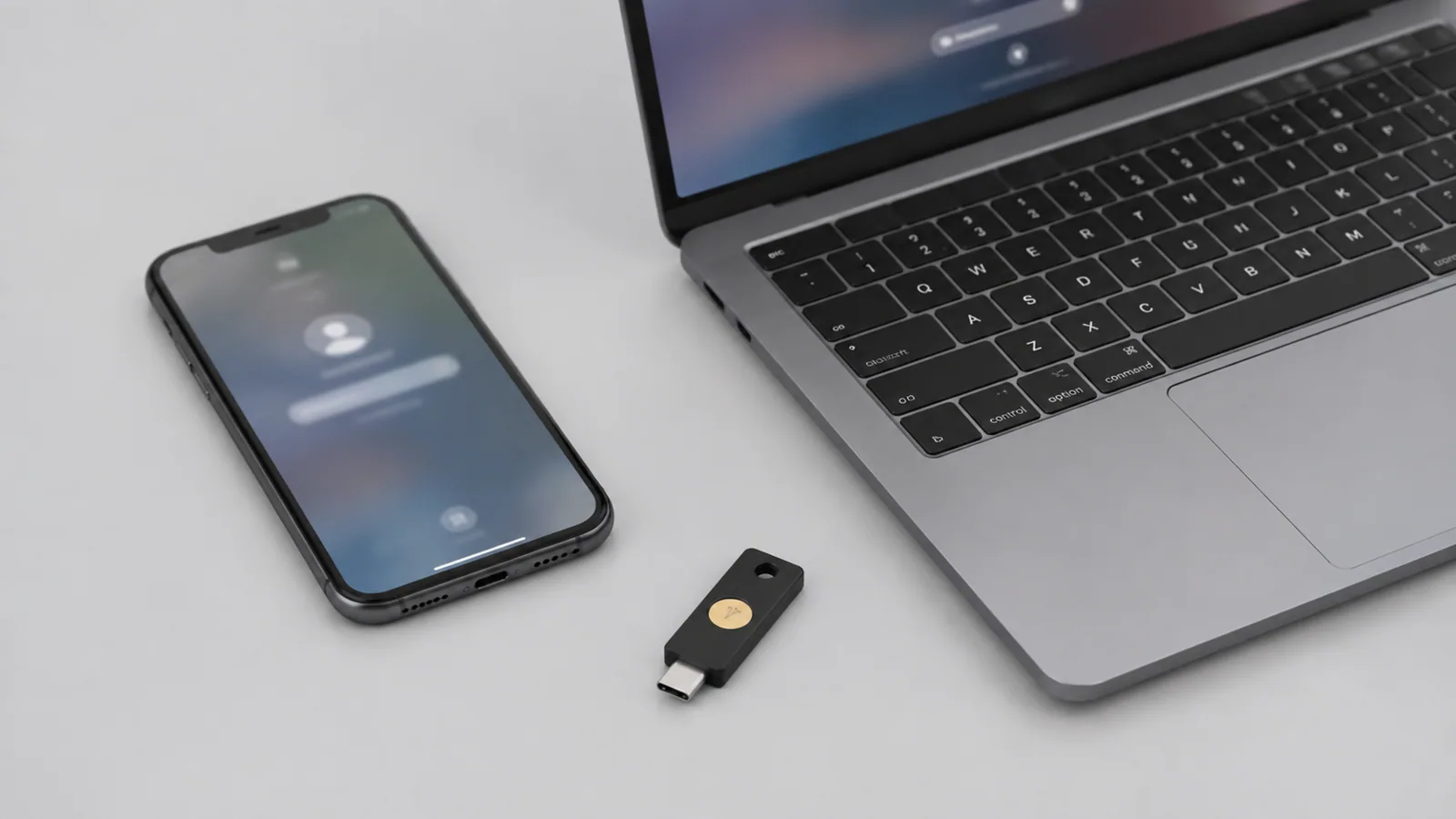
После восстановления доступа проверьте историю входов, неизвестные устройства и приложения, которым разрешен доступ к аккаунту. Удалите ненужные подключения и обновите пароль в других местах, если раньше использовали такую же комбинацию.
Что делать после восстановления аккаунта
Возвращение доступа — это только половина задачи. Чтобы следующая потеря пароля не стала проблемой, подготовьте запасные способы входа.
- Добавьте актуальный резервный адрес электронной почты.
- Проверьте номер телефона для восстановления.
- Включите двухэтапную аутентификацию, если сервис ее поддерживает.
- Удалите старые устройства, которыми вы больше не пользуетесь.
- Регулярно устанавливайте обновления операционной системы и приложений.
На компьютерах с Windows используйте встроенные средства безопасности и резервного копирования, если они подходят для вашей ситуации. При этом не стоит устанавливать неизвестные программы «для восстановления паролей» или сторонние наборы драйверов: такие инструменты могут сами стать источником угрозы.
Когда лучше обратиться за помощью
Если восстановление не проходит, причина может быть сложнее обычного забытого пароля. Например, может отсутствовать доступ к старой почте, телефонному номеру или устройству подтверждения. В такой ситуации безопаснее обратиться в официальную поддержку сервиса.
Не пытайтесь обходить защиту, отключать функции безопасности или менять системные файлы. Такие действия могут привести к потере данных или окончательной блокировке аккаунта. Если проблема связана с устройством, перед любыми аппаратными действиями отключите питание, учитывайте состояние батареи и следуйте руководству именно для вашей модели.
Короткий план на будущее
Хорошая защита начинается до того, как пароль будет забыт. Сохраните важные контакты восстановления, используйте разные пароли и держите резервные копии данных. Это простые меры, которые значительно сокращают время восстановления доступа.
Проверка по порядку
- 1Неверно введенные данныеСправитесь сами
Проверить: Проверьте адрес аккаунта, раскладку и регистр символов.
Что сделать: Повторите вход после исправления данных.
- 2Нет доступа к способу восстановленияНужна аккуратность
Проверить: Посмотрите, доступны ли резервная почта, телефон или другой способ подтверждения.
Что сделать: Используйте доступные варианты или обратитесь в поддержку сервиса.
- 3Подозрительная активность в аккаунтеСправитесь сами
Проверить: Проверьте уведомления о входах и список подключенных устройств.
Что сделать: Смените пароль и удалите неизвестные сеансы.
- 4Проблема с устройством или системойЛучше доверить сервису
Проверить: Проверьте работу браузера, обновления и доступ к интернету.
Что сделать: Обратитесь к руководству устройства или специалисту при необходимости.
Термины простыми словами
Двухэтапная аутентификация
Дополнительная проверка личности при входе, кроме обычного пароля.
Фишинг
Попытка украсть данные через поддельные сайты, письма или сообщения.
Ключ доступа
Способ входа без обычного пароля с подтверждением через устройство.
Частые вопросы
Можно ли сообщать код восстановления сотруднику поддержки?
Нет. Коды подтверждения и пароли нельзя передавать другим людям.
Нужно ли менять пароль после восстановления?
Да, особенно если есть подозрение, что старый пароль мог стать известен другим.
Поможет ли менеджер паролей от забывания паролей?
Да, он может хранить уникальные пароли и уменьшить риск повторного использования.
Источники и обновления
- Google: защита аккаунта
- Google: ключи доступа
- Google: защита от фишинга
- Microsoft: архивация Windows
- Google: резервная копия Android
Сверены действия и ограничения по документации производителей. Названия пунктов меню зависят от версии системы и модели устройства.
Сообщить об ошибке →