Проверьте раздел безопасности аккаунта Google, способы восстановления, устройства и приложения с доступом. Затем включите надежный второй этап входа, используйте уникальный пароль и не вводите данные по подозрительным ссылкам.
- этап 1
- этап 2
- этап 3
- этап 4
Начните с проверки безопасности аккаунта
Аккаунт Google часто становится центром цифровой жизни: через него открываются почта, фотографии, документы и доступ к другим сервисам. Поэтому полезно не ждать подозрительной активности, а время от времени проверять основные настройки защиты.
Перед изменением важных параметров, удалением данных или устройств сделайте резервную копию нужной информации. Проверьте, что у вас сохранены важные файлы, контакты и другие данные, которые нельзя потерять. Резервная копия особенно важна перед удалением старых способов входа или очисткой связанных сервисов.
Первый шаг — открыть раздел безопасности аккаунта Google и пройти доступные рекомендации. Интерфейс может отличаться в зависимости от устройства и версии сервисов, поэтому ориентируйтесь на названия разделов, а не на внешний вид меню. Проверьте, нет ли предупреждений, которые требуют действий.
Обратите внимание на способы восстановления доступа. Резервный номер телефона и дополнительный адрес электронной почты помогают вернуть контроль над аккаунтом, если вы забыли пароль или заметили попытку входа постороннего человека.
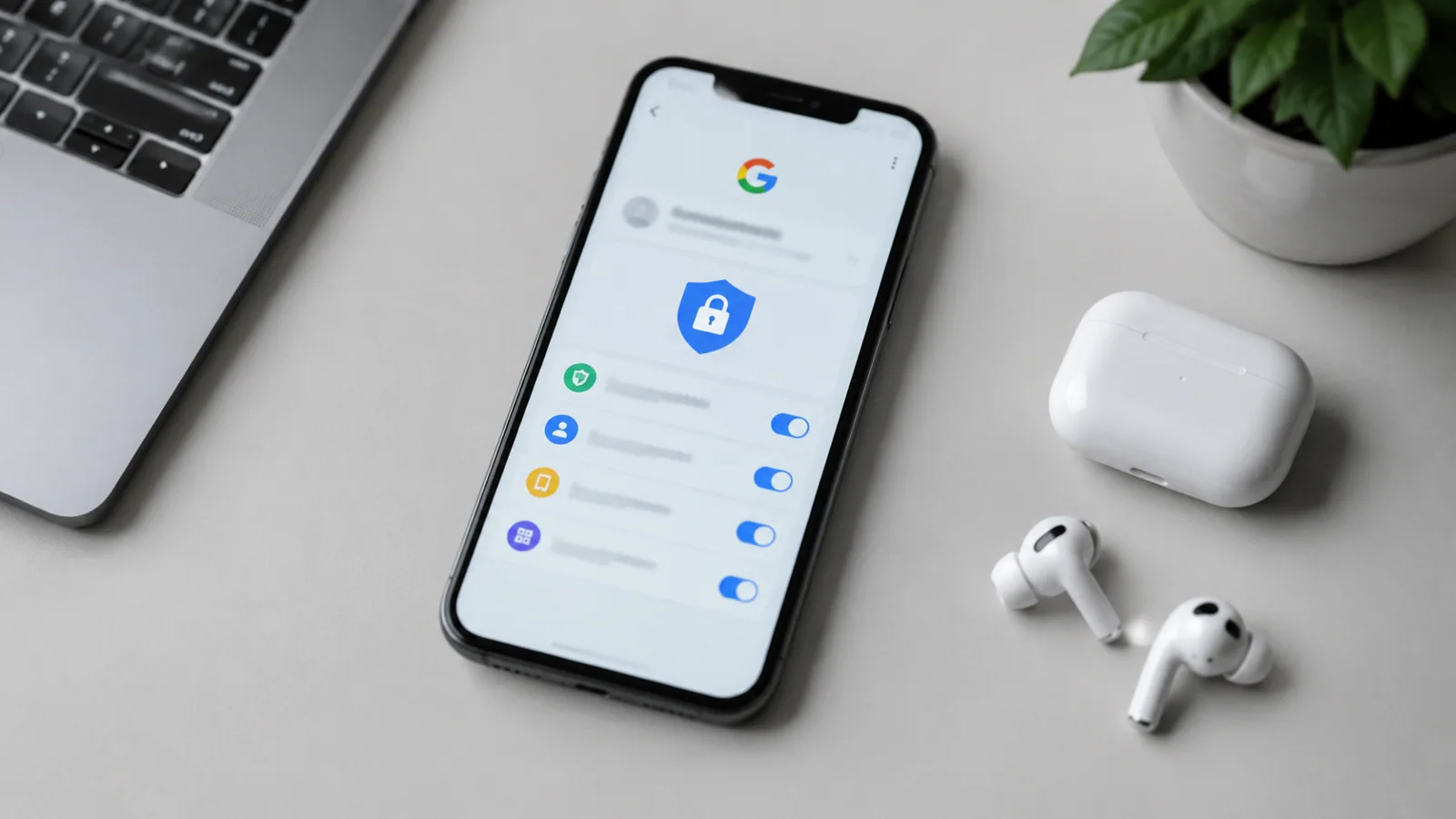
Укрепите вход: пароль, второй этап и ключи доступа
Надежный пароль остается важной частью защиты, но одного пароля недостаточно. Не используйте одинаковую комбинацию для разных сайтов: если один сервис окажется скомпрометирован, злоумышленники могут попытаться применить тот же пароль к другим аккаунтам.
Проверьте, нет ли в аккаунте слабых или повторно используемых паролей. Удобнее создавать уникальные варианты с помощью менеджера паролей, чтобы не хранить десятки комбинаций в заметках или бумажных записях.
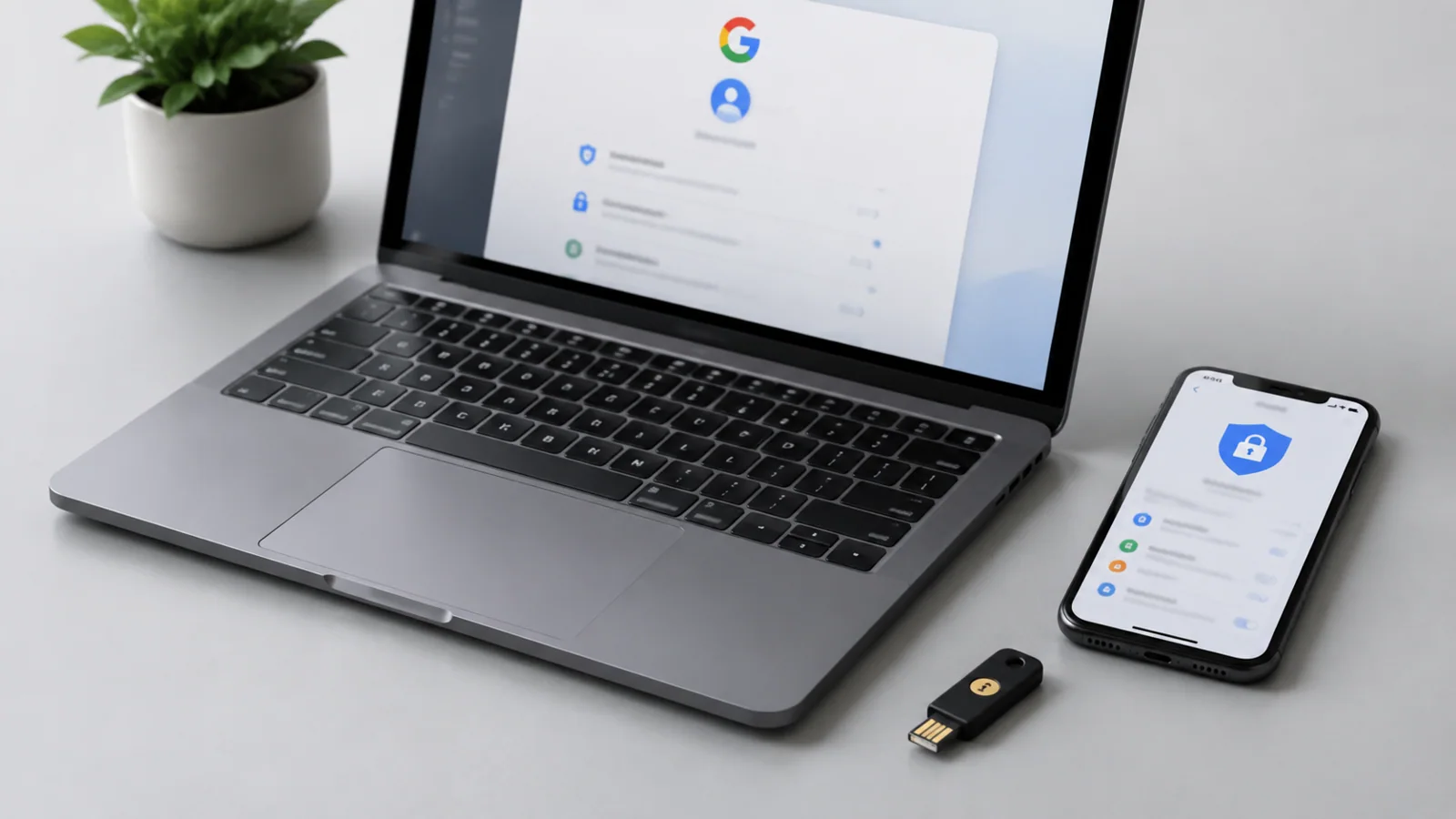
Следующий уровень защиты — двухэтапная аутентификация. Даже если пароль станет известен посторонним, дополнительное подтверждение может остановить попытку входа. Более надежными вариантами обычно считаются уведомления на доверенном устройстве или аппаратные ключи безопасности, а не только коды из SMS.
Также можно настроить ключи доступа. Они позволяют подтверждать вход с помощью способа разблокировки устройства: например, отпечатка пальца, распознавания лица или PIN-кода. Такой подход снижает риск фишинга, поскольку пользователю не нужно вводить пароль на поддельной странице.
Что проверить в настройках входа
- Есть ли актуальные способы восстановления доступа.
- Включена ли двухэтапная аутентификация.
- Нет ли неизвестных ключей доступа или устройств.
- Используется ли уникальный пароль.
Не создавайте ключи доступа на чужих или общих устройствах. Если старый телефон потерян, проверьте список устройств и удалите доступ для того, которым вы больше не пользуетесь.
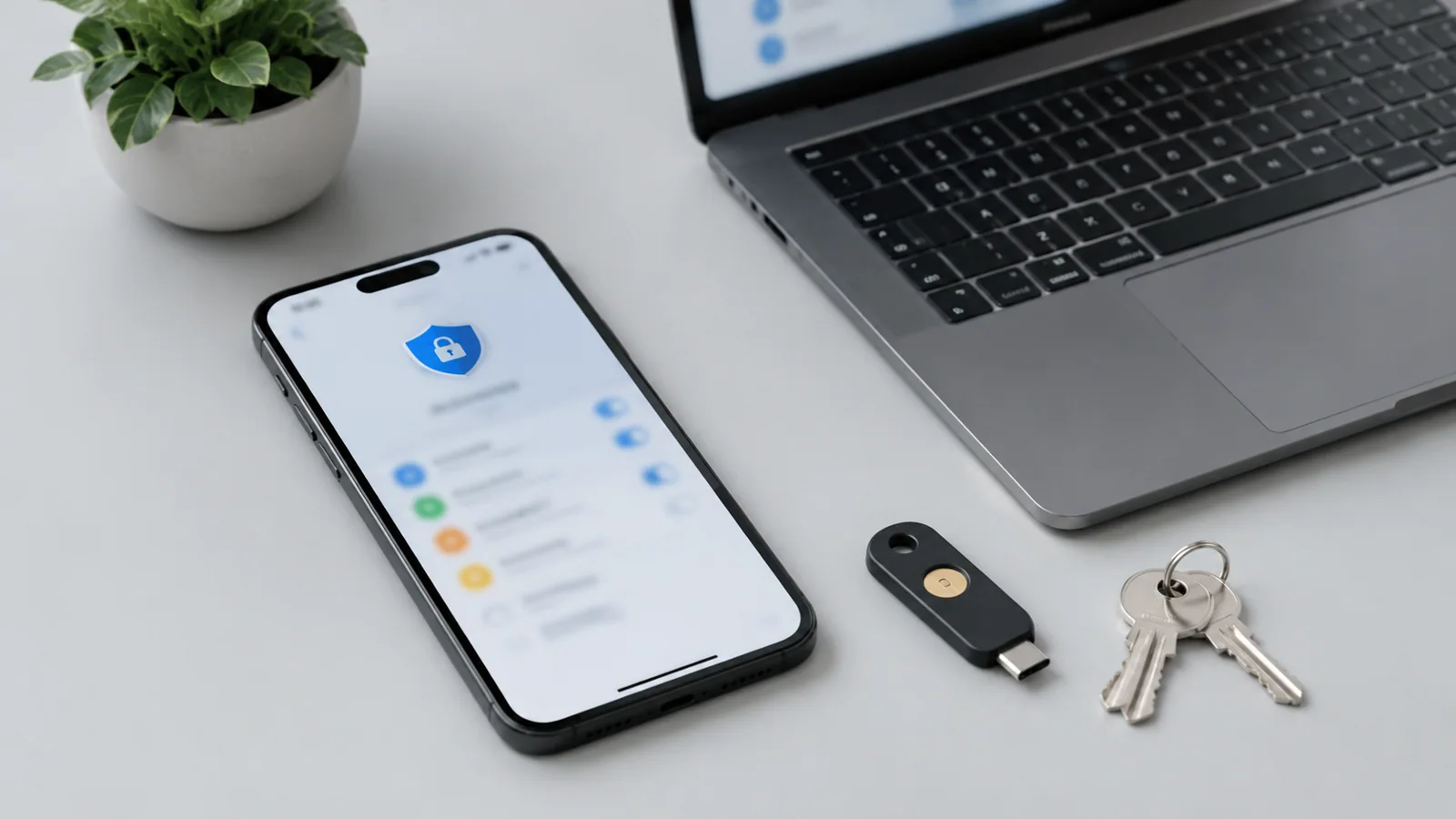
Проверьте устройства, приложения и разрешения
В аккаунте Google можно увидеть устройства, на которых выполнен вход. Такой список помогает заметить забытый компьютер, старый смартфон или незнакомое устройство. Если устройство больше не используется, завершите его сеанс после проверки.
Отдельно посмотрите, какие приложения получили доступ к данным аккаунта. Со временем список может заполниться сервисами, которыми вы пользовались один раз. Удаление ненужных разрешений уменьшает количество мест, где хранятся связанные с аккаунтом данные.
Та же логика относится к расширениям браузера. Устанавливайте только те дополнения, которым действительно доверяете. Не стоит добавлять программы из неизвестных источников или использовать сомнительные инструменты, которые обещают дополнительные возможности для популярных сервисов.
Не отдавайте пароль мошенникам
Даже самые сильные настройки безопасности не помогут, если пользователь сам вводит данные на поддельном сайте. Фишинг часто строится не на сложных технологиях, а на спешке: сообщение пугает блокировкой аккаунта или обещает срочно решить проблему.
Не переходите по подозрительным ссылкам из писем и сообщений. Если письмо сообщает о проблеме с аккаунтом, откройте сервис самостоятельно через привычный адрес, а не через кнопку в сообщении.
Проверяйте адрес отправителя, содержание запроса и ссылки перед открытием. Google не просит отправлять пароль по почте, телефону или в сообщениях. Если письмо выглядит подозрительно, лучше отметить его как фишинг или спам.
Поддерживайте устройство в безопасном состоянии
Защита аккаунта зависит не только от настроек Google, но и от состояния устройства. Обновляйте операционную систему, браузер и приложения через официальные средства обновления. Не устанавливайте неизвестные программы, предлагающие «ускорители», сомнительные исправления или неофициальные пакеты драйверов.
На Windows используйте встроенные средства безопасности и регулярно проверяйте состояние защиты. Если вы работаете с Windows 10, учитывайте, что обычная поддержка этой версии завершилась 14 октября 2025 года, а дополнительные программы ESU имеют отдельные условия доступности. Не следует считать, что одинаковые варианты поддержки доступны всем пользователям.
Также включите блокировку экрана на телефоне и компьютере. Даже простой PIN-код лучше, чем полностью открытое устройство, особенно если на нем сохранены ключи доступа или открытые сеансы аккаунта.
Короткий порядок проверки раз в несколько месяцев
- Откройте настройки безопасности аккаунта Google.
- Проверьте рекомендации, устройства и способы восстановления.
- Удалите неизвестные приложения и разрешения.
- Проверьте пароль и включите дополнительную защиту входа.
- Обновите устройства и приложения.
Такая проверка не требует специальных знаний и занимает немного времени. Главная цель — убрать забытые доступы и заранее закрыть типичные пути для потери аккаунта.
Проверка по порядку
- 1Старый или повторно используемый парольСправитесь сами
Проверить: Проверьте, используется ли пароль только для аккаунта Google и нет ли слабых вариантов.
Что сделать: Создайте уникальный пароль и сохраните его в надежном менеджере.
- 2Неизвестное устройство в аккаунтеСправитесь сами
Проверить: Откройте список устройств с доступом и найдите незнакомые сеансы.
Что сделать: Завершите доступ для устройств, которыми вы не пользуетесь.
- 3Подозрительное приложение с разрешениямиСправитесь сами
Проверить: Посмотрите список сторонних сервисов с доступом к данным аккаунта.
Что сделать: Удалите разрешения у ненужных приложений.
- 4Возможная кража данных или заражение устройстваНужна аккуратность
Проверить: Проверьте устройство встроенными средствами безопасности и наличие подозрительных программ.
Что сделать: Выполните проверку и обратитесь за помощью, если проблему не удается устранить.
Критерии выбора
| Параметр | На что смотреть | Решение |
|---|---|---|
| Способ входа | Пароль, двухэтапная аутентификация, ключ доступа | Можно сэкономить |
| Восстановление | Актуальный номер телефона и резервная почта | Можно сэкономить |
| Устройства | Только знакомые компьютеры и телефоны с активными сеансами | Можно сэкономить |
| Приложения | Минимальный набор сервисов с необходимыми разрешениями | Можно сэкономить |
Термины простыми словами
Фишинг
Попытка украсть данные через поддельные письма, сайты или сообщения, которые имитируют знакомые сервисы.
Ключ доступа
Способ входа без обычного пароля с подтверждением через устройство или аппаратный ключ.
Двухэтапная аутентификация
Дополнительное подтверждение личности после ввода пароля.
Частые вопросы
Нужно ли менять пароль Google каждый месяц?
Постоянная смена пароля не является универсальным правилом. Важнее использовать уникальный пароль и менять его при подозрении на утечку.
Безопаснее ли использовать ключ доступа вместо пароля?
Ключи доступа могут лучше защищать от фишинга, потому что не требуют ввода пароля на сайте.
Что делать, если найдено неизвестное устройство?
Завершите его сеанс, проверьте пароль и способы входа, а при необходимости обновите защитные настройки.
Источники и обновления
- Google: защита аккаунта
- Google: ключи доступа
- Google: защита от фишинга
- Microsoft: безопасность Windows
- Google: резервная копия Android
Сверены действия и ограничения по документации производителей. Названия пунктов меню зависят от версии системы и модели устройства.
Сообщить об ошибке →