Проверить защиту Windows можно без второго антивируса: достаточно оценить состояние «Безопасности Windows», обновления, учетные записи и подозрительные программы. Перед удалением данных или изменением настроек сделайте резервную копию важных файлов.
- Открыть защиту Windows
- Запустить проверку
- Проверить обновления
- Проверить аккаунты
Почему второй антивирус не нужен для обычной проверки
Многие пользователи считают, что безопасность компьютера можно проверить только установкой дополнительного антивируса. На практике сначала стоит разобраться с тем, что уже есть в Windows. Встроенное приложение «Безопасность Windows» объединяет несколько защитных механизмов: антивирус Microsoft Defender, брандмауэр и другие функции контроля угроз.
Проверка защиты — это не поиск «самого мощного» сканера, а последовательная оценка состояния системы. Важно убедиться, что защита включена, обновления устанавливаются, подозрительные действия не игнорируются, а учетные записи и программы не создают лишних рисков.
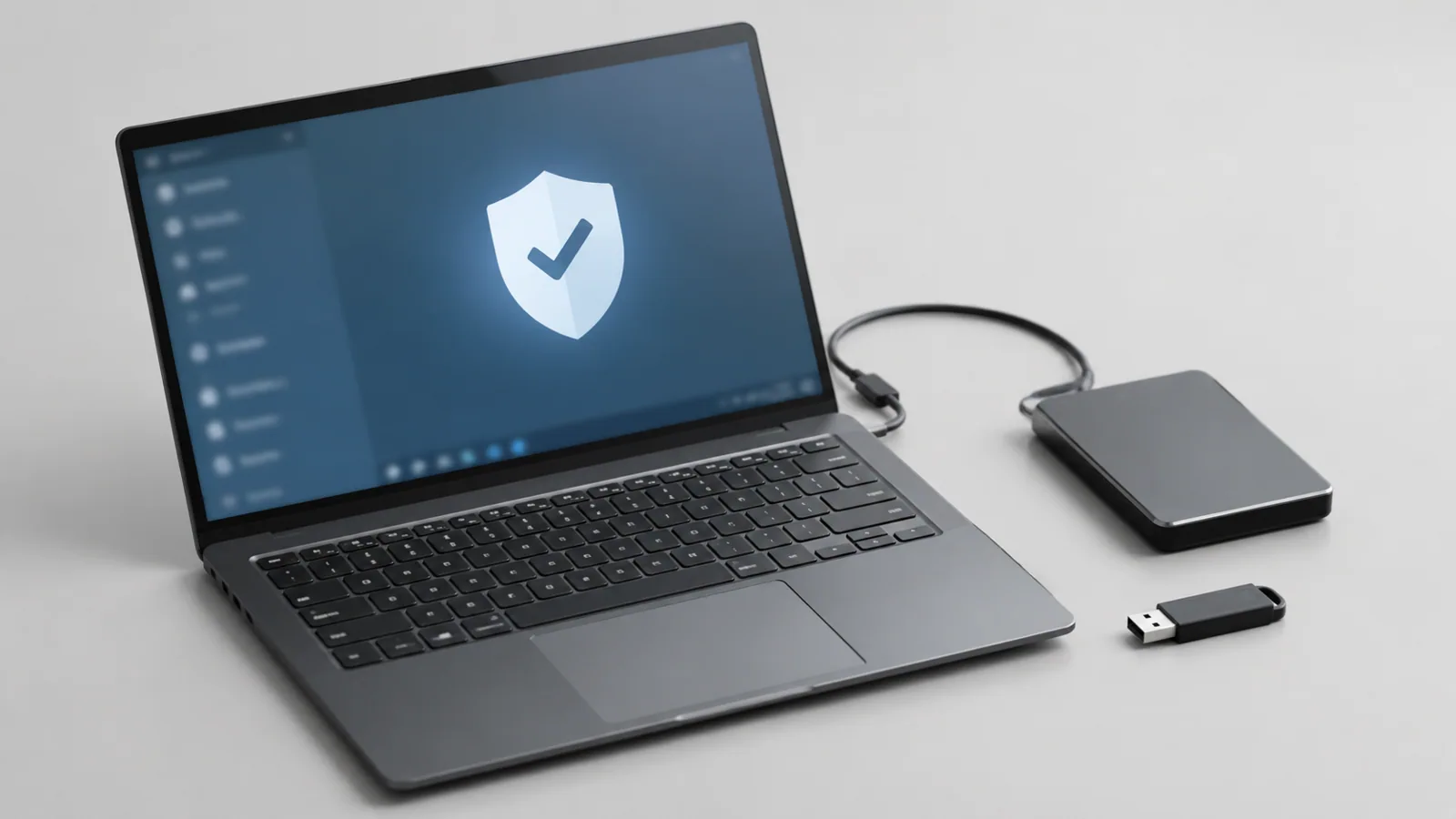
Перед любыми изменениями, особенно удалением файлов, сбросом настроек или очисткой системы, сделайте резервную копию важных данных. Это поможет вернуть документы и фотографии, если ошибочное действие приведет к потере информации.
Проверяем состояние встроенной защиты Windows
Начать стоит с приложения «Безопасность Windows». Названия разделов и расположение пунктов могут отличаться в зависимости от версии системы и обновлений, поэтому не стоит ориентироваться на один конкретный вид меню.
Откройте поиск Windows и найдите «Безопасность Windows». Внутри проверьте разделы, связанные с защитой от вирусов и угроз. Обратите внимание на наличие предупреждений, состояние защиты в реальном времени и возможность запустить проверку.
Если вы недавно скачивали программы, открывали вложения из писем или замечали необычное поведение компьютера, запустите ручное сканирование. Для отдельного файла или папки также можно использовать проверку через контекстное меню Проводника.
| Что проверить | Зачем это нужно | Результат |
|---|---|---|
| Защита в реальном времени | Помогает обнаруживать угрозы при работе с файлами | Должна быть активна, если нет причины для отключения |
| Обновления системы | Закрывают известные проблемы безопасности | Нужно установить доступные обновления |
| Брандмауэр | Контролирует сетевые подключения | Не должен быть отключен без понимания причины |
| История обнаружений | Показывает прошлые события защиты | Полезно проверить при подозрениях |
Проверяем обновления и настройки учетных записей
Даже хороший антивирус не заменяет обновленную систему. Устаревшая Windows, браузеры и приложения могут иметь проблемы безопасности. Проверьте раздел обновлений Windows и установите доступные исправления, если они подходят вашей системе.
Отдельно стоит проверить защиту учетных записей. Используйте уникальные пароли и включайте дополнительное подтверждение входа там, где это возможно. Например, для аккаунтов Google доступны двухэтапная аутентификация и ключи доступа, которые помогают снизить риск кражи учетных данных.
Посмотрите, какие приложения имеют доступ к вашим аккаунтам. Старые сервисы и расширения браузера, которыми вы больше не пользуетесь, лучше удалить или отключить. Чем меньше ненужных программ получает доступ к данным, тем меньше потенциальных точек риска.
Ищем подозрительные признаки без паники
Медленная работа, неожиданные окна или изменения настроек не всегда означают заражение. Причина может быть в перегруженном автозапуске, ошибке программы или нехватке свободного места.
Проверяйте признаки последовательно: неизвестные программы в списке установленных приложений, новые расширения браузера, незнакомые учетные записи на компьютере, необычные уведомления безопасности. Не удаляйте системные файлы только потому, что они выглядят незнакомо: сначала выясните их назначение.
Если есть сомнения после проверки, сохраните важные данные и обратитесь за помощью. Не стоит отключать защитные функции Windows ради установки непроверенных утилит или использовать сторонние «пакеты ускорения и очистки», которые обещают исправить все проблемы.
Какие действия действительно укрепляют защиту
Хорошая защита складывается из нескольких простых привычек. Не открывайте вложения и ссылки из подозрительных сообщений, особенно если вас торопят или просят ввести пароль. Фишинговые письма часто маскируются под сообщения от известных компаний.
Скачивайте программы из надежных источников и удаляйте то, чем вы не пользуетесь. Регулярно проверяйте резервные копии важных файлов. Помните, что резервное копирование защищает данные от потери, но не заменяет антивирусную проверку.
Для Windows 10 есть отдельный важный момент: обычная поддержка этой версии закончилась 14 октября 2025 года. Программы расширенной поддержки ESU имеют отдельные условия и могут быть доступны не одинаково для всех пользователей. Поэтому состояние поддержки вашей конкретной системы стоит учитывать при планировании безопасности.
Когда встроенной проверки недостаточно
Если Windows регулярно показывает предупреждения, появляются признаки возможного заражения или вы не можете самостоятельно понять причину проблемы, лучше обратиться к специалисту. Особенно это касается случаев с потерей доступа к учетным записям, шифрованием файлов или подозрениями на кражу данных.
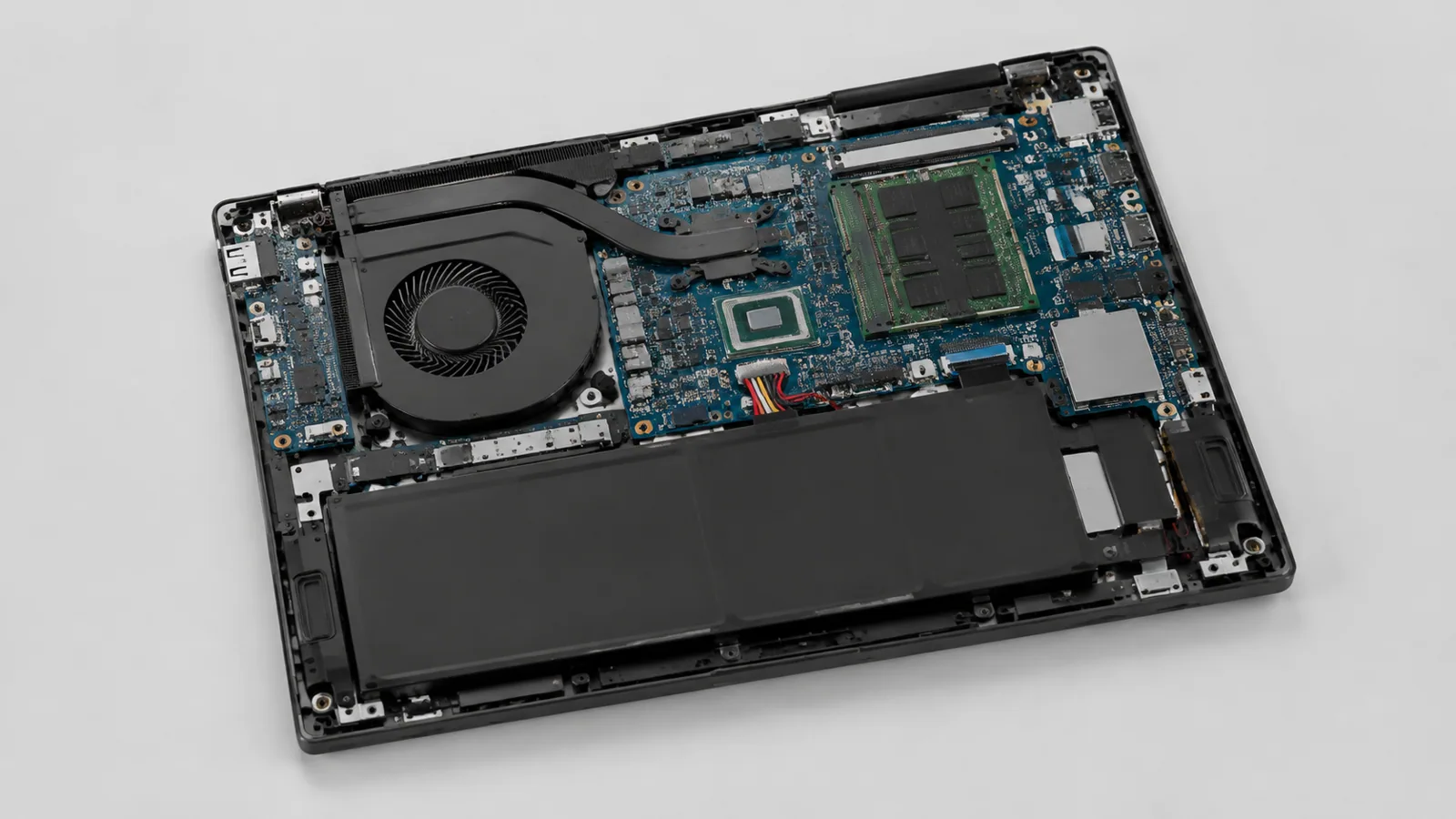
Не вскрывайте корпус устройства и не выполняйте аппаратные вмешательства без необходимости. Если требуется работа с компонентами компьютера, отключайте питание, учитывайте состояние батареи и следуйте руководству конкретной модели. Поврежденные аккумуляторы и блоки питания нельзя разбирать самостоятельно.
Проверка по порядку
- 1Незнакомые программы или расширенияСправитесь сами
Проверить: Посмотрите список установленных приложений и расширений браузера.
Что сделать: Удалите только те элементы, назначение которых понятно и которые больше не нужны.
- 2Отключенная или ограниченная защитаСправитесь сами
Проверить: Откройте «Безопасность Windows» и проверьте предупреждения.
Что сделать: Верните штатные защитные функции в рабочее состояние.
- 3Устаревшая система или приложенияСправитесь сами
Проверить: Проверьте наличие обновлений Windows и программ.
Что сделать: Установите доступные обновления после оценки их применимости.
- 4Подозрение на заражение или потерю доступаЛучше доверить сервису
Проверить: Проверьте необычные входы, блокировку файлов и повторяющиеся предупреждения.
Что сделать: Сохраните данные и обратитесь к специалисту.
Критерии выбора
| Параметр | На что смотреть | Решение |
|---|---|---|
| Состояние Defender | Защита в реальном времени и результаты проверок | Можно сэкономить |
| Версия Windows | Актуальность обновлений и статус поддержки системы | Зависит от задачи |
| Учетные записи | Уникальные пароли, двухэтапная защита, список доступов | Можно сэкономить |
| Резервные копии | Наличие копий важных файлов вне основной системы | Можно сэкономить |
Термины простыми словами
Microsoft Defender
Встроенная антивирусная защита Windows для поиска и блокировки угроз.
Фишинг
Попытка обманом получить пароли или личные данные через поддельные сообщения и сайты.
Брандмауэр
Средство контроля сетевых подключений компьютера.
Частые вопросы
Нужно ли устанавливать второй антивирус для проверки Windows?
Обычно нет. Сначала проверьте встроенные средства безопасности и состояние системы.
Что делать, если Windows показывает предупреждение?
Изучите причину предупреждения и не отключайте защиту без понимания последствий.
Поможет ли резервная копия от вирусов?
Она помогает восстановить данные после проблем, но не заменяет защитные функции.
Источники и обновления
- Google: защита аккаунта
- Google: ключи доступа
- Google: защита от фишинга
- Microsoft: безопасность Windows
- Microsoft: архивация Windows
Сверены действия и ограничения по документации производителей. Названия пунктов меню зависят от версии системы и модели устройства.
Сообщить об ошибке →