Откройте раздел безопасности аккаунта и найдите список устройств с активным входом. Удалите неизвестные или ненужные устройства, затем при необходимости смените пароль и проверьте дополнительные способы защиты.
- Найти устройства
- Сравнить список
- Закрыть ненужный доступ
- Усилить защиту
Почему стоит проверять устройства с доступом к аккаунту
Аккаунт сегодня связан не только с почтой. Через него могут быть доступны фотографии, документы, контакты, резервные копии, платежные данные и другие личные сведения. Поэтому полезно периодически смотреть, какие устройства и приложения продолжают иметь доступ к учетной записи.
Такая проверка особенно нужна после покупки нового телефона, продажи старого компьютера, смены пароля или если появилось подозрение на необычную активность. В списке устройств могут оставаться ваши прежние смартфоны, планшеты или компьютеры, которыми вы уже не пользуетесь. Само наличие старого устройства в списке не означает взлом, но забытый сеанс лучше закрыть.
Перед удалением устройств, выходом из аккаунта или другими изменениями, связанными с данными, рекомендуется убедиться, что важная информация сохранена. Сделайте резервную копию нужных файлов, фотографий и документов удобным для вас способом.
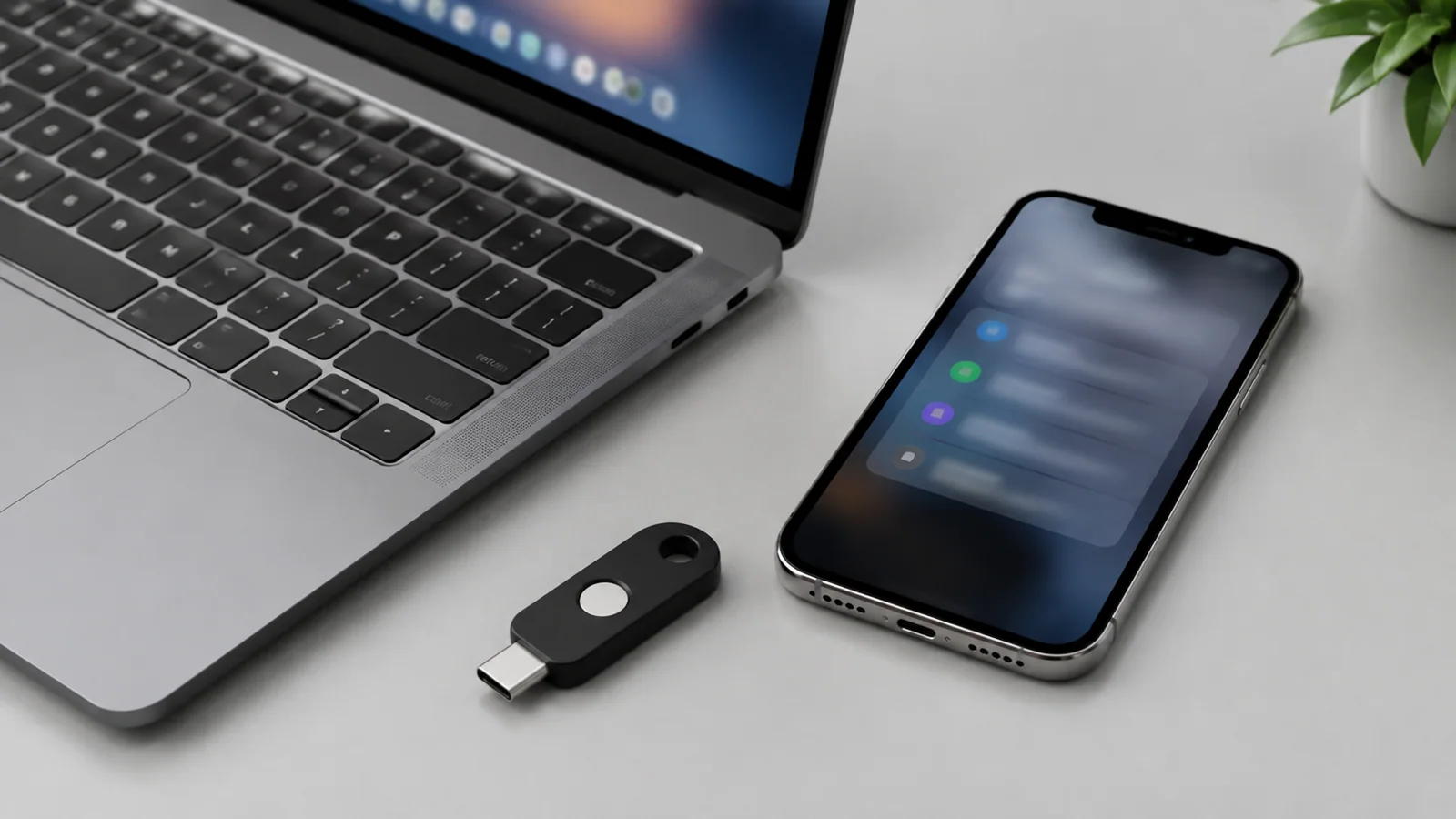
Как найти список устройств с доступом
Названия разделов могут отличаться в зависимости от сервиса, версии операционной системы и языка интерфейса. Ищите настройки, связанные с безопасностью, входом, устройствами или активными сеансами.
Например, в аккаунте Google список устройств можно открыть через настройки безопасности аккаунта. Там отображаются устройства, на которых выполнен вход, и можно проверить, знакомы ли они вам. Если вы видите незнакомое устройство, сначала оцените детали: название модели, примерное время активности и место входа, если такая информация доступна.
Практическая проверка выглядит так:
- откройте настройки безопасности аккаунта;
- найдите раздел с вашими устройствами или сеансами входа;
- сравните список с телефонами и компьютерами, которыми вы реально пользуетесь;
- закройте доступ у устройств, которые больше не нужны или вызывают сомнения;
- после изменений проверьте, работает ли вход на ваших основных устройствах.
Не стоит удалять все устройства подряд только ради «чистого списка». Это может привести к необходимости повторного входа на всех ваших гаджетах и усложнить восстановление доступа.
Что проверить у каждого устройства
Главная задача проверки — отличить обычный старый сеанс от действительно подозрительного. Не всегда название устройства будет точным: разные системы могут показывать модель, тип устройства или общее описание.
| Что проверить | Нормальная ситуация | Повод разобраться |
|---|---|---|
| Название устройства | Ваш телефон, ноутбук или планшет | Незнакомое устройство или неизвестная модель |
| Дата активности | Совпадает с вашим использованием | Вход был недавно, но вы устройство не использовали |
| Приложения с доступом | Известные программы, которыми вы пользуетесь | Незнакомые сервисы или расширения |
| Способ входа | Ваш пароль, ключ доступа или подтверждение | Неизвестные изменения способов входа |
Если устройство потеряно или продано, лучше не оставлять на нем активный доступ. Для рабочих или общих компьютеров особенно важно выходить из аккаунтов после завершения работы.
Если вы используете ключи доступа, проверьте и этот раздел. Такие ключи связаны с конкретными способами подтверждения личности, поэтому потерянное устройство или созданный случайно ключ на чужом компьютере нужно удалить из настроек аккаунта.
Что делать, если найдено неизвестное устройство
Неизвестное устройство не всегда означает, что пароль украден. Иногда причиной может быть старый телефон, переименованный компьютер или вход через браузер на другом вашем устройстве. Но действовать лучше последовательно.
Сначала завершите подозрительный сеанс или удалите устройство из списка доступа. Затем измените пароль аккаунта, если есть сомнения, что данные могли попасть к посторонним. Новый пароль должен быть уникальным и не использоваться на других сайтах.
После этого проверьте дополнительные меры защиты:
- включена ли двухэтапная аутентификация;
- актуальны ли резервные способы восстановления доступа;
- нет ли неизвестных приложений с разрешением доступа к аккаунту;
- не изменились ли важные настройки почты или профиля.
Не вводите пароль по ссылкам из подозрительных писем или сообщений. Если сообщение сообщает о проблеме с аккаунтом, откройте сервис самостоятельно через официальный сайт или приложение.
Как сделать проверку регулярной привычкой
Проверка устройств не требует ежедневного контроля. Достаточно выполнять ее после важных событий: замены смартфона, продажи компьютера, установки большого количества новых приложений или получения уведомлений о необычном входе.
Также важно поддерживать актуальность программного обеспечения. Обновления браузера, операционной системы и приложений закрывают известные проблемы безопасности. В Windows встроенные средства защиты помогают проверять систему на угрозы, а резервное копирование позволяет сохранить важные данные перед серьезными изменениями.
Удобный порядок действий можно запомнить так: сначала проверить устройства, затем убрать ненужные подключения, после этого обновить защиту аккаунта и только потом менять другие настройки. Такой подход снижает риск случайно потерять доступ и помогает контролировать, где используется ваша учетная запись.
Проверка по порядку
- 1Старое устройство осталось подключеннымСправитесь сами
Проверить: Сравните список устройств с телефонами и компьютерами, которыми вы больше не пользуетесь.
Что сделать: Завершите сеанс или удалите устройство из аккаунта.
- 2Вход выполнен через забытый браузер или приложениеСправитесь сами
Проверить: Посмотрите связанные приложения и последние активности аккаунта.
Что сделать: Удалите ненужные разрешения и расширения.
- 3Пароль мог стать известен постороннимСправитесь сами
Проверить: Проверьте наличие неизвестных входов и изменений настроек безопасности.
Что сделать: Смените пароль и включите дополнительную защиту.
- 4Есть признаки компрометации аккаунтаНужна аккуратность
Проверить: Проверьте уведомления безопасности и невозможность контролировать настройки.
Что сделать: Обратитесь в поддержку сервиса и следуйте процедуре восстановления.
Критерии выбора
| Параметр | На что смотреть | Решение |
|---|---|---|
| Список устройств | Наличие всех знакомых телефонов, компьютеров и браузеров | Зависит от задачи |
| Дата активности | Соответствие времени входа вашему использованию | Можно сэкономить |
| Способы входа | Актуальные пароль, двухэтапная аутентификация или ключи доступа | Можно сэкономить |
| Приложения с доступом | Только известные и необходимые сервисы | Зависит от задачи |
Термины простыми словами
Активный сеанс
Состояние, при котором устройство или браузер уже вошли в аккаунт и могут использовать его функции.
Двухэтапная аутентификация
Дополнительная проверка личности после ввода пароля, например код или подтверждение на другом устройстве.
Ключ доступа
Способ входа без обычного пароля с подтверждением через устройство или другой поддерживаемый метод.
Частые вопросы
Нужно ли удалять все старые устройства из списка?
Нет. Удаляйте только те устройства, которыми вы больше не пользуетесь, потеряли или не узнаете.
Что делать, если я не узнаю устройство?
Проверьте детали входа, завершите подозрительный сеанс и при необходимости смените пароль.
Может ли старый телефон показываться после смены пароля?
Да, некоторые сервисы могут сохранять информацию о предыдущих устройствах, поэтому проверяйте активные сеансы отдельно.
Источники и обновления
- Google: защита аккаунта
- Google: ключи доступа
- Google: защита от фишинга
- Microsoft: безопасность Windows
- Microsoft: архивация Windows
- Google: резервная копия Android
Сверены действия и ограничения по документации производителей. Названия пунктов меню зависят от версии системы и модели устройства.
Сообщить об ошибке →