Откройте настройки безопасности аккаунта и найдите список приложений с доступом к данным. Удалите разрешения у сервисов, которыми вы больше не пользуетесь, затем проверьте активные устройства и включите дополнительные меры защиты.
- этап 1
- этап 2
- этап 3
- этап 4
Почему старые приложения остаются угрозой
Когда вы несколько лет назад вошли в приложение через аккаунт Google, Microsoft или другой сервис, вы могли разрешить ему доступ к части данных. Само удаление приложения с телефона не всегда отменяет эти разрешения: связь между сервисом и аккаунтом может сохраниться.
Проблема обычно не в одном старом приложении, а в накопившемся списке. Там могут быть сервисы, которыми вы пользовались один раз: редакторы фото, игры, сайты с авторизацией через аккаунт, расширения браузера. Чем больше таких подключений, тем сложнее контролировать, кто получает доступ к информации.
Перед изменением важных настроек аккаунта стоит сделать резервную копию нужных данных. Это особенно важно, если приложение хранит документы, заметки, фотографии или другие файлы. Возможности резервного копирования зависят от устройства и сервиса.
Сначала найдите приложения с доступом
Начните не с удаления всего подряд, а с проверки списка подключений. В аккаунте Google это можно сделать через разделы безопасности и управления доступом к аккаунту. Названия пунктов меню могут отличаться в зависимости от версии интерфейса и устройства.
Для каждого приложения задайте простой вопрос: «Я действительно еще пользуюсь этим сервисом и понимаю, зачем ему нужен доступ?» Если ответа нет, разрешение лучше убрать.
| Ситуация | Что проверить | Действие |
|---|---|---|
| Приложение больше не используется | Дата последнего использования и назначение | Удалить доступ |
| Сервис неизвестен | Название разработчика и выданные разрешения | Отозвать доступ и проверить аккаунт |
| Приложение нужно иногда | Какие именно данные оно получает | Оставить только необходимый доступ |
Как удалить разрешения безопасно
Удаление доступа обычно не удаляет сам аккаунт в стороннем сервисе и не стирает автоматически все данные там. Оно означает, что приложение больше не сможет обращаться к вашему аккаунту через выданное разрешение.
Практический порядок действий:
- Откройте настройки безопасности своего аккаунта.
- Найдите список приложений и сервисов с доступом.
- Выберите старое или ненужное приложение.
- Проверьте, какие данные оно использует.
- Отзовите доступ, если приложение больше не нужно.
После этого полезно проверить, не осталось ли активных сеансов на старых устройствах. Если вы не узнаете устройство или вход, завершите подозрительный сеанс и обновите защиту аккаунта.
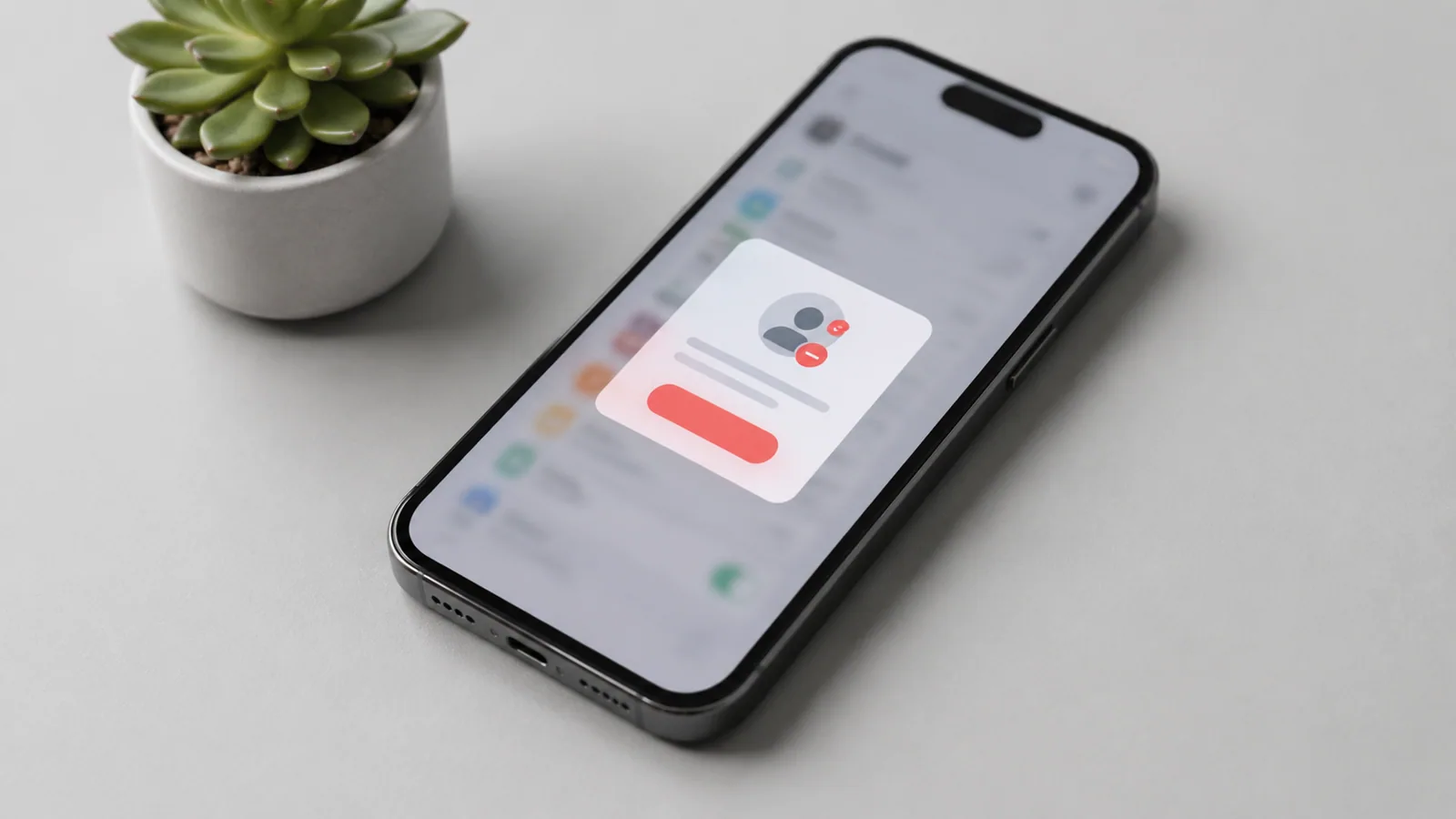
Проверьте приложения на телефоне и компьютере
Отдельно посмотрите установленные программы. Старое приложение может больше не иметь доступа к аккаунту, но оставаться на устройстве и получать локальные данные.
Удаляйте программы, которыми вы не пользуетесь. Не устанавливайте неизвестные приложения из непроверенных источников. На компьютере также стоит проверить расширения браузера: они могут иметь доступ к содержимому страниц и учетным данным.
Перед удалением приложения убедитесь, что внутри нет важных файлов. Если сервис использовался для хранения информации, сначала сохраните нужные данные удобным способом.
Что делать после удаления доступа
После очистки списка подключений полезно выполнить несколько проверок безопасности:
- убедиться, что включена двухэтапная аутентификация;
- проверить способы восстановления доступа;
- обновить пароль, если есть подозрение на компрометацию;
- просмотреть уведомления о входах в аккаунт.
Для дополнительной защиты можно использовать современные способы входа, например ключи доступа, если они подходят вашему устройству и сценарию использования. Они не заменяют необходимость контролировать список подключенных сервисов.
Если вы нашли подозрительную активность
Не пытайтесь сразу менять все настройки одновременно. Сначала определите источник: неизвестное приложение, незнакомый вход или письмо с попыткой получить данные.
Остерегайтесь сообщений, которые требуют срочно перейти по ссылке и ввести пароль. Проверять настройки безопасности лучше через официальный сайт или приложение сервиса, открытое вручную.
В Windows также стоит проверить встроенные средства защиты и состояние системы. Поддержка Windows 10 в виде бесплатных обновлений безопасности закончилась 14 октября 2025 года; расширенные программы ESU имеют отдельные условия и могут быть доступны не всем пользователям одинаково.
Главное правило: меньше лишних разрешений
Безопасность аккаунта складывается из небольших регулярных действий. Не обязательно постоянно менять все настройки, но полезно время от времени пересматривать список приложений с доступом к данным.
Старое разрешение, которым вы больше не пользуетесь, — это лишняя точка доступа. Удаляя ненужные подключения, вы упрощаете контроль над своими данными и уменьшаете количество сервисов, которым нужно доверять.
Проверка по порядку
- 1Старое приложение больше не используется, но доступ осталсяСправитесь сами
Проверить: Посмотрите список приложений с доступом к аккаунту
Что сделать: Отзовите разрешение у ненужного сервиса
- 2Неизвестное приложение или сервис получил доступСправитесь сами
Проверить: Проверьте название сервиса, разрешения и историю входов
Что сделать: Удалите доступ и смените пароль при подозрении на компрометацию
- 3Подозрительные входы после удаления доступаНужна аккуратность
Проверить: Просмотрите активные устройства и уведомления безопасности
Что сделать: Завершите неизвестные сеансы и настройте дополнительную защиту
- 4Не удается понять назначение сервиса или восстановить данныеЛучше доверить сервису
Проверить: Проверьте справку конкретного сервиса
Что сделать: Обратитесь в поддержку сервиса
Термины простыми словами
Разрешение приложения
Право сервиса получать определенные данные или выполнять действия через ваш аккаунт.
Фишинг
Попытка выманить данные через поддельные письма, сайты или сообщения.
Двухэтапная аутентификация
Дополнительная проверка личности кроме пароля при входе.
Частые вопросы
Удалится ли аккаунт в приложении после отзыва доступа?
Обычно нет. Отзыв доступа отключает связь с аккаунтом, но удаление самого аккаунта выполняется отдельно.
Нужно ли удалять все старые приложения?
Нет. Лучше оставить только те, которыми вы пользуетесь и которым понимаете, зачем нужен доступ.
Можно ли вернуть доступ после удаления разрешения?
Во многих случаях да: приложение можно снова подключить через обычную процедуру авторизации.
Источники и обновления
- Google: защита аккаунта
- Google: ключи доступа
- Microsoft: безопасность Windows
- Microsoft: архивация Windows
Сверены действия и ограничения по документации производителей. Названия пунктов меню зависят от версии системы и модели устройства.
Сообщить об ошибке →