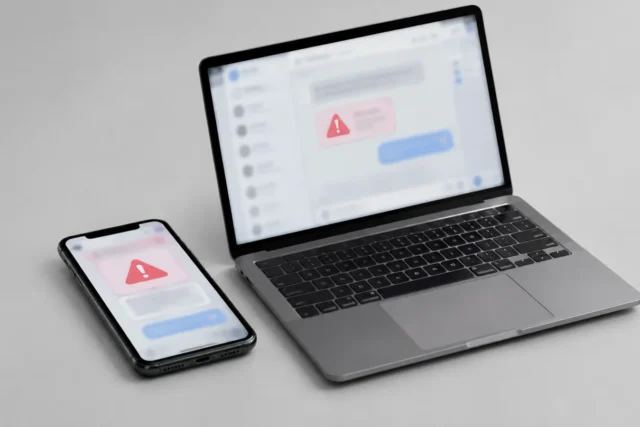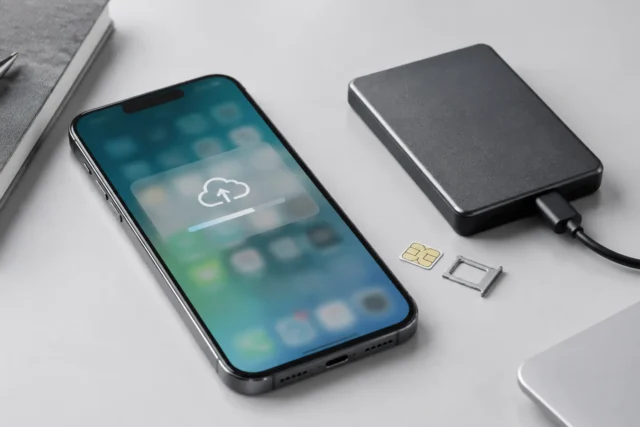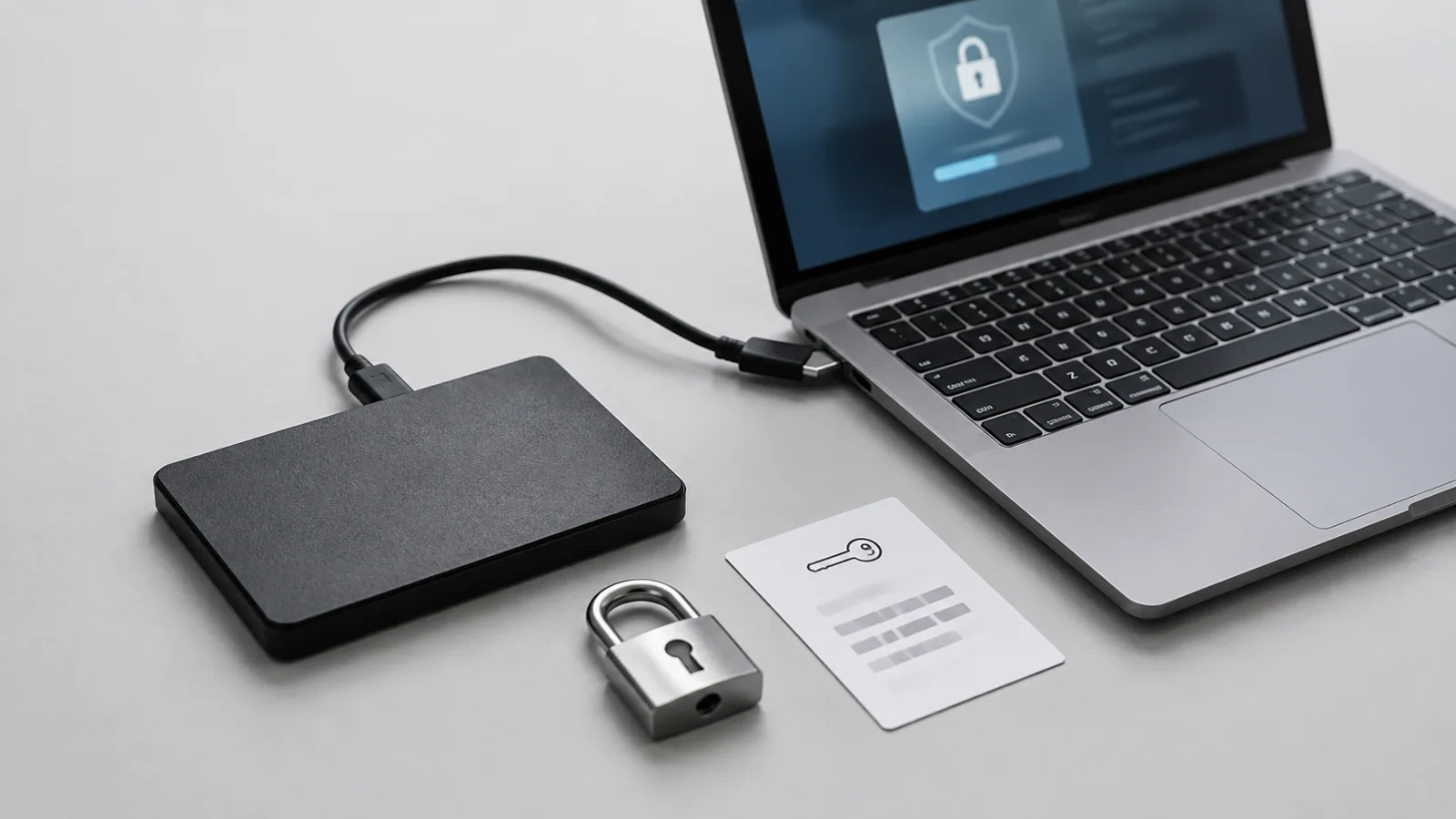
Шифрование диска скрывает данные от посторонних, даже если накопитель попадёт в чужие руки. Ключ восстановления нужно сохранить отдельно, потому что без него доступ к зашифрованным файлам после сбоя может быть невозможен.
- Проверка данных
- Поиск ключа
- Проверка системы
- Включение защиты
Что такое шифрование диска простыми словами
Шифрование диска — это способ защитить содержимое накопителя так, чтобы прочитать файлы можно было только после подтверждения права доступа. Для обычного пользователя это означает: если ноутбук потеряют или жёсткий диск вынут из компьютера, данные не должны открыться просто при подключении к другому устройству.
Механика похожа на сейф. Сам диск содержит зашифрованные данные, а специальный ключ позволяет превратить их обратно в понятную информацию. При обычной работе процесс почти незаметен: пользователь вводит пароль, использует учётную запись или проходит проверку устройства, а система получает необходимые данные для доступа.
В Windows для защиты накопителей часто используется встроенная технология шифрования, а в других системах есть собственные решения. Названия и расположение настроек могут отличаться в зависимости от версии системы и конфигурации компьютера, поэтому лучше ориентироваться на актуальные параметры именно своего устройства.
Зачем нужен ключ восстановления
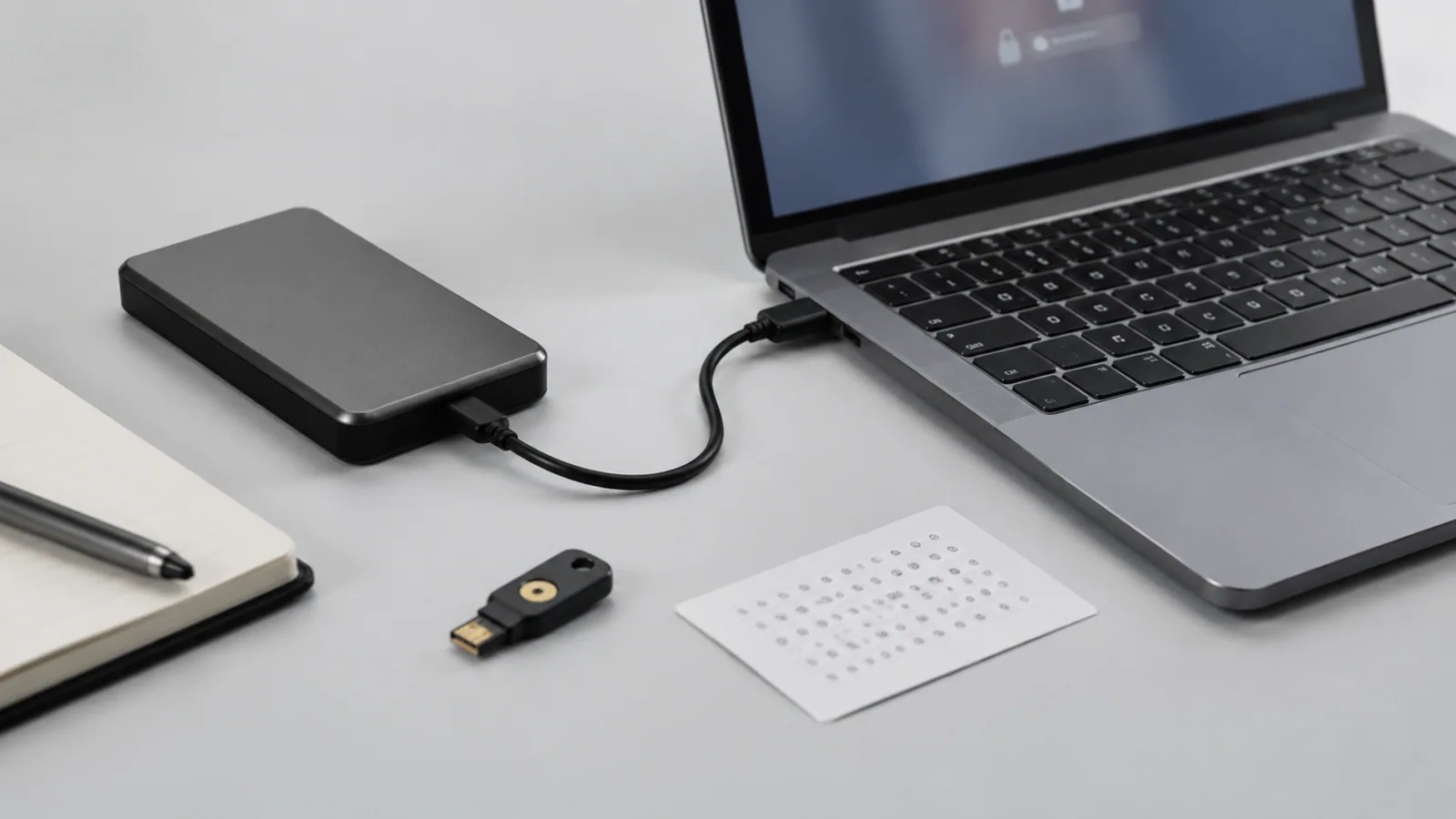
Ключ восстановления — это запасной способ получить доступ к зашифрованному диску, когда обычный вход не срабатывает. Например, он может понадобиться после изменения настроек безопасности, сбоя системы, замены некоторых компонентов или если компьютер не может подтвердить, что запуск выполняется на привычном устройстве.
Главная ошибка многих пользователей — включить защиту и забыть о ключе. Шифрование хорошо защищает данные от посторонних, но именно поэтому оно не оставляет простого обходного пути. Если потерять все способы восстановления, вернуть доступ к файлам может оказаться невозможно.
Перед включением шифрования или изменением настроек безопасности стоит сделать резервную копию важных документов, фотографий и рабочих файлов. Резервная копия нужна отдельно от ключа: ключ помогает открыть зашифрованный диск, а копия помогает пережить повреждение самого накопителя.
Где хранить ключ и как проверить готовность
Безопасное хранение ключа — это не просто сохранить файл на том же компьютере. Если устройство потеряно вместе с диском, такой вариант не поможет. Лучше иметь отдельное место хранения, доступное только владельцу.
Практическая проверка перед включением защиты:
- убедитесь, что понимаете, где находится ключ восстановления;
- проверьте, что можете открыть место хранения ключа с другого устройства;
- создайте резервную копию важных данных;
- запишите, к какому компьютеру относится конкретный ключ.
Не стоит публиковать ключ в открытом доступе, отправлять его случайным людям или хранить рядом с паролями без дополнительной защиты.
| Вариант | Что даёт | Что учитывать |
|---|---|---|
| Ключ восстановления | Позволяет вернуть доступ к зашифрованному диску | Его потеря может стать критичной |
| Резервная копия файлов | Помогает восстановить данные при проблемах с диском | Не заменяет ключ восстановления |
| Обычный пароль | Удобный ежедневный вход | Может быть недостаточен при сбоях защиты |
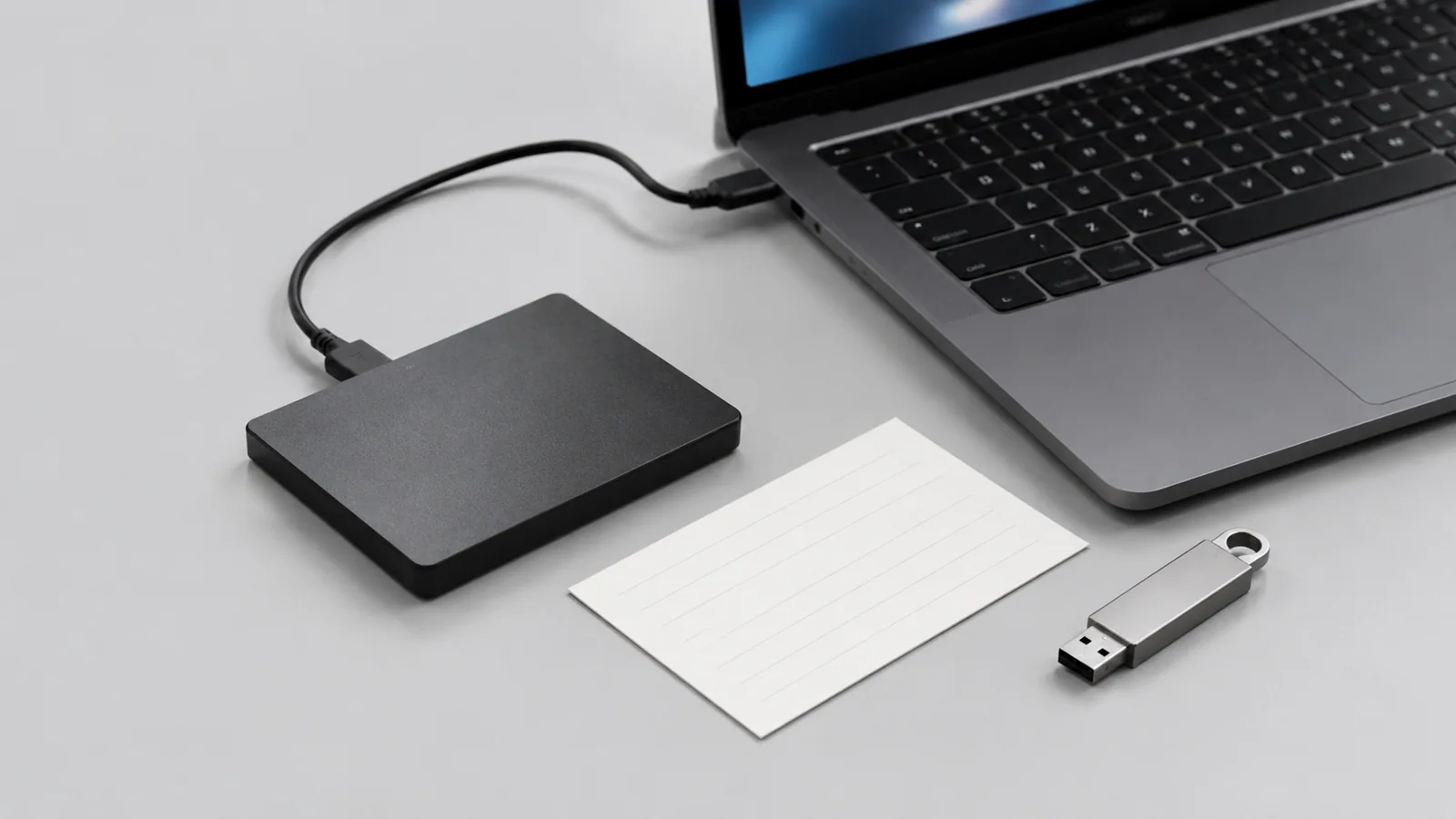
Что проверить в Windows перед изменением защиты
Перед включением или настройкой шифрования полезно проверить состояние системы. Названия пунктов меню могут отличаться в Windows 10 и Windows 11, поэтому не стоит искать точное совпадение с чужими скриншотами.
Проверьте несколько вещей:
- создана ли резервная копия важных файлов;
- обновлена ли операционная система и установлены ли доступные обновления безопасности;
- есть ли доступ к учётной записи, которая используется для восстановления;
- понятно ли, где находится сохранённый ключ.
Поддержка Windows 10 в обычном режиме завершилась 14 октября 2025 года. Дополнительные программы расширенной поддержки ESU имеют отдельные условия, поэтому нельзя считать их одинаково доступными для всех пользователей. Для безопасности важно учитывать актуальное состояние своей версии системы.
Типичные проблемы и что делать
Если компьютер неожиданно просит ключ восстановления, сначала стоит спокойно проверить возможные причины.
- Изменились настройки безопасности. Проверьте, не менялись ли параметры защиты или входа в систему. Действие: используйте сохранённый ключ восстановления.
- Сбой запуска системы. Проверьте, запускается ли компьютер после обычной перезагрузки. Действие: не удаляйте разделы и не форматируйте диск до выяснения причины.
- Повреждение данных или накопителя. Обратите внимание на ошибки системы и необычное поведение диска. Действие: при важных данных лучше обратиться за помощью.
- Потерян ключ восстановления. Проверьте все безопасные места хранения. Действие: если других способов доступа нет, восстановление может быть ограничено.
Главное правило: защита должна быть подготовленной
Шифрование диска — полезный инструмент, но его смысл не только в включении функции. Важна подготовка: резервные копии, понятное хранение ключа и привычка проверять настройки безопасности.
Также полезно защищать связанные аккаунты: использовать уникальные пароли, двухэтапную аутентификацию и внимательно относиться к подозрительным сообщениям. Дополнительная защита аккаунта помогает сохранить доступ к сервисам, где могут находиться резервные копии или настройки восстановления.
Проверка по порядку
- 1Изменились параметры безопасностиСправитесь сами
Проверить: Вспомните, менялись ли настройки входа, защиты или конфигурация устройства.
Что сделать: Используйте сохранённый ключ восстановления.
- 2Временный сбой запуска системыСправитесь сами
Проверить: Проверьте, повторяется ли проблема после обычной перезагрузки.
Что сделать: Не удаляйте данные и сначала определите причину сбоя.
- 3Проблемы с накопителем или файловой системойНужна аккуратность
Проверить: Обратите внимание на ошибки диска и нестабильную работу компьютера.
Что сделать: Сохраните доступные данные и рассмотрите обращение к специалисту.
- 4Потерян ключ восстановленияЛучше доверить сервису
Проверить: Проверьте все заранее выбранные места хранения ключа.
Что сделать: Если других способов доступа нет, потребуется помощь специалиста по восстановлению.
Критерии выбора
| Параметр | На что смотреть | Решение |
|---|---|---|
| Хранение ключа | Отдельное безопасное место вне зашифрованного диска | Можно сэкономить |
| Резервная копия | Независимая копия важных файлов перед изменениями | Можно сэкономить |
| Состояние системы | Актуальная версия ОС и доступные обновления безопасности | Зависит от задачи |
| Доступ к аккаунту | Проверенные способы восстановления и защиты учётной записи | Можно сэкономить |
Термины простыми словами
Шифрование диска
Защита содержимого накопителя с помощью преобразования данных в недоступный без ключа вид.
Ключ восстановления
Специальный набор данных для возврата доступа к зашифрованному диску при проблемах со входом.
Резервная копия
Отдельная копия файлов, которая помогает восстановить данные после сбоя или потери устройства.
Частые вопросы
Можно ли заменить ключ восстановления обычным паролем?
Нет, это разные механизмы. Пароль используется для входа, а ключ восстановления нужен для аварийного доступа.
Нужно ли делать резервную копию перед включением шифрования?
Да, потому что шифрование защищает данные, но не заменяет копию на случай сбоя накопителя.
Можно ли хранить ключ восстановления на том же компьютере?
Это ненадёжно: при потере доступа к устройству ключ может оказаться недоступным.
Источники и обновления
- Google: защита аккаунта
- Google: ключи доступа
- Google: защита от фишинга
- Microsoft: безопасность Windows
- Microsoft: архивация Windows
Сверены действия и ограничения по документации производителей. Названия пунктов меню зависят от версии системы и модели устройства.
Сообщить об ошибке →