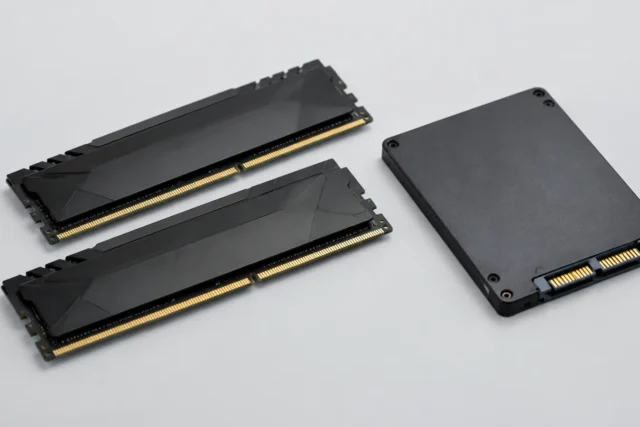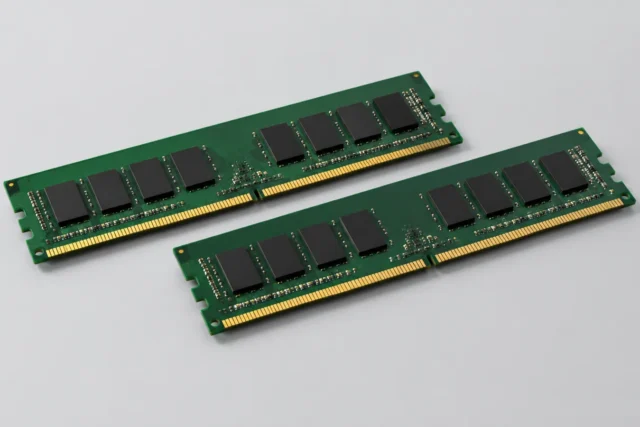
Для системы чаще выбирают SSD, потому что он уменьшает задержки и ускоряет повседневную работу. HDD остаётся полезным для больших архивов и резервных копий, если скорость доступа не является главным требованием.
- проверка задачи
- проверка совместимости
- подготовка данных
- проверка причины тормозов
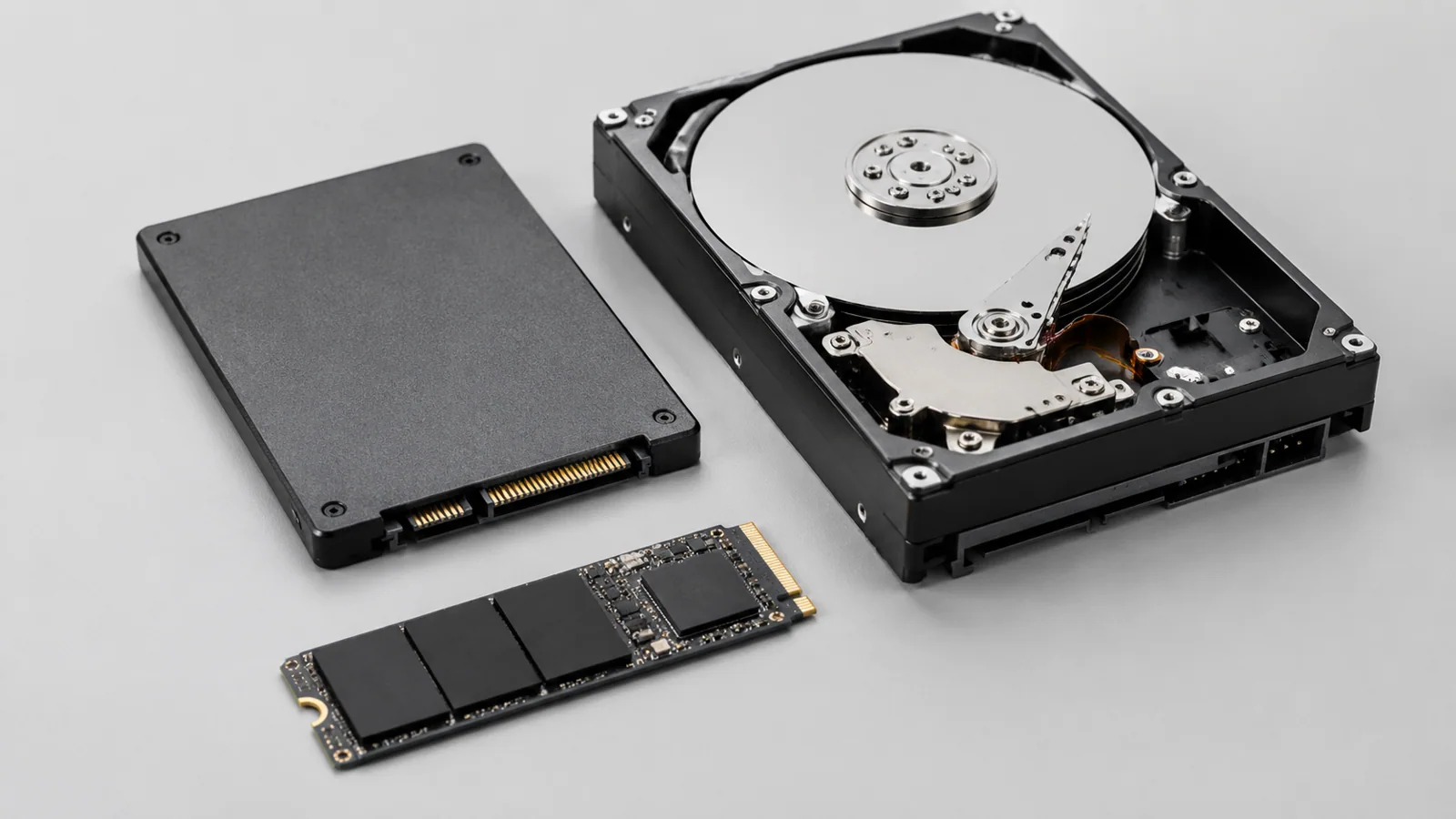
SSD и HDD решают разные задачи
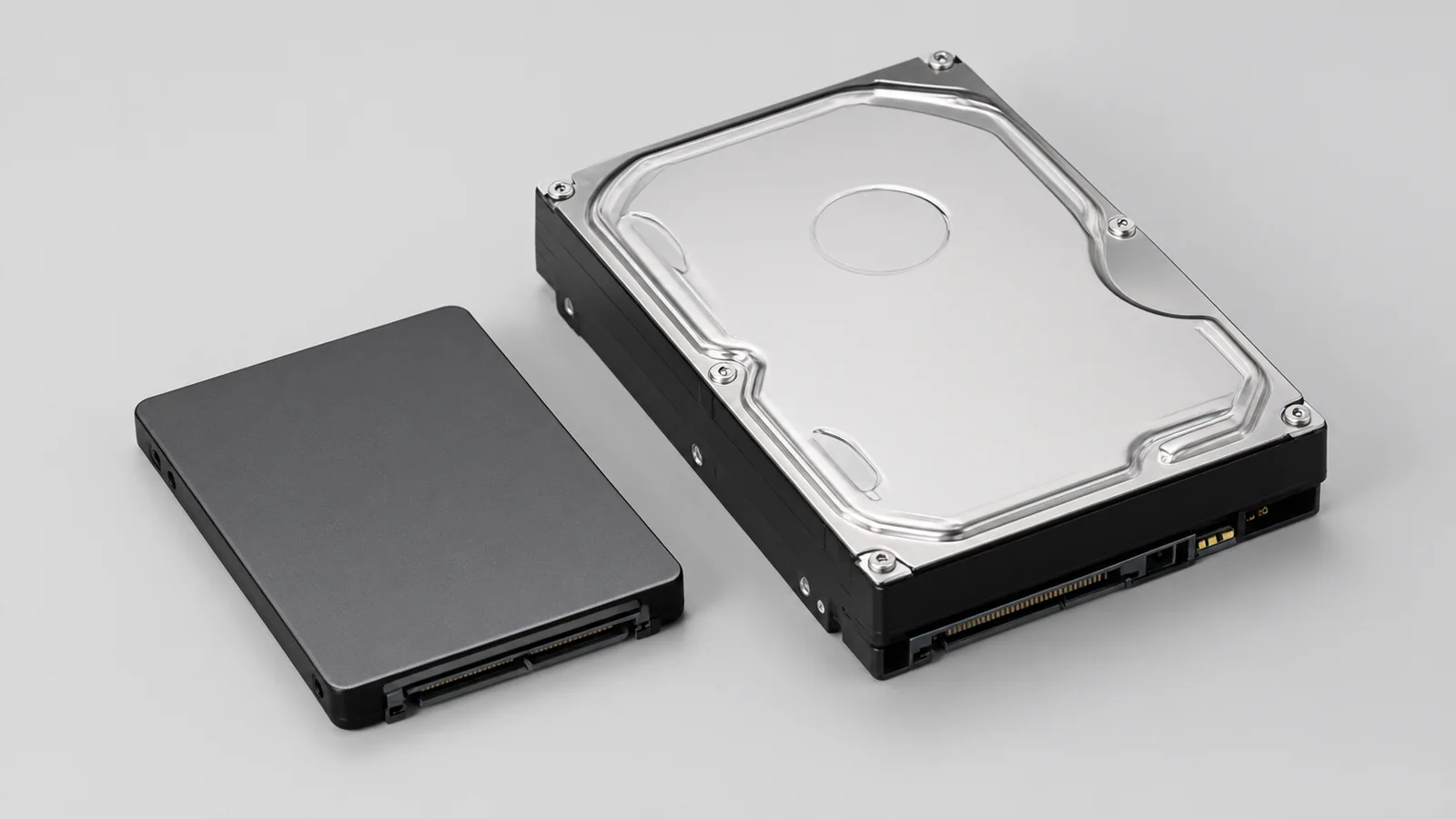
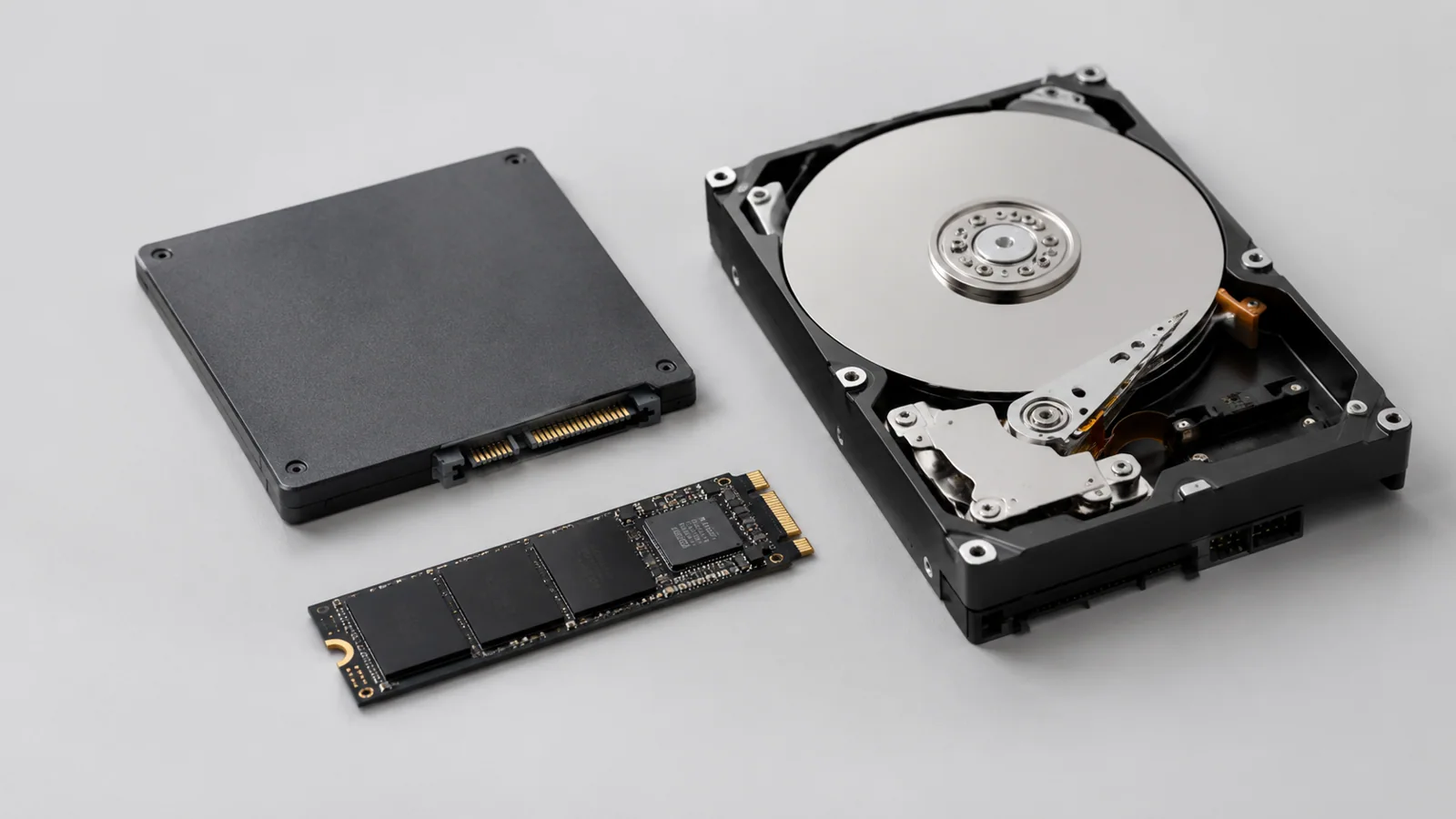
Выбор между SSD и HDD часто сводят к вопросу скорости, но на практике это выбор между разными сценариями использования. SSD использует флеш-память и не имеет механических частей, поэтому быстрее реагирует на мелкие операции: запуск системы, открытие программ, поиск файлов. HDD хранит данные на магнитных пластинах с механическим чтением, поэтому он лучше подходит там, где важен большой объём хранения при нечастом обращении.
Для домашнего компьютера чаще всего удобно разделить роли. На SSD устанавливают операционную систему и программы, а HDD используют для фотографий, архивов, резервных копий и крупных коллекций файлов. Но сама по себе установка SSD не исправляет все проблемы медленного ПК: если причина в нехватке памяти, перегрузке автозагрузки или старом процессоре, эффект будет ограниченным.
Перед любыми изменениями с дисками сделайте резервную копию важных данных. Перенос системы, переразметка накопителя или замена устройства без копии может привести к потере файлов.
Когда SSD становится правильным выбором
Для системного диска SSD обычно является наиболее заметным улучшением по сравнению с HDD. Компьютер быстрее выходит к рабочему состоянию, программы меньше ждут загрузки данных, а интерфейс становится отзывчивее. Это связано не только с максимальной скоростью передачи данных, но и с меньшей задержкой доступа.
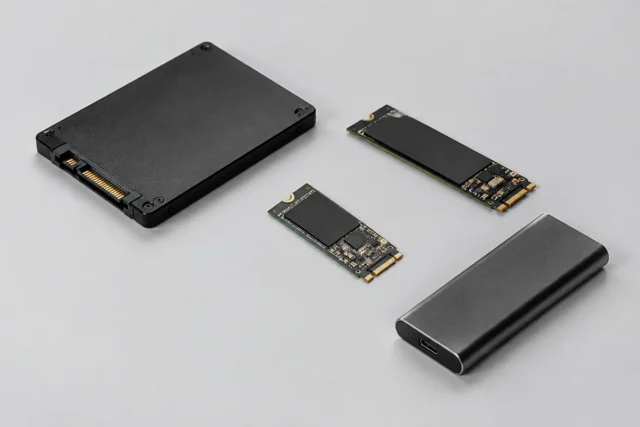
При выборе SSD важно смотреть не только на надпись M.2. Этот формат описывает размер платы, а не обязательно способ работы. Накопитель M.2 может использовать SATA или NVMe через PCIe. Например, обозначение M.2 2280 означает ширину 22 мм и длину 80 мм, но не говорит само по себе о поддерживаемом протоколе.
| Параметр | Что проверить | Практический вывод |
|---|---|---|
| Интерфейс | SATA или NVMe/PCIe в документации устройства | Несовпадение стандарта может сделать накопитель неподходящим |
| Форм-фактор | Размер и тип разъёма | M.2 не гарантирует одинаковую совместимость |
| Объём | Сколько места занимают система, программы и файлы | Оставляйте запас свободного пространства |
| Назначение | Система, игры, рабочие файлы или архив | Подбирайте устройство под нагрузку, а не только по цифрам |
Заявленная максимальная скорость интерфейса не равна скорости каждого приложения. В обычной работе пользователь часто замечает именно задержки доступа и поведение системы при множестве небольших операций.
Где HDD остаётся полезным
HDD не стал бесполезным после появления SSD. Для архива семейных фотографий, видео, резервных копий и редко используемых файлов большой объём часто важнее мгновенного отклика. Такой накопитель может быть практичным дополнением к SSD, если пользователь понимает его назначение.
У HDD есть особенности, которые нужно учитывать. Это механическое устройство, поэтому оно чувствительнее к ударам и вибрации во время работы. Для ноутбуков, которые часто перемещаются, SSD обычно удобнее. Для стационарного хранения в корпусе компьютера HDD может оставаться разумным вариантом.
Как проверить, что именно тормозит компьютер
Медленная работа не всегда означает, что нужен новый диск. Сначала стоит проверить причину.
- Откройте диспетчер задач Windows и посмотрите, какой ресурс загружен сильнее всего: диск, процессор или память.
- Проверьте свободное место на системном разделе. Почти заполненный накопитель может ухудшать работу системы.
- Посмотрите список программ в автозагрузке и отключите только те, которые действительно не нужны при запуске.
- Проверьте наличие обновлений Windows и стандартные средства защиты системы.
Интерфейсы меню Windows могут отличаться в зависимости от версии и обновлений, поэтому ориентируйтесь на названия разделов, а не на внешний вид конкретного окна. Для Windows 10 обычная поддержка закончилась 14 октября 2025 года. Расширенные программы ESU имеют отдельные условия и не означают одинаковую доступность для всех пользователей.
Что проверить перед заменой накопителя
Перед покупкой нового диска найдите точную модель компьютера или материнской платы и изучите её документацию. Нельзя переносить сведения о совместимости от одной модели к другой. Даже похожие устройства могут иметь разные разъёмы, ограничения по формату или особенности настройки.
Если меняете накопитель в ноутбуке или компьютере, сначала отключите питание. Для ноутбука учитывайте состояние батареи и инструкции производителя конкретной модели. Не вскрывайте блок питания, не работайте с повреждёнными аккумуляторами и не отключайте защитные функции устройства.
Для установки системы используйте официальные средства Windows и проверенные драйверы от производителя устройства или компонентов. Не устанавливайте сторонние наборы драйверов, которые обещают автоматически «ускорить» компьютер.
Практический выбор для разных сценариев
Если компьютер используется для учёбы, работы с документами, браузера и обычных программ, SSD в роли системного диска обычно даёт наиболее заметное изменение. Если нужен большой запас места для хранения видеоархива или резервных копий, сочетание SSD плюс HDD часто оказывается удобнее одного большого накопителя.
Перед покупкой сформулируйте задачу: нужен быстрый запуск системы, тихая работа, большой архив или дополнительное резервное хранилище. Тогда выбор становится проще, а риск переплатить за ненужные характеристики снижается.
Проверка по порядку
- 1Мало свободного места на дискеСправитесь сами
Проверить: Проверьте заполненность системного раздела и наличие крупных ненужных файлов.
Что сделать: Освободите место после резервного копирования важных данных.
- 2Слишком много программ в автозагрузкеСправитесь сами
Проверить: Откройте список автозагрузки Windows и изучите ненужные приложения.
Что сделать: Отключите только те элементы, которые не требуются при запуске.
- 3Фоновая нагрузка или проблемы программСправитесь сами
Проверить: Посмотрите использование ресурсов в диспетчере задач.
Что сделать: Закройте лишние процессы или обновите программное обеспечение штатными средствами.
- 4Ограничения старого оборудованияНужна аккуратность
Проверить: Сравните характеристики компьютера с требованиями используемых программ.
Что сделать: Рассмотрите замену компонентов после проверки совместимости.
Критерии выбора
| Параметр | На что смотреть | Решение |
|---|---|---|
| интерфейс | Проверить SATA или NVMe/PCIe по документации конкретного устройства | Можно сэкономить |
| форм-фактор | Проверить размер и разъём, включая особенности M.2 | Можно сэкономить |
| объём | Оценить место для системы, программ и будущих файлов | Зависит от задачи |
| назначение | Определить нагрузку: система, рабочие данные или архив | Можно сэкономить |
Термины простыми словами
SSD
Накопитель на флеш-памяти без механических движущихся частей.
HDD
Механический накопитель с магнитными пластинами для хранения данных.
NVMe
Протокол работы SSD через PCIe, рассчитанный на быстрый обмен данными.
SATA
Интерфейс подключения накопителей, распространённый у многих SSD и HDD.
Частые вопросы
Можно ли использовать только SSD без HDD?
Да, если объёма SSD хватает для системы и файлов. Для больших архивов отдельный накопитель может быть удобнее.
Ускорит ли SSD любой старый компьютер?
Он обычно улучшает работу с диском, но не заменяет проверку памяти, процессора и других ограничений.
M.2 всегда быстрее SATA?
Нет. M.2 может использовать разные интерфейсы, поэтому нужно проверять конкретный стандарт подключения.
Источники и обновления
Сверены действия и ограничения по документации производителей. Названия пунктов меню зависят от версии системы и модели устройства.
Сообщить об ошибке →