Сначала определите, какой компонент загружен в момент тормозов: память, диск или процессор. Только после этого проверяйте совместимость и выбирайте апгрейд, предварительно сделав резервную копию данных.
- этап 1
- этап 2
- этап 3
- этап 4
Медленный компьютер не всегда требует замены главных комплектующих. Иногда система упирается в нехватку оперативной памяти, иногда — в перегруженный или старый накопитель, а иногда причина находится в программах, настройках или особенностях конкретного устройства. Главная задача перед апгрейдом — найти ограничение, а не покупать детали наугад.
Проверку стоит начинать с наблюдения за реальной нагрузкой. Откройте привычные программы, которыми вы пользуетесь каждый день, и посмотрите, какой компонент становится узким местом. В Windows для этого можно использовать встроенные средства контроля ресурсов, например Диспетчер задач. Названия разделов и внешний вид меню могут отличаться в разных версиях системы.
Перед любыми действиями с файлами сделайте резервную копию важных данных. Замена накопителя, перенос системы или ошибки при работе с разделами могут привести к потере информации.
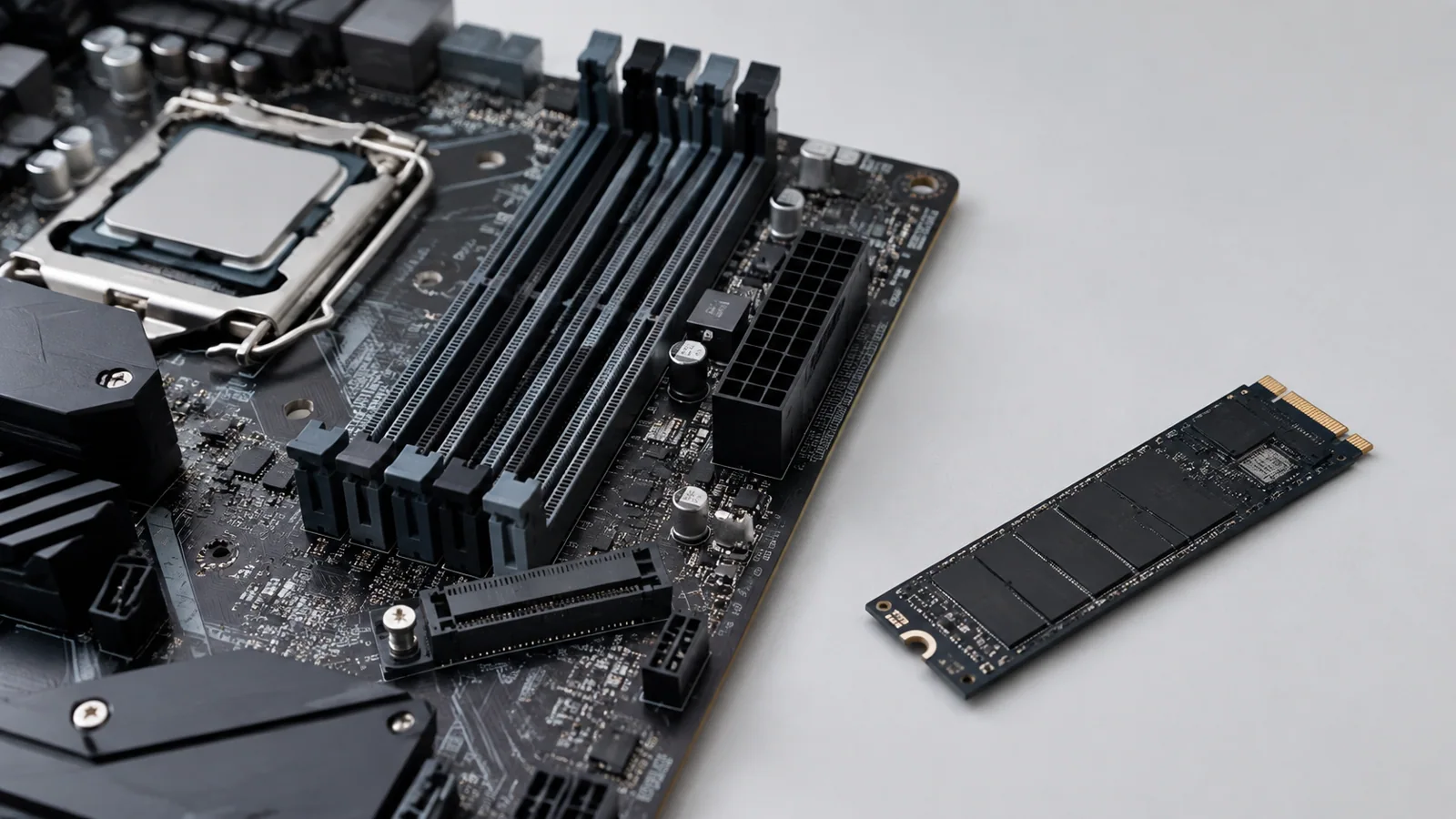
Как понять, что компьютеру не хватает оперативной памяти
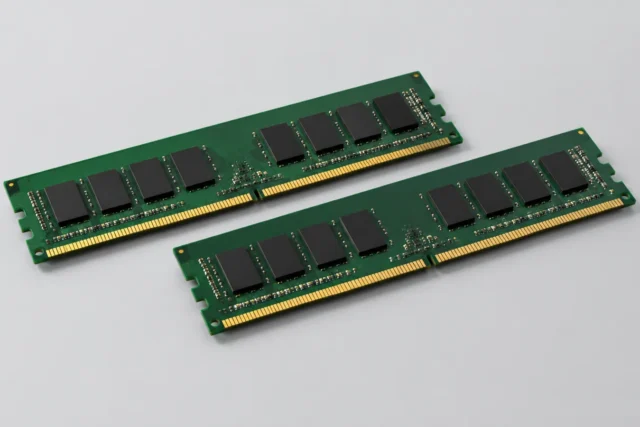
Оперативная память нужна для временного хранения данных программ, которыми вы пользуетесь прямо сейчас. Когда её мало, система чаще обращается к накопителю, и компьютер может начать заметно задумываться при переключении между окнами.
Признаки нехватки ОЗУ:
- при открытии нескольких программ появляются задержки;
- браузер с большим числом вкладок начинает работать медленно;
- после закрытия приложений система постепенно возвращает быстродействие;
- в момент тормозов загрузка памяти близка к полной.
Проверка проста: во время обычной работы откройте мониторинг ресурсов и посмотрите на использование памяти. Важно проверять именно ваш сценарий: для офисных задач, игр, монтажа видео и работы с большими файлами требования различаются.
Когда проблема связана с SSD или другим накопителем
Накопитель влияет прежде всего на время запуска системы, открытие программ и операции с файлами. Современный SSD обычно быстрее механического диска за счёт меньших задержек доступа, но цифры из характеристик интерфейса не означают одинаковый прирост скорости в каждой задаче.
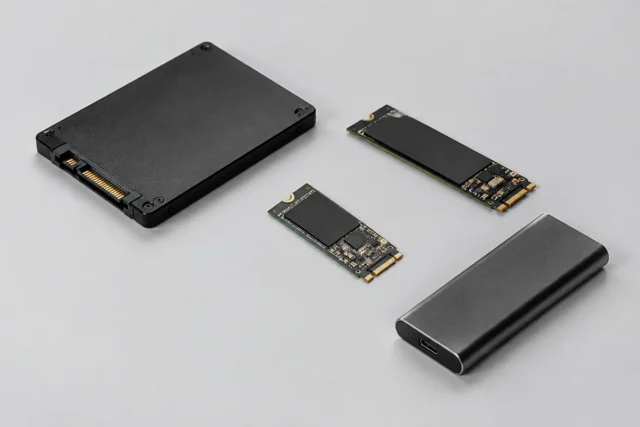
При выборе SSD важно различать тип подключения. M.2 — это только форм-фактор, а внутри могут использоваться разные интерфейсы, включая SATA и NVMe. NVMe работает через PCIe, но конкретная поддержка зависит от устройства. Перед покупкой нужно проверить документацию именно для вашего компьютера.
| Что сравнить | Что проверить | Что это означает |
|---|---|---|
| ОЗУ | Занятость памяти во время обычной работы | Если памяти постоянно мало, расширение может помочь |
| SSD | Свободное место, состояние и тип подключения | Нужно убедиться в поддержке накопителя |
| Процессор | Загрузка во время медленных задач | Замена памяти или SSD не ускорит задачи, упирающиеся в CPU |
Не стоит делать вывод только по одной цифре. Например, высокая скорость последовательного чтения SSD не гарантирует заметного ускорения всех программ.
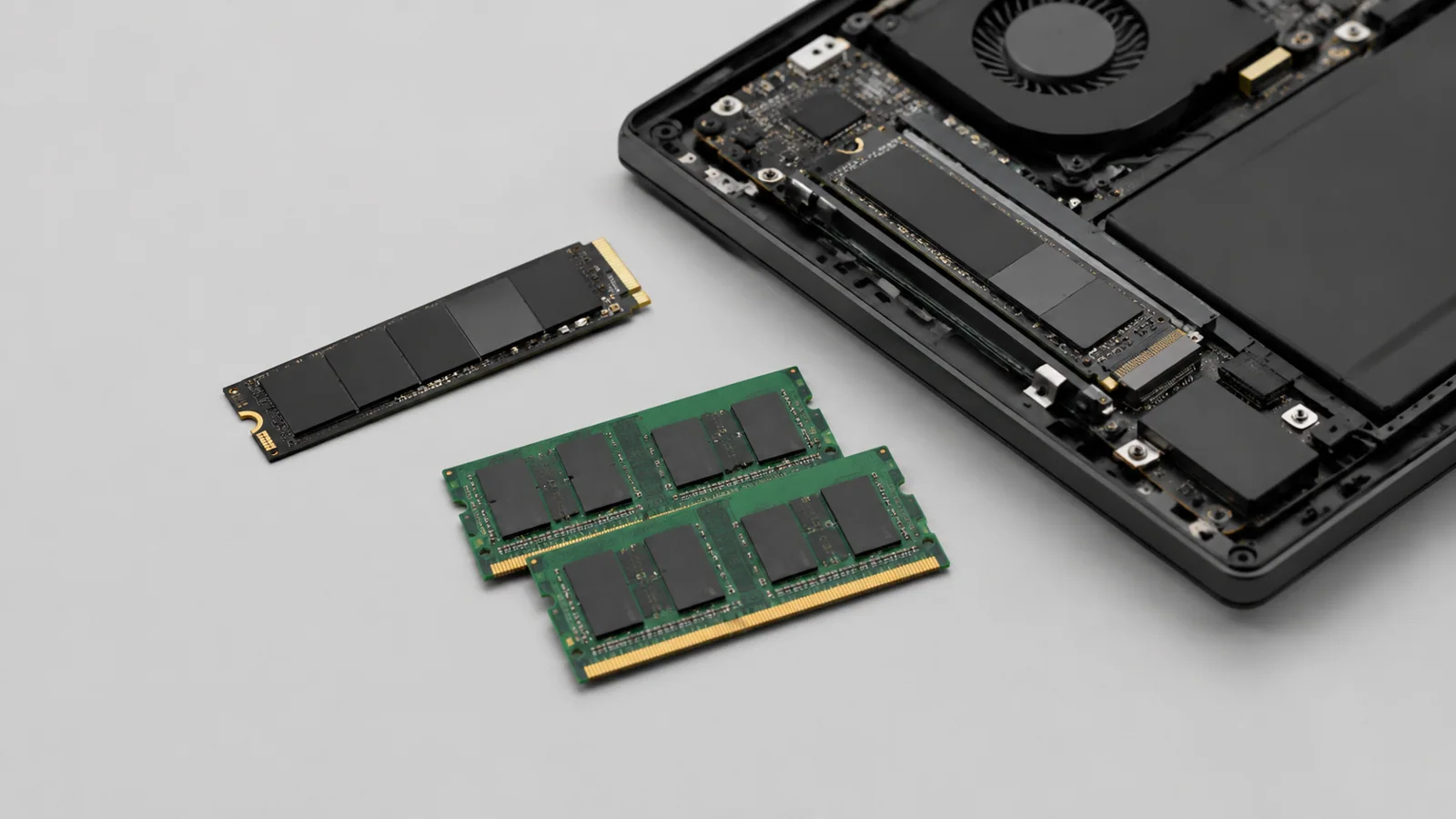
Пошаговая диагностика перед покупкой деталей
- Запишите, что именно тормозит: запуск Windows, открытие программ, игры, копирование файлов или работа с несколькими приложениями.
- Повторите привычный сценарий и посмотрите нагрузку процессора, памяти и диска.
- Проверьте свободное место на системном накопителе. Почти заполненный диск может ухудшать работу системы.
- Определите точные характеристики текущего оборудования через системные сведения и документацию устройства.
- Сравните найденное ограничение с возможностью апгрейда конкретной модели компьютера.
Если после проверки выяснилось, что память не заполнена, а диск не является причиной задержек, покупка нового SSD или дополнительных модулей ОЗУ может почти не изменить ситуацию.
Что проверить перед заменой памяти или SSD
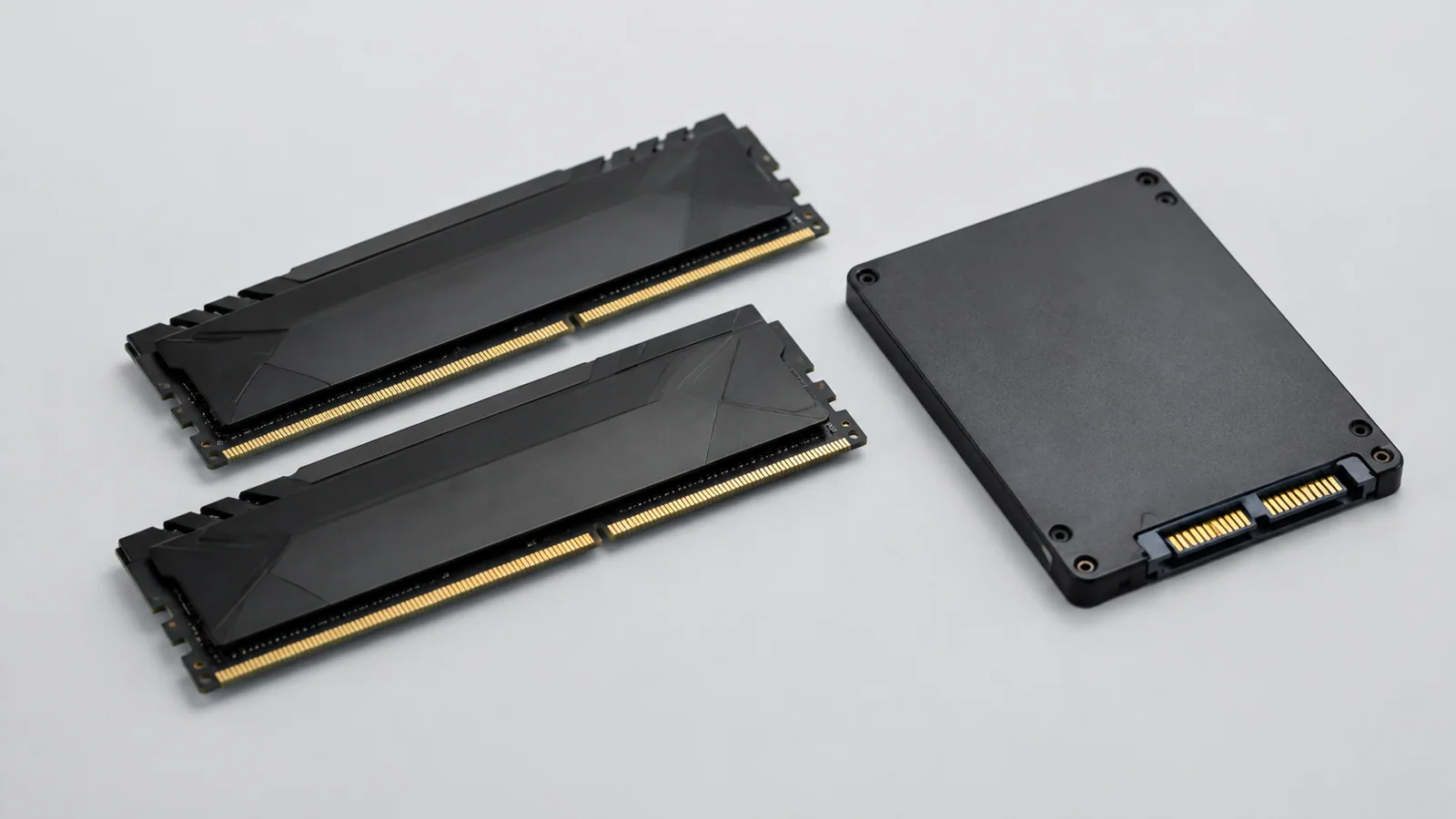
Универсальных комплектующих для всех компьютеров не существует. Даже внешне похожие модели могут иметь разные ограничения. Перед изменениями нужно проверить тип памяти, доступные слоты, поддерживаемый объём, интерфейс накопителя и требования производителя конкретного устройства.
При аппаратном вмешательстве отключите питание. У ноутбуков учитывайте встроенную батарею и рекомендации из руководства именно вашей модели. Не вскрывайте блок питания, не работайте с повреждёнными аккумуляторами и не отключайте защитные механизмы устройства.
Когда лучше не обновлять, а искать другую причину
Иногда замедление появляется из-за программной нагрузки: большого числа приложений в автозапуске, временных файлов, устаревшего программного обеспечения или вредоносной активности. Windows предлагает встроенные инструменты для проверки состояния системы и управления запуском программ.
Также важно учитывать срок поддержки операционной системы. Обычная поддержка Windows 10 завершилась 14 октября 2025 года. Расширенные программы ESU имеют отдельные условия и не означают одинаковую доступность для всех пользователей.
Короткий вывод: как выбрать направление апгрейда
Если компьютер тормозит при множестве открытых программ и память постоянно заполнена, сначала изучайте возможность увеличения ОЗУ. Если долго запускается система и медленно открываются файлы, проверьте накопитель. Если же загрузка компонентов не показывает явного ограничения, причина может быть не в этих двух деталях.
Проверка по порядку
- 1Слишком высокая загрузка оперативной памятиСправитесь сами
Проверить: Посмотреть использование памяти во время обычной работы с нужными программами
Что сделать: Рассмотреть расширение ОЗУ при наличии поддержки конкретного устройства
- 2Мало свободного места или медленная работа накопителяСправитесь сами
Проверить: Проверить заполненность диска и тип интерфейса SSD
Что сделать: Освободить место или изучить совместимый вариант замены
- 3Фоновая нагрузка программСправитесь сами
Проверить: Проверить автозапуск и работающие приложения
Что сделать: Отключить ненужные фоновые программы штатными средствами
- 4Ограничение процессора или аппаратная проблемаЛучше доверить сервису
Проверить: Посмотреть загрузку CPU и стабильность работы
Что сделать: Обратиться за диагностикой, если причина не определяется
Критерии выбора
| Параметр | На что смотреть | Решение |
|---|---|---|
| Оперативная память | Объём, тип, количество слотов и поддержка конкретной модели | Можно сэкономить |
| SSD | Форм-фактор, интерфейс SATA или NVMe и поддержка устройства | Можно сэкономить |
| Свободное место | Наличие достаточного пространства на системном диске | Зависит от задачи |
| Процессор | Точная модель и соответствие задачам пользователя | Зависит от задачи |
Термины простыми словами
SSD
Твердотельный накопитель для хранения данных без механических движущихся частей.
NVMe
Протокол работы накопителей через PCIe, предназначенный для флеш-памяти.
ОЗУ
Оперативная память, где временно хранятся данные запущенных программ.
M.2
Форм-фактор накопителей и других устройств, который не определяет сам по себе тип интерфейса.
Частые вопросы
Всегда ли SSD ускоряет старый компьютер?
Нет. Если ограничение находится в другом компоненте, замена накопителя может дать небольшой эффект.
Можно ли поставить любой M.2 SSD?
Нет. Нужно проверить, какой интерфейс и форм-фактор поддерживает конкретное устройство.
Нужно ли сначала менять память или диск?
Сначала найдите компонент, который действительно создаёт задержки в ваших задачах.
Источники и обновления
Сверены действия и ограничения по документации производителей. Названия пунктов меню зависят от версии системы и модели устройства.
Сообщить об ошибке →