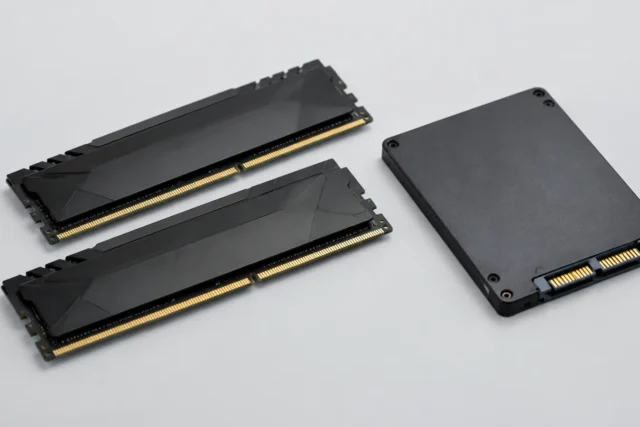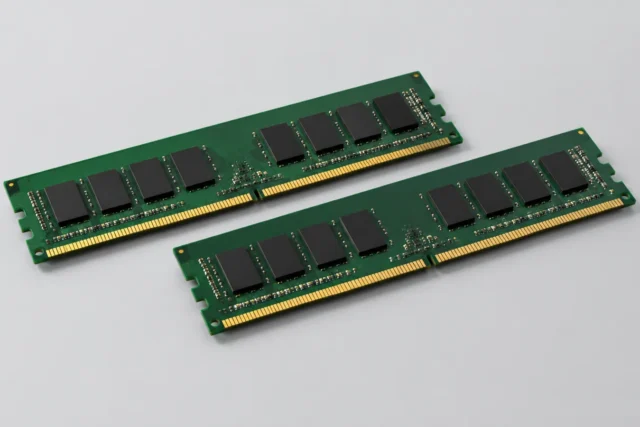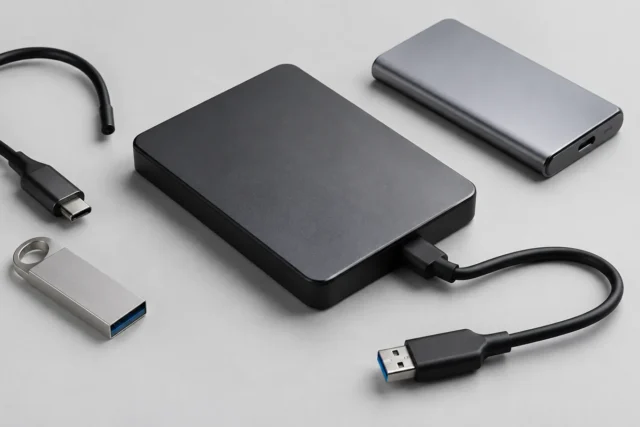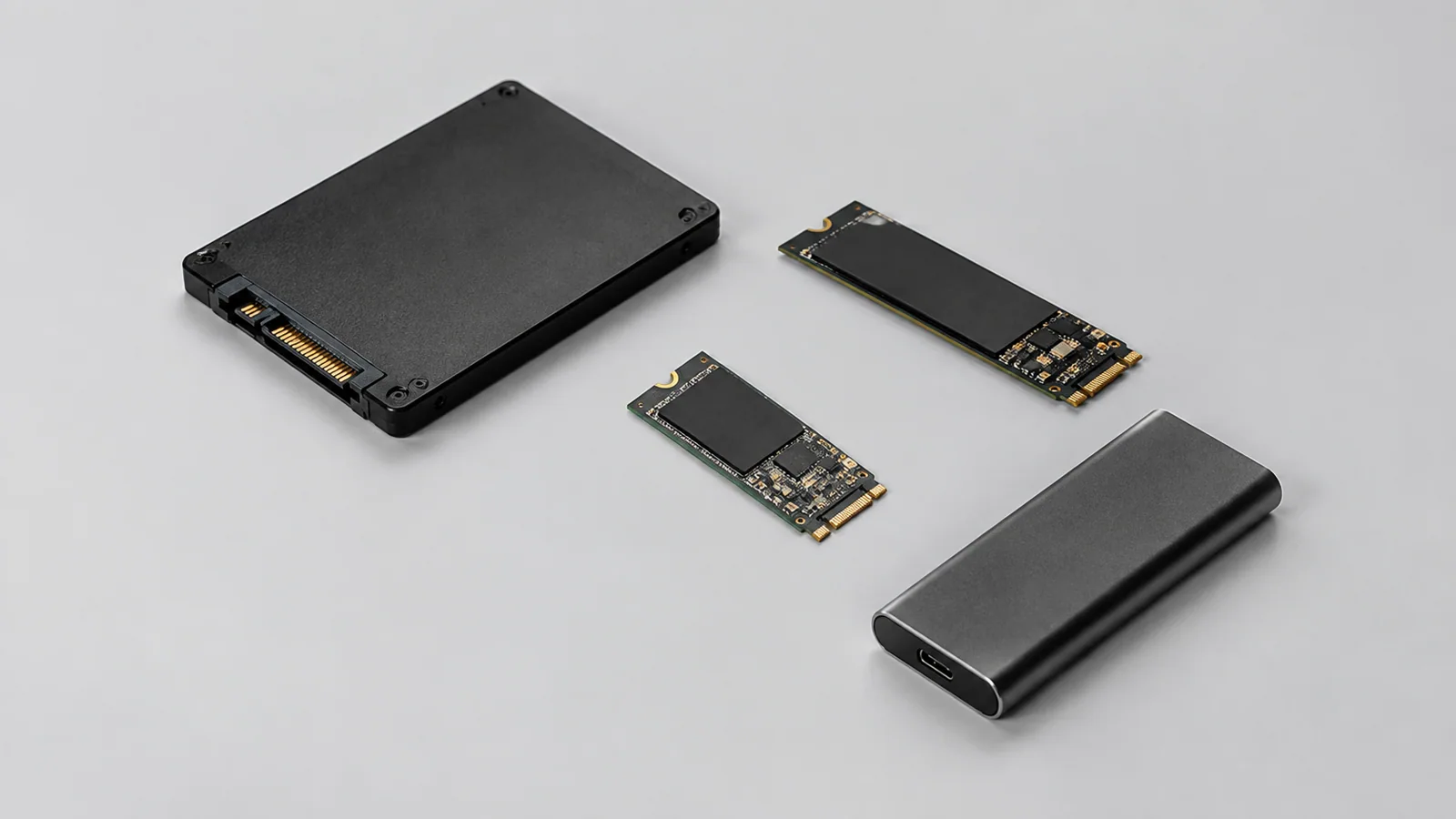
Размер накопителя и его интерфейс — разные характеристики. M.2 описывает форму, а SATA и NVMe относятся к способу подключения и обмена данными, поэтому перед покупкой нужно проверять документацию конкретного устройства.
- этап
- этап
- этап
- этап
- Почему размер накопителя часто путают с его подключением
- Какие параметры нужно разделять: форм-фактор, интерфейс и протокол
- Как проверить накопитель в уже имеющемся компьютере
- Как понять, нужен ли именно быстрый накопитель
- Что делать, если компьютер стал медленным после установки SSD
- Главное правило: не путать форму и возможности
Почему размер накопителя часто путают с его подключением
При выборе SSD пользователи нередко смотрят на знакомые обозначения: «M.2», «2,5 дюйма», «500 ГБ», «1 ТБ». Но эти параметры отвечают на разные вопросы. Объём показывает, сколько данных помещается на накопителе, а интерфейс описывает, как устройство обменивается информацией с компьютером.
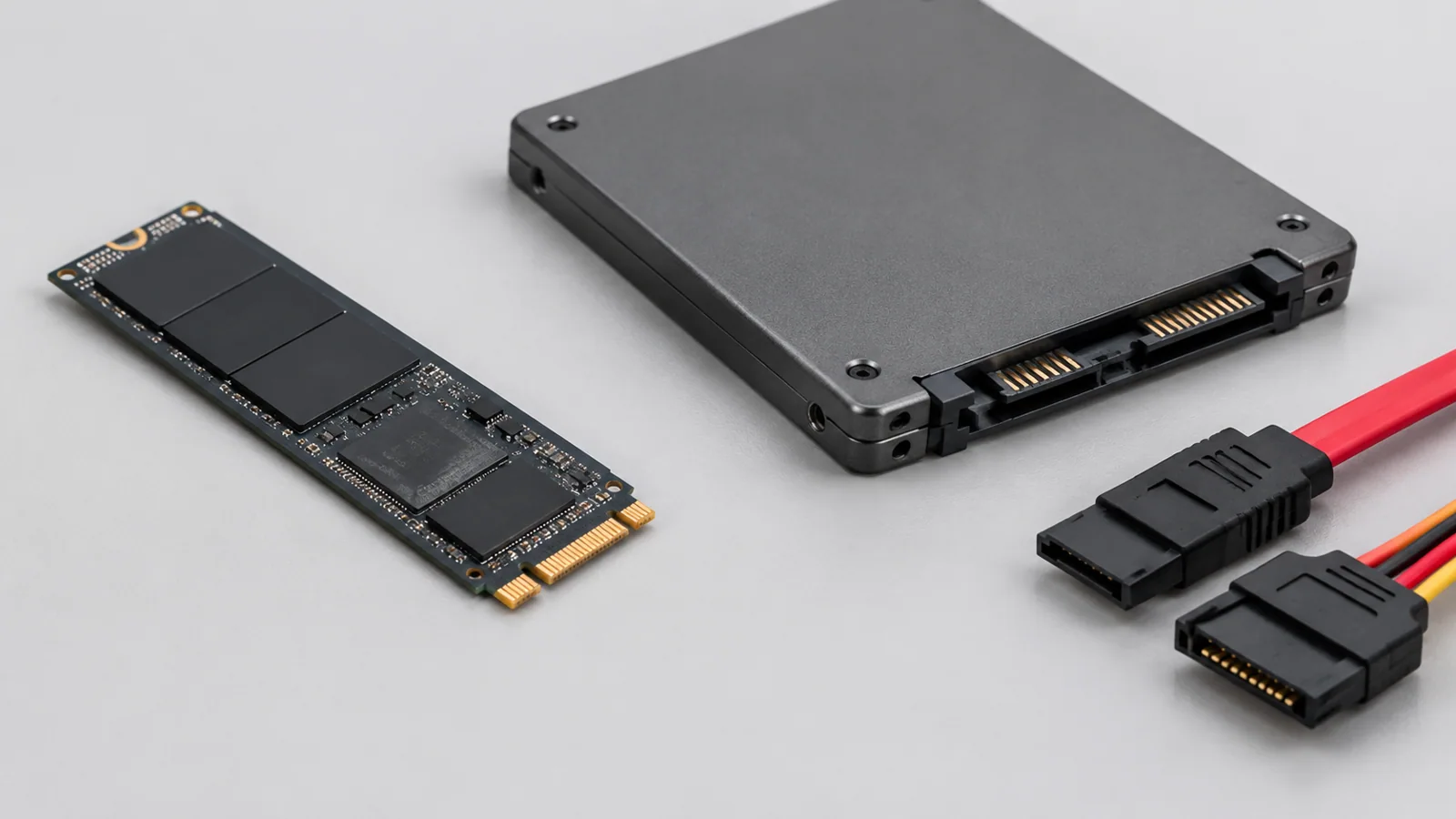
Простой пример: два накопителя могут иметь одинаковую длину и выглядеть почти одинаково, но работать по разным протоколам. Формат M.2 не говорит сам по себе, что внутри обязательно NVMe. Существуют M.2-накопители с SATA-интерфейсом и M.2-накопители с NVMe через PCIe.
Из-за этого ошибка при покупке обычно возникает не из-за неправильного выбора объёма, а из-за попытки сопоставить внешний вид с возможностями. Узкая плата с разъёмом M.2 может не подойти к конкретному компьютеру, если он ожидает другой тип подключения.
Какие параметры нужно разделять: форм-фактор, интерфейс и протокол
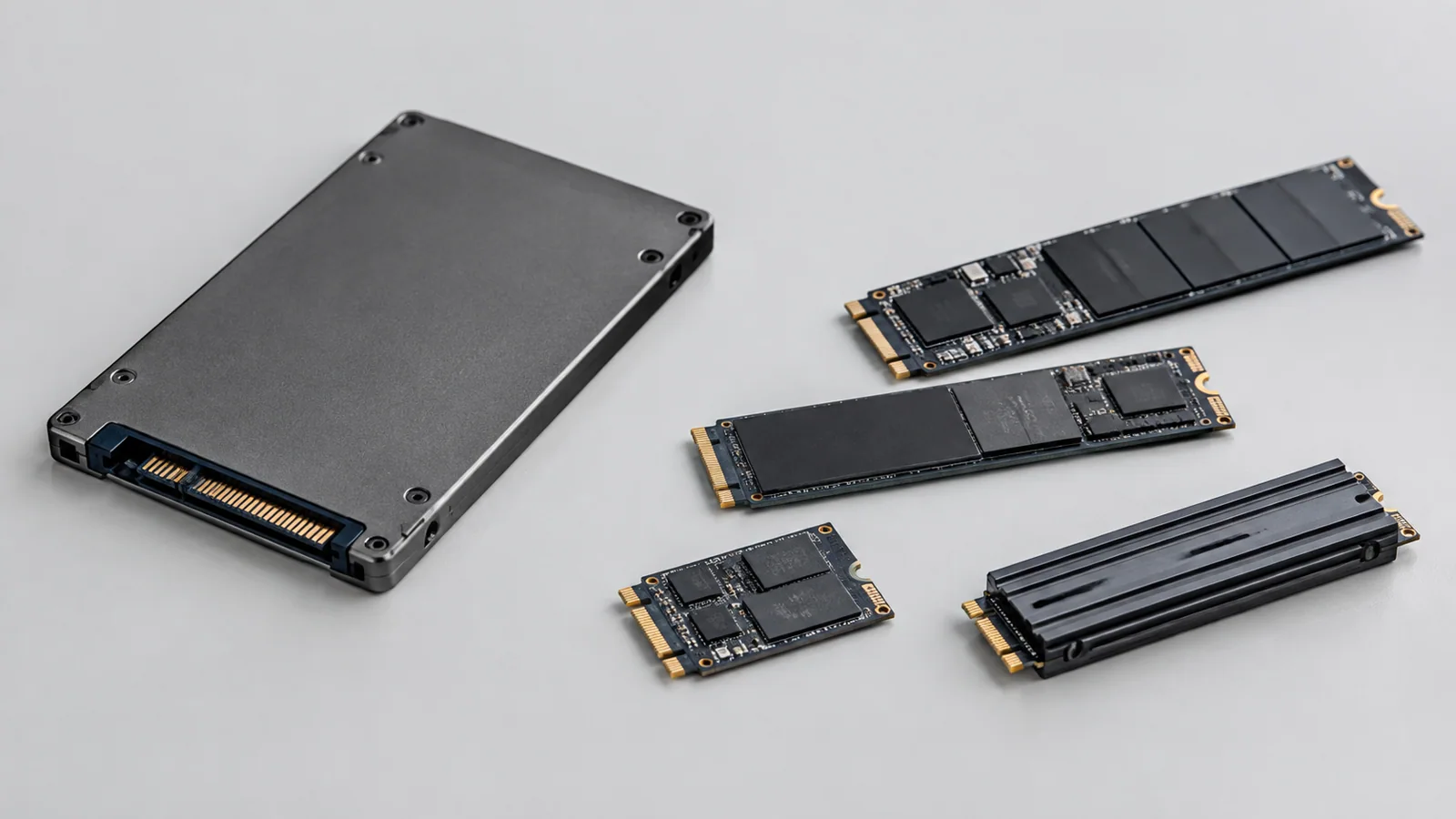
Чтобы не путаться, удобно разделять три понятия. Форм-фактор — это физический размер и конструкция устройства. Интерфейс — способ подключения к компьютеру. Протокол — правила обмена данными между накопителем и системой.
- Форм-фактор: например, M.2 или корпус 2,5 дюйма.
- Интерфейс: например, SATA или PCIe.
- Протокол: например, NVMe для работы через PCIe.
- Объём: например, 512 ГБ или 2 ТБ — это только вместимость.
Обозначение M.2 2280 также относится к размерам. Числа обычно указывают ширину и длину платы: 22 мм и 80 мм. Это не название скорости и не гарантия поддержки NVMe.
| Что сравниваем | Что означает | Что проверить перед покупкой |
|---|---|---|
| M.2 | Размер и форма накопителя | Есть ли такой слот и поддерживается ли нужный тип устройства |
| SATA | Один из вариантов подключения | Есть ли SATA-порт или поддержка SATA в конкретном разъёме |
| NVMe | Протокол работы через PCIe | Поддерживает ли устройство NVMe-накопители |
| ГБ и ТБ | Объём хранения | Хватает ли места для файлов и системы |
Табличные значения пропускной способности интерфейса не означают, что любая программа будет работать с такой же разницей. На скорость влияет множество факторов: сама модель накопителя, задачи пользователя, заполненность диска и возможности компьютера.
Как проверить накопитель в уже имеющемся компьютере
Перед заменой или покупкой лучше сначала собрать информацию о текущем устройстве. Не стоит ориентироваться только на внешний вид старого SSD или на название в магазине.
- Определите точную модель накопителя через средства системы или программу, которой вы доверяете. Название модели поможет найти технические данные именно этого устройства.
- Проверьте документацию компьютера или материнской платы. В ней может быть указано, какие форматы и типы накопителей поддерживаются.
- Сравните не только размер платы, но и тип подключения. M.2 без уточнения интерфейса недостаточно для выбора.
- Перед заменой сохраните важные данные. Любая операция с накопителем может привести к потере информации из-за ошибки пользователя или неисправности оборудования.
Если речь идёт о ноутбуке, учитывайте особенности конкретной модели. Перед физическим вмешательством отключите питание, а при наличии съёмной батареи действуйте по руководству производителя. Не нужно вскрывать блок питания, работать с повреждёнными аккумуляторами или отключать предусмотренные защитные механизмы.
Как понять, нужен ли именно быстрый накопитель
Новый SSD выбирают не только ради максимальных цифр в характеристиках. Сначала стоит определить задачу. Для обычной работы, учёбы и хранения файлов важнее подходящий формат и достаточный объём. Для задач с большими файлами может быть важнее поддержка более производительного интерфейса.
При выборе полезно проверить несколько параметров:
- совместимый форм-фактор — подходит ли устройство физически;
- поддерживаемый интерфейс — совпадает ли он с возможностями компьютера;
- объём — достаточно ли места с учётом роста коллекции файлов;
- условия использования — нужен ли накопитель для системы, игр, работы с файлами или архива;
Не стоит покупать устройство только по одному слову в названии. Как и с процессорами, отдельные обозначения и цифры требуют проверки в контексте конкретного оборудования.
Что делать, если компьютер стал медленным после установки SSD
Замена накопителя не всегда решает все проблемы производительности. Медленная работа может быть связана с нехваткой свободного места, большим количеством программ в автозагрузке, фоновой активностью приложений или ограничениями другого оборудования.
Начать диагностику можно с безопасных действий:
- проверить свободное место на системном диске;
- посмотреть, какие программы запускаются вместе с Windows;
- проверить нагрузку на процессор, память и диск через системные средства;
- установить доступные обновления через штатные инструменты Windows.
Microsoft отдельно отмечает, что на старом оборудовании программные настройки могут не дать заметного улучшения, если ограничения связаны с аппаратной частью. Также важно помнить: обычная поддержка Windows 10 завершилась 14 октября 2025 года, а расширенные программы ESU имеют отдельные условия и не означают одинаковую доступность для всех пользователей.
Главное правило: не путать форму и возможности
Размер накопителя отвечает на вопрос «сколько данных поместится», а интерфейс — «как устройство подключается и работает». Эти характеристики связаны, но не заменяют друг друга.
Перед покупкой или заменой достаточно проверить три вещи: физический формат, поддерживаемый тип подключения и требования конкретного компьютера. Такой подход помогает избежать ситуации, когда новый накопитель подходит по размеру, но не работает из-за несовместимого интерфейса.
Проверка по порядку
- 1Мало свободного места на дискеСправитесь сами
Проверить: Посмотреть доступное пространство системного накопителя
Что сделать: Удалить ненужные файлы после проверки их важности или перенести данные
- 2Слишком много программ работает в фонеСправитесь сами
Проверить: Проверить список автозагрузки и текущую нагрузку системы
Что сделать: Отключить ненужные автозапуски штатными средствами Windows
- 3Накопитель работает не в ожидаемом режимеСправитесь сами
Проверить: Сверить модель, интерфейс и поддержку в документации
Что сделать: Проверить совместимость конкретного компьютера
- 4Аппаратное ограничение компьютераНужна аккуратность
Проверить: Сравнить возможности оборудования с требованиями задач
Что сделать: Рассмотреть диагностику специалистом
Критерии выбора
| Параметр | На что смотреть | Решение |
|---|---|---|
| Форм-фактор | Проверить M.2, 2,5 дюйма или другой физический вариант | Можно сэкономить |
| Интерфейс | Уточнить SATA или PCIe/NVMe в документации устройства | Можно сэкономить |
| Объём | Выбрать запас места под текущие и будущие данные | Зависит от задачи |
| Назначение | Сопоставить накопитель с задачами: система, файлы, рабочие проекты | Зависит от задачи |
Термины простыми словами
Форм-фактор
Физический размер и конструкция устройства.
Интерфейс
Способ подключения накопителя к компьютеру.
NVMe
Протокол работы флеш-накопителей через PCIe.
SATA
Интерфейс подключения накопителей, используемый в компьютерах.
Частые вопросы
Одинаковы ли все накопители M.2?
Нет. M.2 обозначает форм-фактор, а внутри могут использоваться разные интерфейсы и протоколы.
Можно ли определить скорость только по размеру SSD?
Нет. Размер не показывает производительность накопителя.
Нужно ли делать резервную копию перед заменой SSD?
Да. Перед изменением данных или заменой устройства важные файлы следует сохранить отдельно.
Источники и обновления
Сверены действия и ограничения по документации производителей. Названия пунктов меню зависят от версии системы и модели устройства.
Сообщить об ошибке →