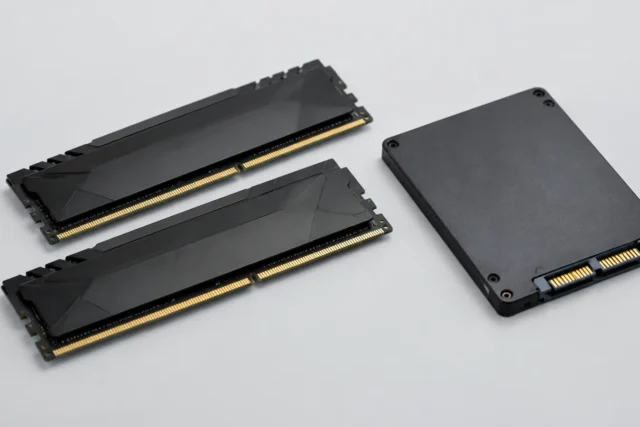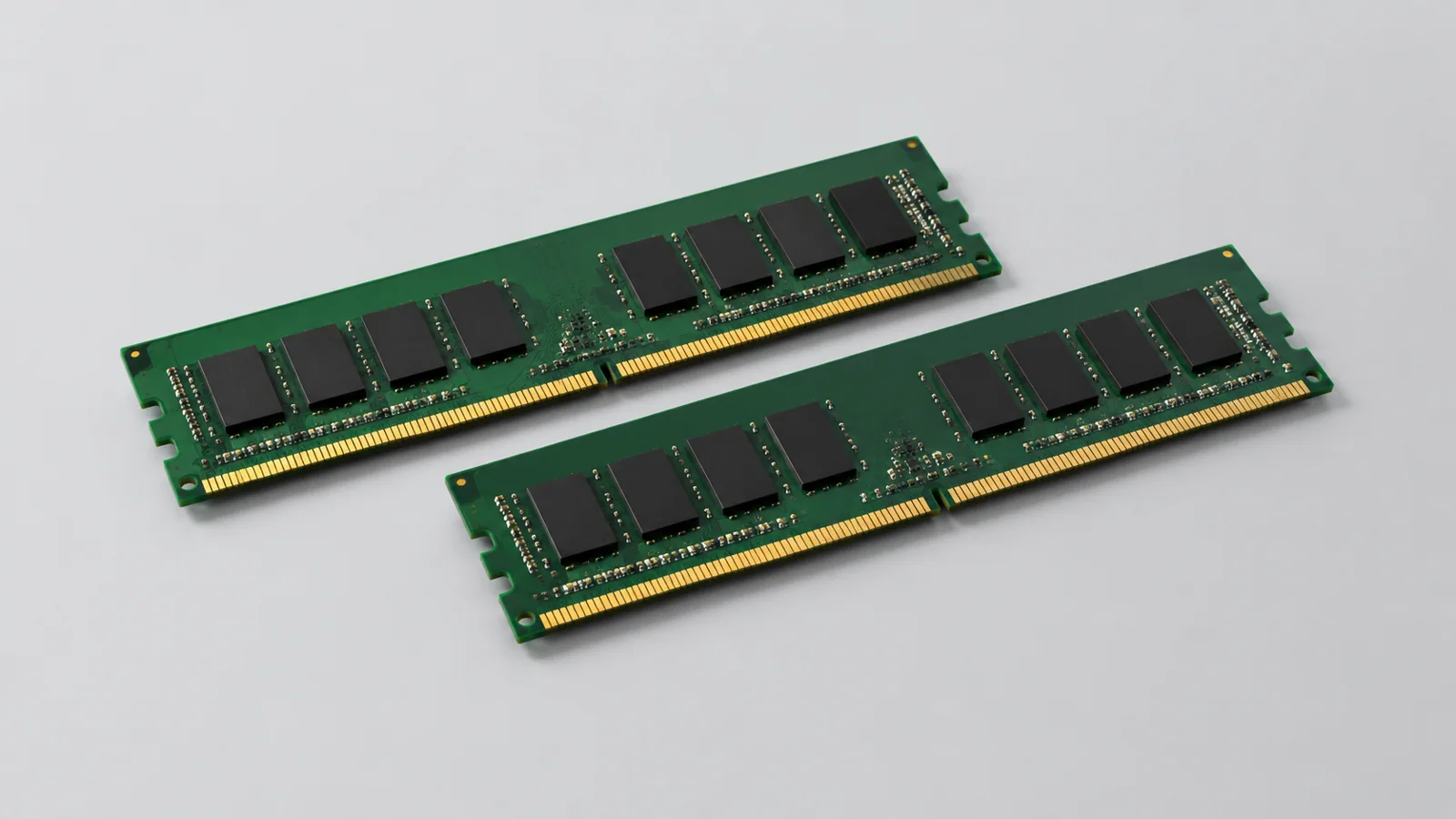
После установки новой оперативной памяти сначала проверьте запуск компьютера и объём памяти, который видит система. Затем проверьте стабильность работы в обычных задачах и только при необходимости изучайте настройки BIOS или UEFI.
- этап
- этап
- этап
- этап
- Проверьте запуск компьютера и базовое распознавание памяти
- Убедитесь, что память работает в подходящем режиме
- Проверьте стабильность в обычных задачах
- Что делать, если появились ошибки после установки
- Проверьте состояние Windows после обновления оборудования
- Краткий порядок проверки после установки памяти
Проверьте запуск компьютера и базовое распознавание памяти
После установки оперативной памяти первый запуск нужен не для проверки скорости, а для проверки того, что система вообще работает корректно. Перед любыми действиями с комплектующими важно отключить питание, а для ноутбука учитывать руководство конкретной модели и правила работы с батареей. Если устройство имеет встроенный аккумулятор, не стоит выполнять разбор без понимания процедуры отключения питания. Повреждённые аккумуляторы, блоки питания и защитные элементы нельзя вскрывать или обходить.
Если компьютер включился, проверьте, сколько памяти видит система. В Windows это можно сделать через сведения о системе или диспетчер задач, но названия разделов и внешний вид меню могут отличаться в разных версиях. Важно сравнить не только общий объём, но и сам факт обнаружения нового модуля. Если вместо ожидаемого значения отображается меньше памяти, возможны разные причины: модуль установлен не до конца, используется ограничение платформы или есть вопрос совместимости.
Перед изменениями, связанными с настройками системы или обновлением программного обеспечения, рекомендуется сделать резервную копию важных данных. Установка памяти обычно не затрагивает файлы, но дальнейшая диагностика или эксперименты с настройками уже могут повлиять на рабочую среду.
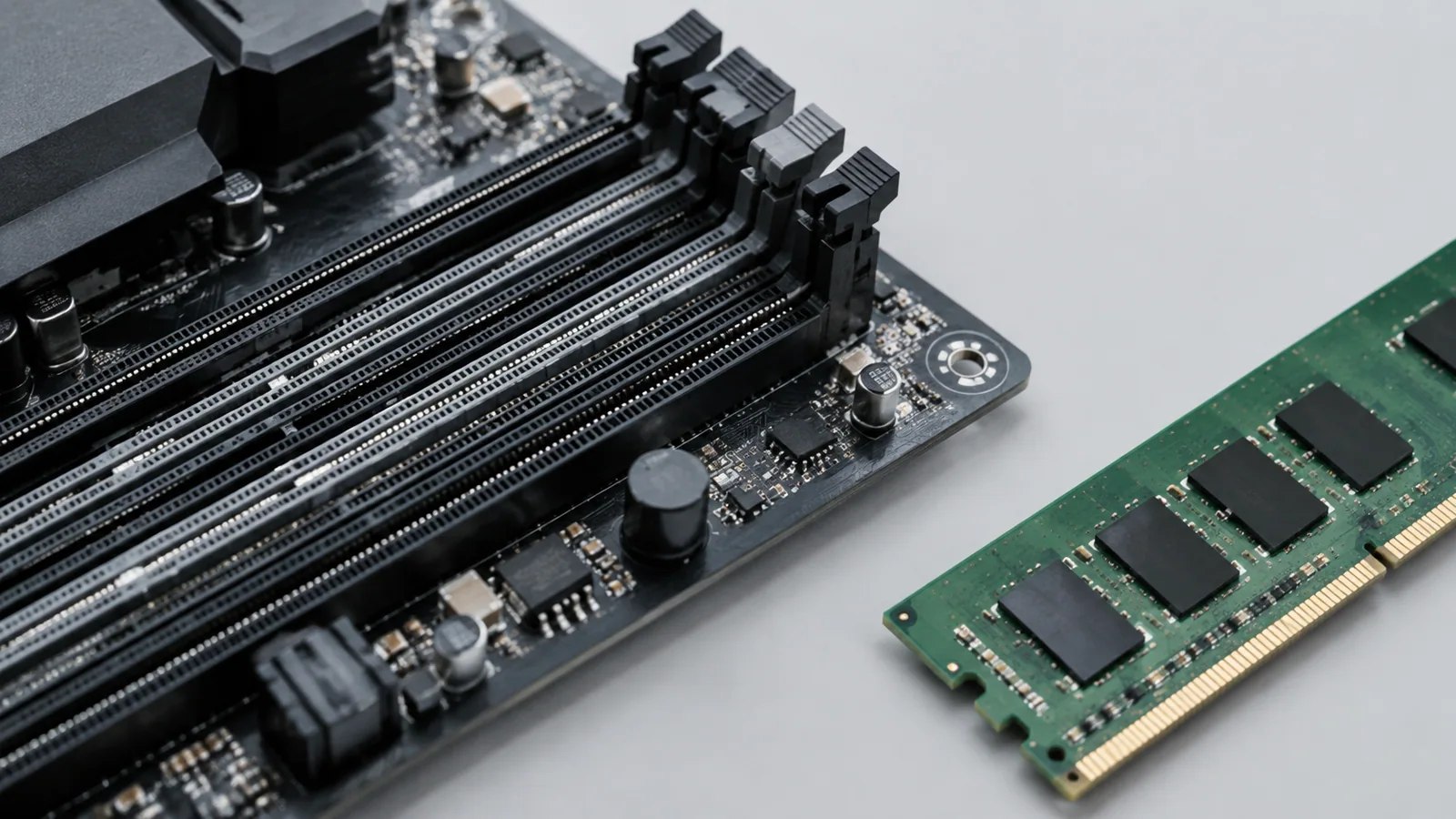
Убедитесь, что память работает в подходящем режиме
Объём оперативной памяти — только один из параметров. После установки стоит проверить, правильно ли определились основные характеристики: частота, количество модулей и доступный режим работы. Конкретные возможности зависят от процессора, материнской платы, BIOS или UEFI и самих модулей, поэтому нельзя переносить настройки одной модели компьютера на другую.
Некоторые пользователи сразу пытаются включить максимальные параметры памяти в BIOS или UEFI. Такой подход не всегда нужен. Если компьютер стабильно работает с заводскими настройками, сначала лучше убедиться в отсутствии проблем, а уже потом изучать доступные параметры по документации конкретного устройства. Разгон или изменение нестандартных настроек не являются обязательным способом ускорения обычного компьютера.
| Что проверить | Зачем это нужно | Что считать нормальным результатом |
|---|---|---|
| Объём памяти | Проверить обнаружение установленных модулей | Система показывает ожидаемый объём с учётом особенностей платформы |
| Количество модулей | Убедиться, что все планки определились | Отображаются установленные компоненты |
| Стабильность работы | Найти ошибки после замены | Компьютер запускается и работает без неожиданных перезагрузок |
Проверьте стабильность в обычных задачах
Самая практичная проверка новой оперативной памяти — обычная работа за компьютером. Откройте привычные программы, несколько вкладок браузера или задачи, которые вы регулярно выполняете. Обратите внимание на необычное поведение: зависания, самопроизвольные перезапуски, ошибки приложений или появление сообщений о проблемах с памятью.
Не стоит делать выводы только по одному показателю производительности. Больший объём памяти может помочь при нехватке ресурсов, но не гарантирует ускорение каждой программы. Если раньше компьютер упирался в недостаток оперативной памяти, изменения могут быть заметны. Если причиной медленной работы был другой компонент, например накопитель или процессор, результат будет другим.
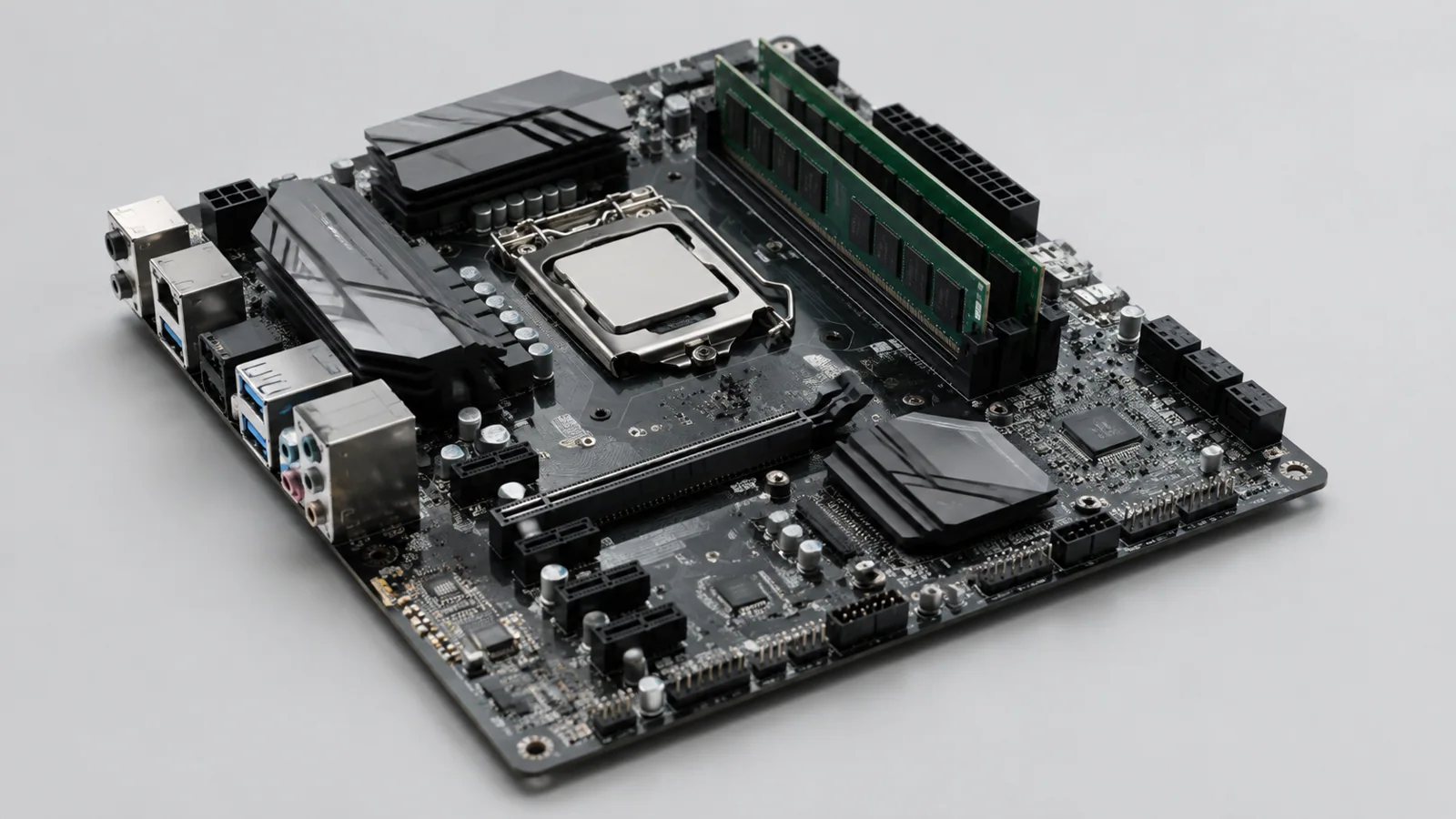
Что делать, если появились ошибки после установки
Проблемы после замены памяти не всегда означают неисправность нового компонента. Проверять причины лучше от самых простых к более сложным.
- Отключите компьютер от питания и повторно проверьте установку модулей согласно руководству устройства. Неполный контакт может привести к тому, что память не определяется.
- Проверьте, одинаково ли система видит все установленные модули. Различия в характеристиках могут требовать отдельной проверки совместимости по документации.
- Верните настройки памяти к стандартным параметрам, если ранее менялись параметры BIOS или UEFI.
- Если ошибки сохраняются, используйте встроенные средства диагностики памяти операционной системы или обратитесь к документации производителя устройства.
Не рекомендуется скачивать сторонние «наборы драйверов» для исправления проблем с оперативной памятью. Оперативная память обычно не требует отдельного драйвера, а неизвестные программы могут добавить новые проблемы.
Проверьте состояние Windows после обновления оборудования
После установки памяти полезно проверить общую работу системы. Windows может работать медленно не только из-за объёма оперативной памяти: на производительность влияют свободное место на накопителе, фоновые программы, обновления и состояние программного окружения. Microsoft рекомендует учитывать несколько возможных причин снижения скорости, а не искать одну универсальную настройку.
В Windows 10 нужно учитывать, что обычная поддержка закончилась 14 октября 2025 года. Расширенные программы ESU имеют отдельные условия и не означают одинаковую доступность для всех устройств. Поэтому состояние обновлений следует проверять с учётом конкретной редакции системы и условий поддержки.
Краткий порядок проверки после установки памяти
- Проверьте, что компьютер запускается без ошибок.
- Убедитесь, что система видит ожидаемый объём оперативной памяти.
- Проверьте стабильность в обычных рабочих задачах.
- Изучите настройки BIOS или UEFI только при необходимости и по документации устройства.
- Если появляются сбои, начинайте диагностику с установки и базовых настроек.
Новая оперативная память должна прежде всего работать стабильно. Проверка после установки помогает вовремя заметить ошибки монтажа, неправильные настройки или ограничения платформы, не превращая обычное обновление компьютера в сложную процедуру.
Проверка по порядку
- 1Модуль установлен неплотно или определился не полностьюСправитесь сами
Проверить: Проверить отображаемый объём памяти и при необходимости повторно установить модуль по руководству устройства
Что сделать: Отключить питание и проверить установку компонентов
- 2Ограничение платформы или особенности совместимостиСправитесь сами
Проверить: Сравнить характеристики памяти с требованиями конкретного компьютера или материнской платы
Что сделать: Использовать подходящие параметры или обратиться к документации
- 3Изменённые настройки BIOS или UEFIСправитесь сами
Проверить: Проверить, менялись ли параметры памяти до появления ошибок
Что сделать: Вернуть стандартные настройки
- 4Неисправность компонента или более сложная аппаратная проблемаЛучше доверить сервису
Проверить: Проверить сохранение ошибок после базовых проверок
Что сделать: Обратиться в сервис
Критерии выбора
| Параметр | На что смотреть | Решение |
|---|---|---|
| Объём | Проверить, что система видит установленное количество памяти | Можно сэкономить |
| Совместимость | Сверить тип памяти и ограничения конкретной платформы | Можно сэкономить |
| Режим работы | Проверить доступные настройки без обязательного изменения параметров | Зависит от задачи |
Термины простыми словами
Оперативная память
Быстрая память компьютера, которая временно хранит данные работающих программ.
BIOS/UEFI
Программное меню низкого уровня, где хранятся настройки запуска и оборудования компьютера.
Совместимость
Соответствие характеристик компонента требованиям конкретного устройства.
Частые вопросы
Нужно ли сразу менять настройки BIOS после установки памяти?
Нет. Сначала проверьте, что система стабильно работает с текущими настройками.
Почему новый объём памяти не всегда ускоряет компьютер?
Ускорение зависит от того, была ли раньше нехватка памяти и какой компонент ограничивал работу.
Нужны ли отдельные драйверы для оперативной памяти?
Обычно нет; для диагностики лучше использовать встроенные средства системы и документацию устройства.
Источники и обновления
Сверены действия и ограничения по документации производителей. Названия пунктов меню зависят от версии системы и модели устройства.
Сообщить об ошибке →