NVMe SSD работает через PCIe и обычно рассчитан на более высокую скорость обмена данными, а SATA SSD использует другой интерфейс. Перед покупкой нужно проверить документацию именно своего компьютера: поддерживаемый протокол, форм-фактор и разъём.
- Определяем модель устройства
- Проверяем поддержку накопителей
- Выбираем форм-фактор
- Сохраняем данные
Выбор SSD часто выглядит проще, чем есть на самом деле. Пользователь видит обозначение M.2, цифры скорости в характеристиках и обещание быстрого компьютера, но за этими словами скрываются разные технологии. Главная ошибка — считать, что любой компактный SSD автоматически подойдёт к любому ноутбуку или системному блоку.
SATA и NVMe — это не два названия одного типа накопителей. Они используют разные способы обмена данными с компьютером. Перед покупкой важно проверить не только размер SSD, но и поддержку конкретного интерфейса устройством.
Чем отличаются SATA и NVMe SSD
SATA — более старый интерфейс, который долго использовался для жёстких дисков и первых массовых SSD. Такие накопители заметно ускоряют запуск Windows и программ по сравнению с обычным HDD, но ограничены возможностями самого интерфейса.
NVMe создан специально для флеш-памяти и работает через PCI Express. Он позволяет эффективнее обрабатывать большое количество операций чтения и записи. Однако высокая скорость интерфейса не означает автоматического ускорения любой задачи: для браузера, документов или обычной работы разница может быть менее заметной, чем в синтетических тестах.
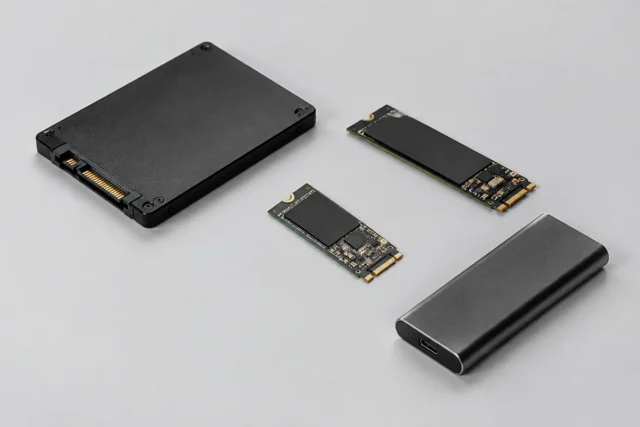
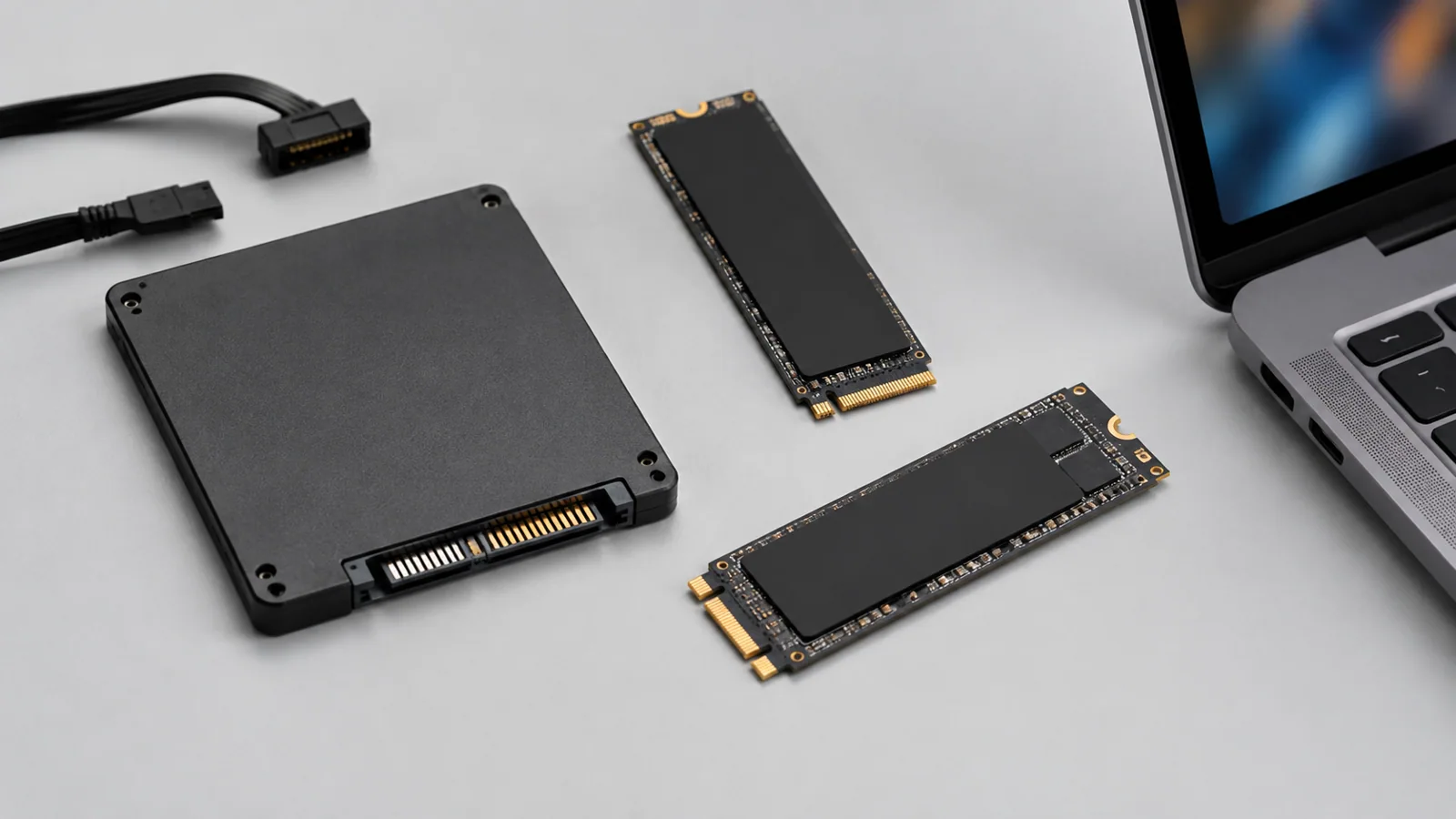
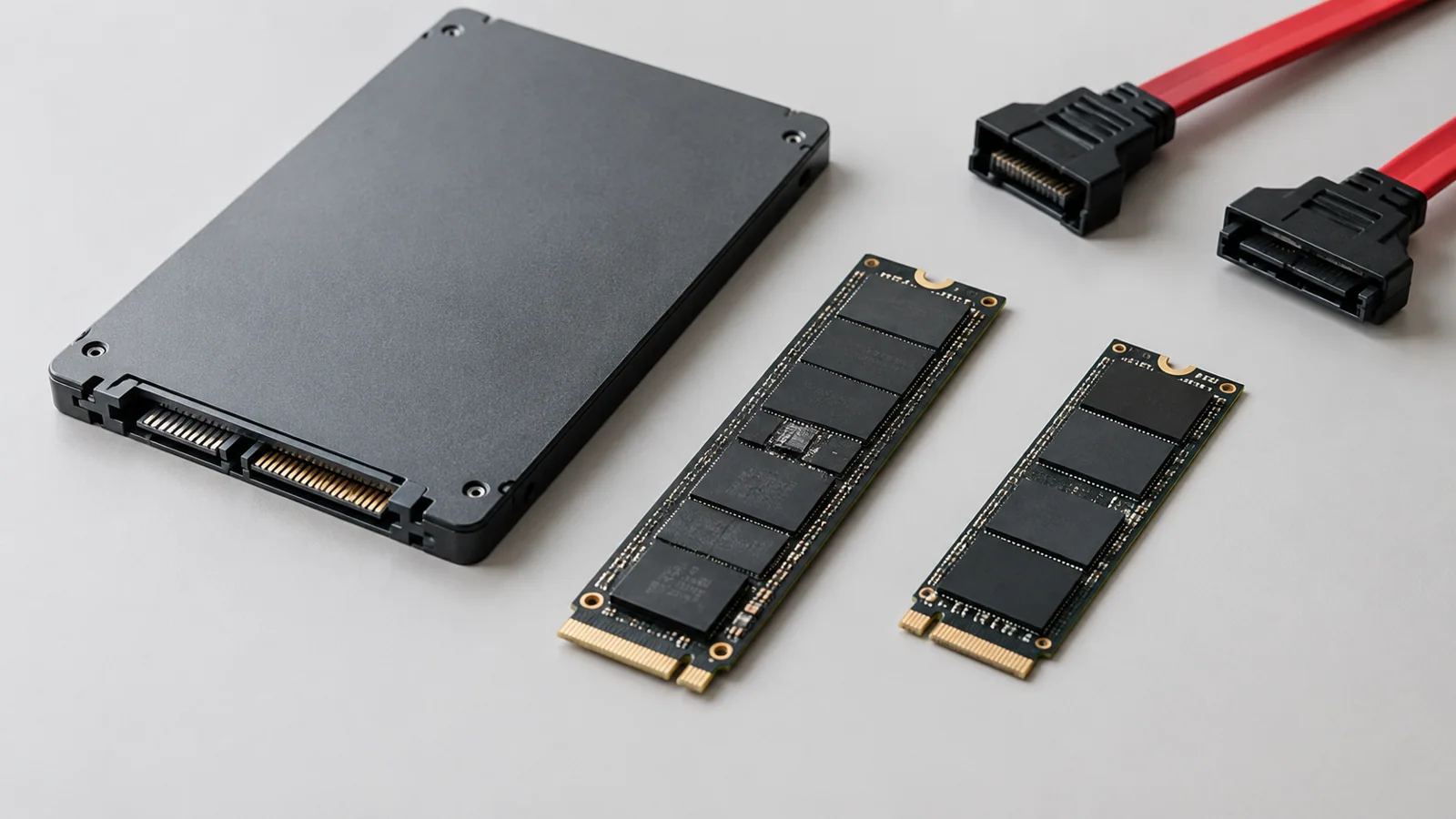
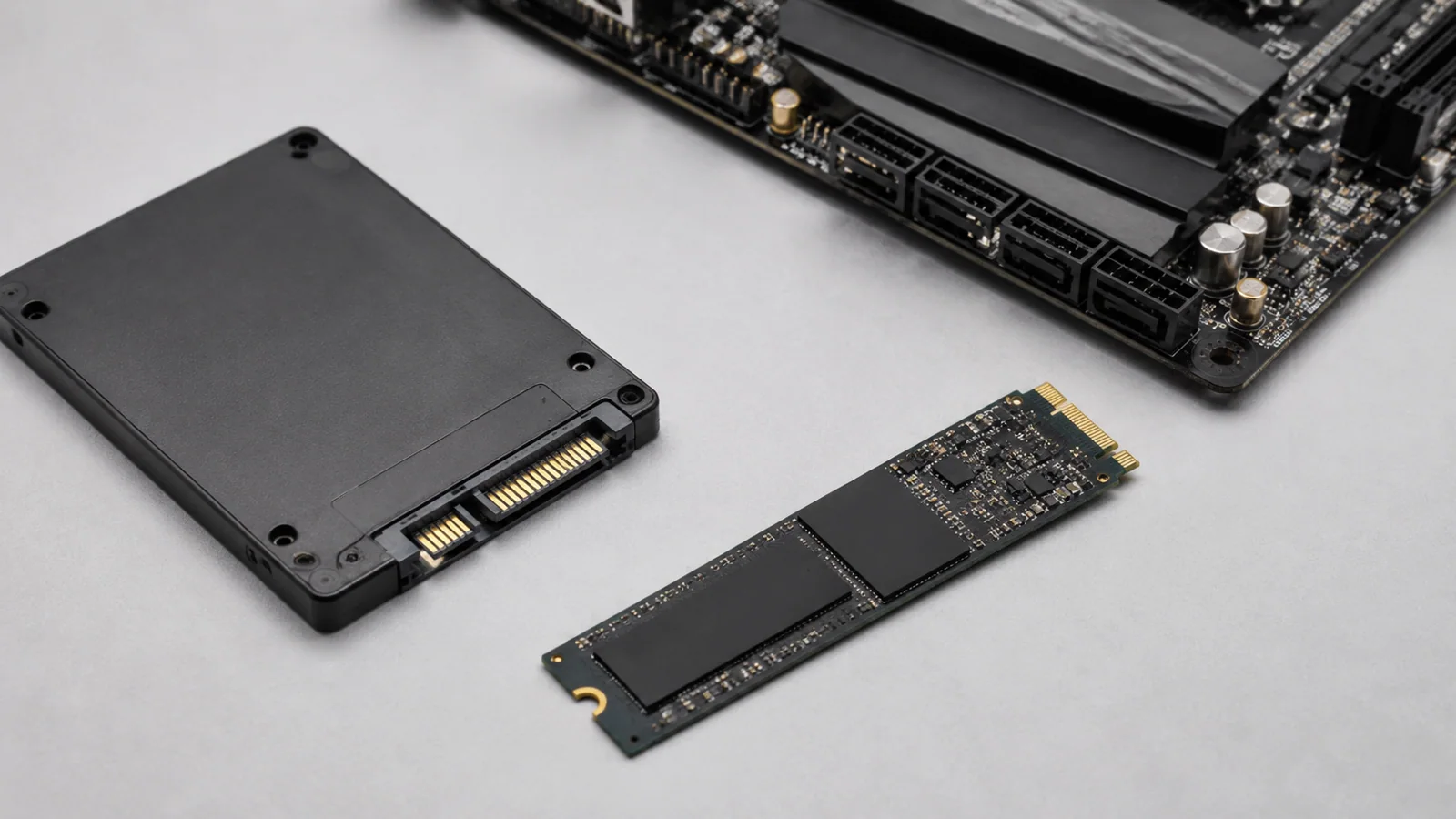
Отдельно нужно запомнить важное правило: M.2 — это только форм-фактор. Накопитель M.2 может быть как SATA, так и NVMe. Внешне они похожи, но используют разные протоколы подключения.
Как проверить, какой SSD поддерживает компьютер
Самый надёжный способ — найти информацию именно о своей модели ноутбука или материнской платы. Универсального ответа для всех устройств нет: даже компьютеры одного производителя могут иметь разные варианты разъёмов.
- Определите точную модель устройства, а не только название серии.
- Проверьте документацию производителя: там обычно указаны поддерживаемые типы накопителей.
- Посмотрите, какой накопитель уже установлен: это можно сделать через сведения о системе или программы просмотра оборудования.
- Проверьте наличие свободного разъёма и поддерживаемый форм-фактор.
Если речь идёт о ноутбуке, перед заменой накопителя нужно сделать резервную копию важных файлов. Любые изменения с дисками могут привести к потере данных при ошибке пользователя.
При физической установке SSD необходимо полностью отключить питание. Для ноутбуков учитывайте рекомендации из руководства конкретной модели, включая работу с батареей. Не следует вскрывать блок питания, использовать повреждённые аккумуляторы или отключать защитные механизмы устройства.
M.2 2280, SATA и NVMe: что означают обозначения
Многие ошибки происходят из-за смешения понятий. Например, запись M.2 2280 описывает размеры платы накопителя: 22 мм ширины и 80 мм длины. Она не говорит сама по себе, является ли SSD SATA или NVMe.
| Параметр | SATA SSD | NVMe SSD |
|---|---|---|
| Подключение | SATA или M.2 SATA | M.2 через PCIe |
| Протокол | AHCI | NVMe |
| Главное преимущество | Простой способ заменить HDD | Высокая пропускная способность |
| Что проверять перед покупкой | Поддержку SATA и размер | Поддержку NVMe, PCIe и размер |
Поэтому надпись M.2 в описании компьютера ещё не является подтверждением совместимости с любым M.2 SSD.
Когда есть смысл выбирать NVMe, а когда достаточно SATA
Для нового компьютера с поддержкой NVMe такой SSD часто становится логичным выбором, особенно если пользователь работает с большими файлами, современными приложениями или хочет использовать более быстрый накопитель в будущем.
SATA SSD остаётся разумным вариантом для модернизации старого компьютера, если устройство не поддерживает NVMe. В такой ситуации переход с HDD на SSD обычно даёт главное изменение — более быструю загрузку системы и меньшее время ожидания при открытии программ.
При выборе стоит смотреть не только на максимальную скорость из таблицы характеристик. Важны также объём, совместимость, состояние текущей системы и задачи пользователя. Быстрый накопитель не исправит автоматически нехватку оперативной памяти, перегруженный автозапуск или проблемы с программами.
Как понять, что компьютер тормозит не из-за SSD
Медленная работа системы может быть связана с разными причинами. Перед заменой накопителя полезно проверить простые варианты.
- На диске почти не осталось свободного места.
- Слишком много программ запускается вместе с Windows.
- Есть фоновые процессы, которые постоянно используют ресурсы.
- Операционная система или драйверы требуют обновления.
В Windows можно использовать встроенные средства контроля нагрузки, посмотреть список запускаемых приложений и проверить состояние накопителя. Интерфейс этих разделов может отличаться в разных версиях системы.
Поддержка Windows 10 в обычном режиме закончилась 14 октября 2025 года. Расширенные программы ESU имеют отдельные условия и не означают одинаковую доступность для всех пользователей.
Главные ошибки при покупке SSD
Самая частая ошибка — покупать накопитель только по максимальной скорости. Эти цифры показывают возможности устройства в определённых условиях, но не гарантируют одинакового результата в каждом компьютере.
Вторая ошибка — не проверять совместимость. Перед заказом нужно подтвердить поддержку интерфейса, форм-фактора и особенностей конкретного устройства. Документация одной модели компьютера не заменяет проверку другой.
Правильный подход прост: сначала определить возможности компьютера, затем выбрать тип SSD под задачи. Тогда SATA или NVMe становится не вопросом «что быстрее вообще», а решением конкретной задачи пользователя.
Проверка по порядку
- 1Недостаток свободного места на дискеСправитесь сами
Проверить: Проверить заполнение системного накопителя.
Что сделать: Освободить место или удалить ненужные данные.
- 2Большое количество программ в автозапускеСправитесь сами
Проверить: Посмотреть список запускаемых приложений Windows.
Что сделать: Отключить ненужные программы через системные настройки.
- 3Фоновые процессы нагружают системуСправитесь сами
Проверить: Проверить использование ресурсов в диспетчере задач.
Что сделать: Закрыть ненужные процессы и определить причину нагрузки.
- 4Проблемы совместимости или установки SSDНужна аккуратность
Проверить: Сравнить характеристики накопителя с документацией устройства.
Что сделать: Обратиться к руководству модели или специалисту.
Критерии выбора
| Параметр | На что смотреть | Решение |
|---|---|---|
| Интерфейс | Проверить поддержку SATA или NVMe PCIe именно вашим устройством. | Можно сэкономить |
| Форм-фактор | Проверить размер накопителя, включая M.2 2280 при необходимости. | Можно сэкономить |
| Объём | Выбирать с учётом объёма данных и свободного пространства для работы системы. | Зависит от задачи |
| Сценарий использования | Учитывать игры, работу с файлами, офисные задачи и обычную загрузку системы. | Зависит от задачи |
Термины простыми словами
SATA
Интерфейс подключения накопителей, который долго использовался для HDD и SSD.
NVMe
Протокол работы SSD через PCI Express, созданный для флеш-накопителей.
M.2
Форм-фактор компактных накопителей, который может использовать разные интерфейсы.
PCIe
Высокоскоростная шина подключения компонентов компьютера.
Частые вопросы
Можно ли поставить любой M.2 SSD в компьютер с разъёмом M.2?
Нет. M.2 описывает форму накопителя, а не его протокол. Нужно проверить поддержку SATA или NVMe.
Заменит ли NVMe SSD все причины медленного компьютера?
Нет. Тормоза могут быть связаны с программами, нехваткой памяти, заполненным диском или другими проблемами.
Нужно ли делать резервную копию перед заменой SSD?
Да. Перед изменениями с накопителями важно сохранить важные файлы.
Источники и обновления
Сверены действия и ограничения по документации производителей. Названия пунктов меню зависят от версии системы и модели устройства.
Сообщить об ошибке →