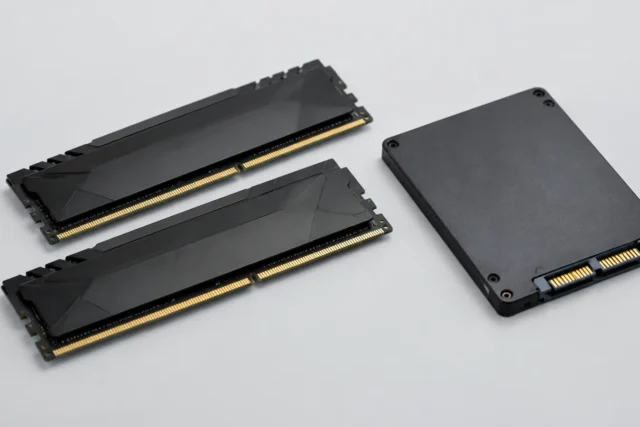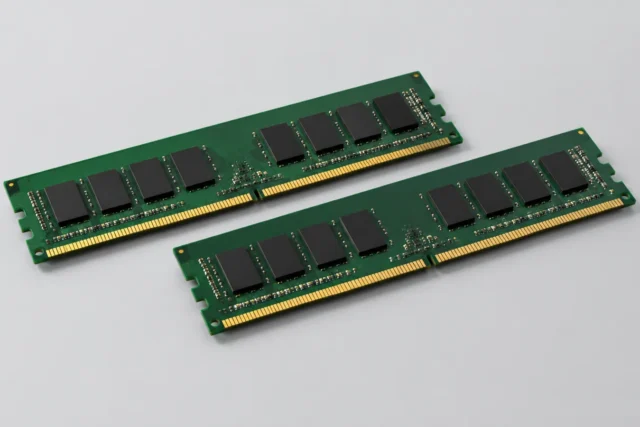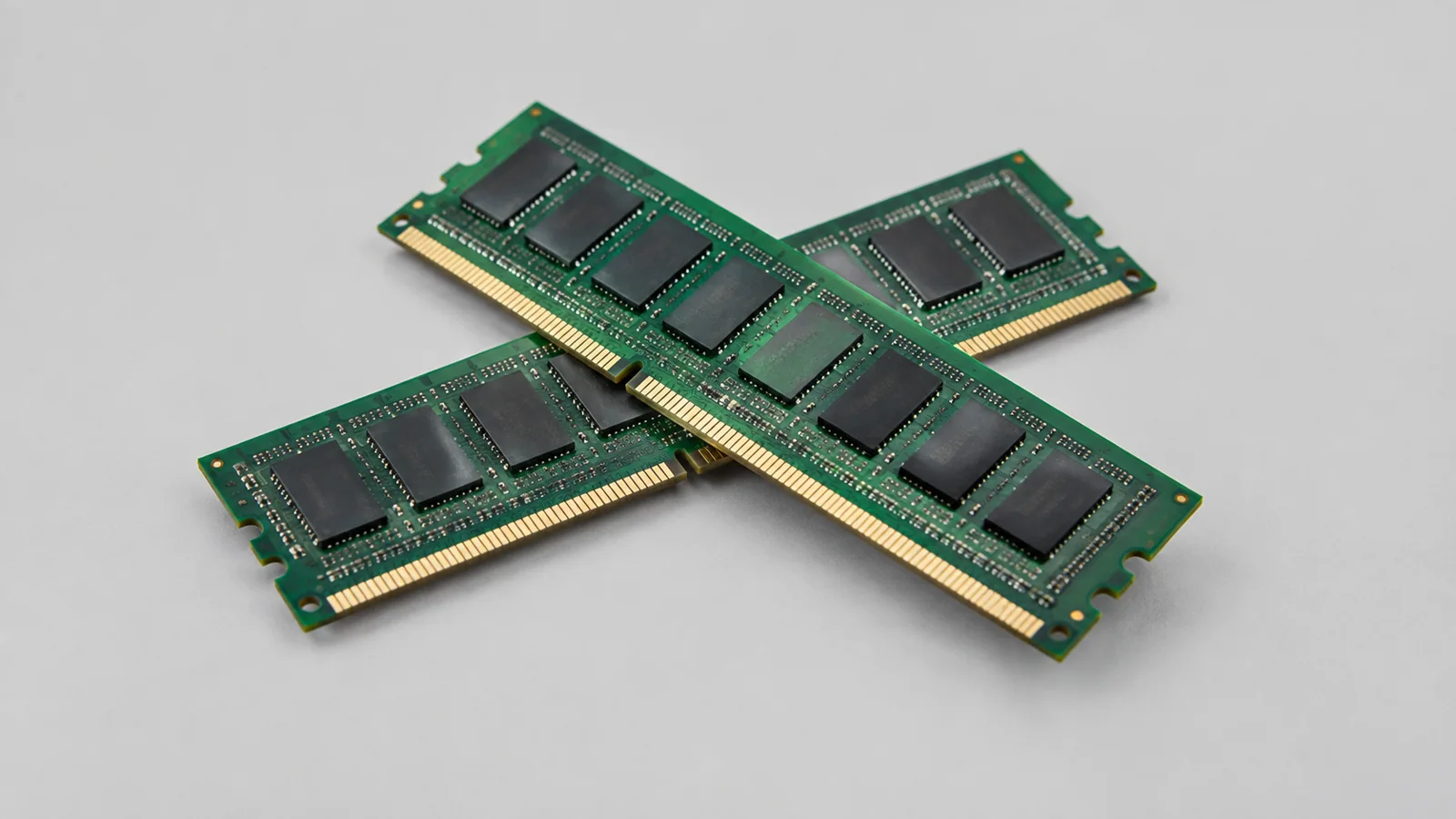
Для обычного браузера и офиса чаще всего достаточно 8–16 ГБ оперативной памяти. Сначала проверьте реальную загрузку ОЗУ во время привычной работы, а перед покупкой убедитесь в поддержке конкретного устройства.
- этап
- этап
- этап
- этап
Почему браузер и офис стали требовательнее к оперативной памяти
Оперативная память (ОЗУ) нужна компьютеру для временного хранения данных, с которыми прямо сейчас работает система. Чем больше открытых программ и вкладок, тем больше информации приходится держать доступной без постоянного обращения к накопителю.
Для обычного пользователя проблема обычно выглядит так: браузер начинает медленно переключать вкладки, офисные документы открываются с задержкой, а компьютер долго реагирует после запуска нескольких приложений. Причина не всегда только в количестве ОЗУ. На скорость также влияют состояние накопителя, фоновые программы, обновления и общая нагрузка на систему.
Современный браузер — это не одна программа, а набор отдельных процессов для вкладок, расширений и дополнительных функций. Поэтому десять простых страниц и десять тяжёлых веб-приложений могут занимать совершенно разный объём памяти.
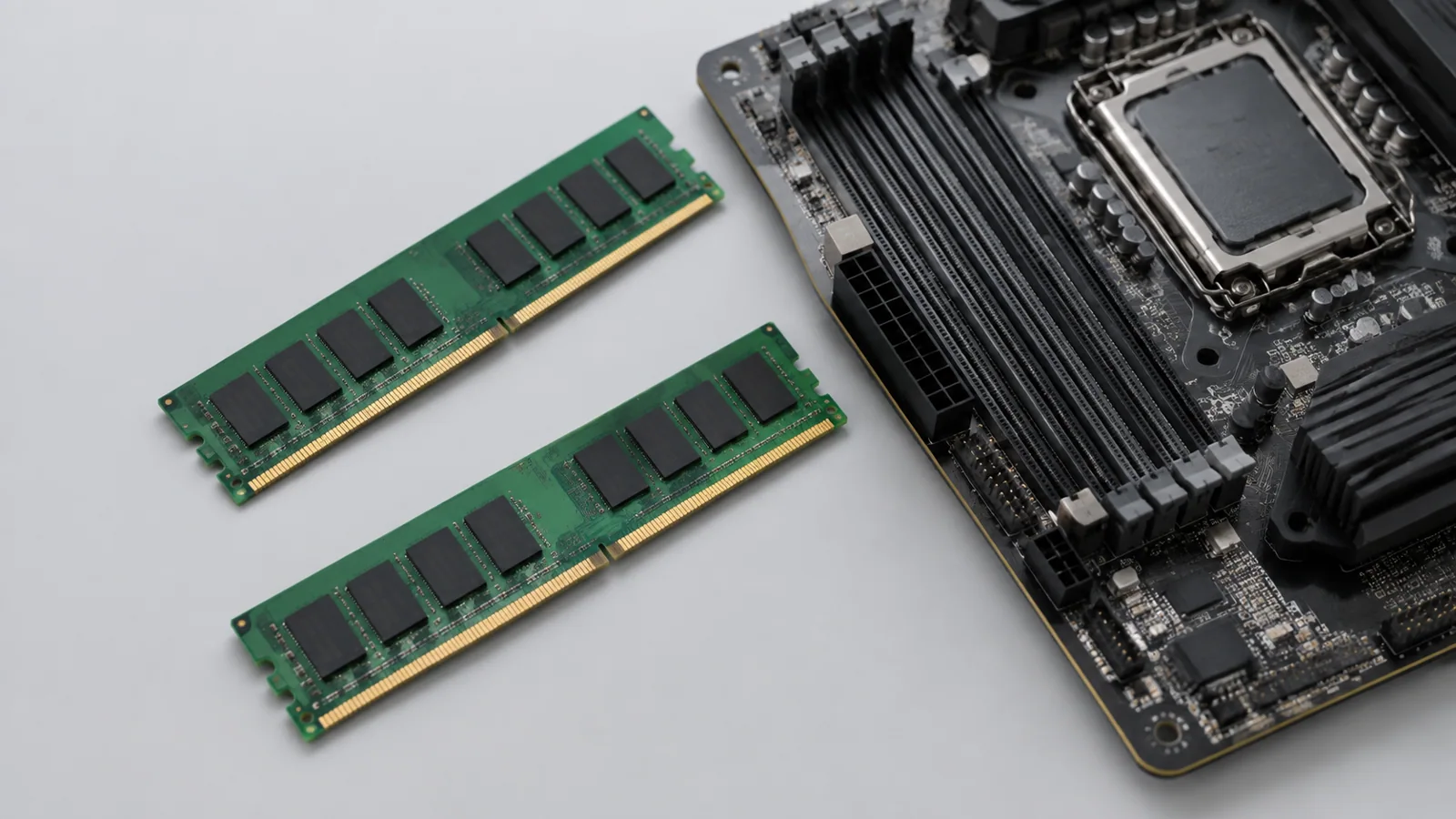
Сколько гигабайт ОЗУ достаточно для разных задач
Универсального числа, подходящего всем, нет. Важнее смотреть на сценарий использования: сколько программ одновременно открыто и насколько долго компьютер должен оставаться удобным без закрытия рабочих окон.
| Объём ОЗУ | Для чего подходит | На что обратить внимание |
|---|---|---|
| 4 ГБ | Базовые задачи: один браузер, простые документы | Мало запаса для нескольких вкладок и фоновых процессов |
| 8 ГБ | Повседневная работа, почта, офис, умеренное число вкладок | Подходит многим домашним сценариям, но запас ограничен |
| 16 ГБ | Много вкладок, видеосвязь, большие таблицы, несколько программ | Больше свободы при одновременной работе |
| 32 ГБ и больше | Тяжёлые проекты, виртуальные машины, профессиональные задачи | Для обычного офиса часто избыточно |
Если компьютер используется в основном для документов, браузера и общения, чаще всего стоит оценивать не минимальный запуск программы, а комфортную работу через несколько часов после включения. Именно запас памяти уменьшает необходимость постоянно закрывать вкладки и приложения.
Как проверить, хватает ли оперативной памяти
Перед покупкой модулей ОЗУ лучше сначала проверить реальную загрузку. В Windows это можно сделать через встроенный диспетчер задач. Названия разделов и расположение элементов могут отличаться в зависимости от версии системы и обновлений интерфейса.
- Откройте список процессов и посмотрите, сколько памяти используют браузер и другие программы.
- Проверьте, достигает ли загрузка памяти высоких значений во время обычной работы.
- Посмотрите, какие приложения автоматически запускаются вместе с системой.
- Сравните наблюдения в момент, когда компьютер кажется медленным, а не только сразу после включения.
Высокая загрузка ОЗУ сама по себе не означает неисправность. Система может использовать свободную память для ускорения работы. Важный признак нехватки — постоянные задержки, закрытие вкладок, зависания приложений и заметное ухудшение работы при привычном наборе задач.
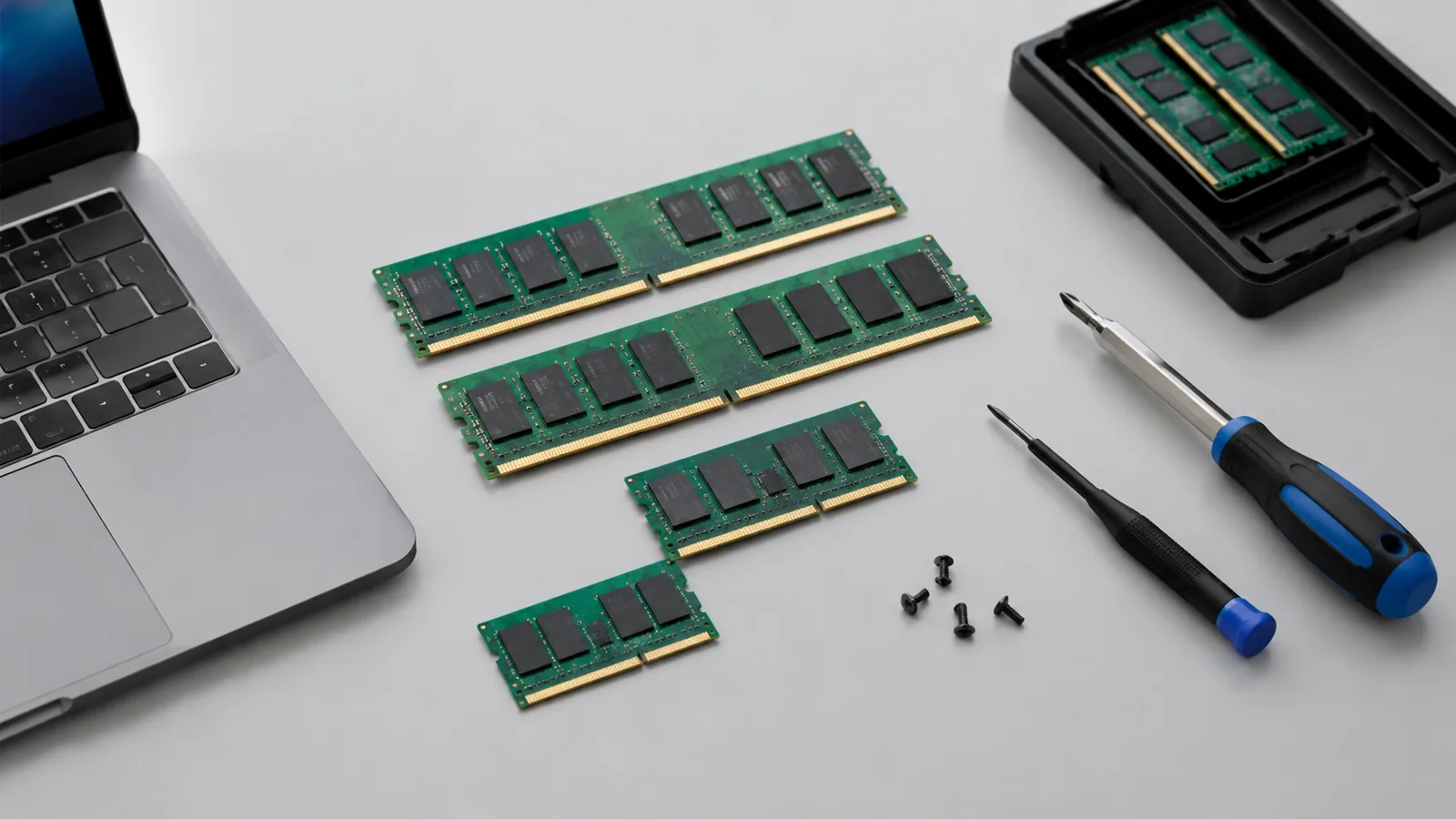
Что проверить перед увеличением памяти
Перед любыми изменениями данных рекомендуется сделать резервную копию важных файлов. Хотя установка памяти обычно не затрагивает данные на диске, привычка сохранять документы отдельно помогает избежать проблем при любых работах с компьютером.
Если планируется установка нового модуля ОЗУ, сначала нужно узнать ограничения конкретного устройства. Документация одной модели ноутбука или материнской платы не подходит автоматически для всех похожих устройств.
- Проверьте максимальный поддерживаемый объём памяти по руководству именно вашей модели.
- Узнайте тип памяти и доступные слоты.
- Проверьте, можно ли вообще заменить или добавить модуль в вашем устройстве.
- Сравните характеристики уже установленной памяти с требованиями производителя.
При аппаратных работах необходимо полностью отключить питание. У ноутбуков нужно учитывать батарею и рекомендации конкретного руководства. Не следует разбирать устройства без понимания конструкции, работать с повреждёнными аккумуляторами или отключать защитные механизмы.
Почему больше ОЗУ не всегда делает компьютер быстрее
Добавление памяти помогает только тогда, когда именно ОЗУ было ограничением. Если компьютер медленно запускается из-за заполненного накопителя, большого числа автозагрузок или устаревшего оборудования, новая память может дать меньший эффект, чем ожидается.
Перед покупкой полезно проверить другие причины. Microsoft рекомендует обращать внимание на свободное место на диске, фоновые приложения, обновления и использование ресурсов системы. При этом старое оборудование может не получить заметного улучшения только за счёт программных настроек.
Также не стоит выбирать комплектующие только по одной цифре. Например, частота памяти или характеристики процессора сами по себе не гарантируют одинаковую скорость во всех задачах. Важна совместимость конкретных компонентов и то, как они используются вместе.
Практический вывод для домашнего компьютера
Для простого браузера и офиса 8 ГБ могут быть рабочим минимумом, но 16 ГБ чаще дают более спокойный запас для нескольких программ одновременно. Переход на больший объём имеет смысл, когда есть конкретная причина: постоянная нехватка памяти, большие рабочие файлы или сложные приложения.
Лучший порядок действий простой: сначала измерить загрузку, затем проверить ограничения устройства и только после этого выбирать изменение. Такой подход помогает не тратить деньги на компонент, который не решит настоящую проблему.
Проверка по порядку
- 1Слишком много открытых вкладок и программСправитесь сами
Проверить: Посмотрите загрузку памяти при обычной работе и сравните с количеством открытых приложений.
Что сделать: Закройте ненужные окна или измените привычный сценарий работы.
- 2Много программ в автозагрузкеСправитесь сами
Проверить: Проверьте список приложений, запускающихся вместе с Windows.
Что сделать: Отключите ненужные элементы автозагрузки через встроенные средства системы.
- 3Мало свободного места или высокая нагрузка накопителяСправитесь сами
Проверить: Проверьте состояние свободного пространства и активность диска.
Что сделать: Освободите место и оцените другие причины замедления.
- 4Ограничения или неисправность оборудованияЛучше доверить сервису
Проверить: Сравните характеристики устройства с документацией конкретной модели.
Что сделать: Обратитесь к специалисту, если требуется диагностика или ремонт.
Критерии выбора
| Параметр | На что смотреть | Решение |
|---|---|---|
| Объём ОЗУ | 8 ГБ для базовых задач, 16 ГБ для более свободной многозадачности | Можно сэкономить |
| Совместимость памяти | Проверить тип модулей и ограничения конкретной модели устройства | Зависит от задачи |
| Количество слотов | Узнать доступные разъёмы и возможность расширения | Зависит от задачи |
| Сценарий использования | Считать количество вкладок, программ и объём рабочих файлов | Можно сэкономить |
Термины простыми словами
Оперативная память (ОЗУ)
Быстрая временная память, где хранятся данные работающих программ.
Автозагрузка
Список программ, которые запускаются вместе с операционной системой.
Многозадачность
Одновременная работа нескольких приложений и процессов.
Частые вопросы
Хватит ли 8 ГБ оперативной памяти для браузера и Word?
Для базовой работы часто хватает, но при большом числе вкладок и программ запас будет ограничен.
Нужно ли сразу ставить 32 ГБ для домашнего компьютера?
Обычно нет, если нет тяжёлых задач или постоянной нехватки памяти.
Почему после добавления ОЗУ компьютер может не ускориться?
Проблема могла быть связана не с памятью, а с накопителем, настройками или другими компонентами.
Источники и обновления
Сверены действия и ограничения по документации производителей. Названия пунктов меню зависят от версии системы и модели устройства.
Сообщить об ошибке →