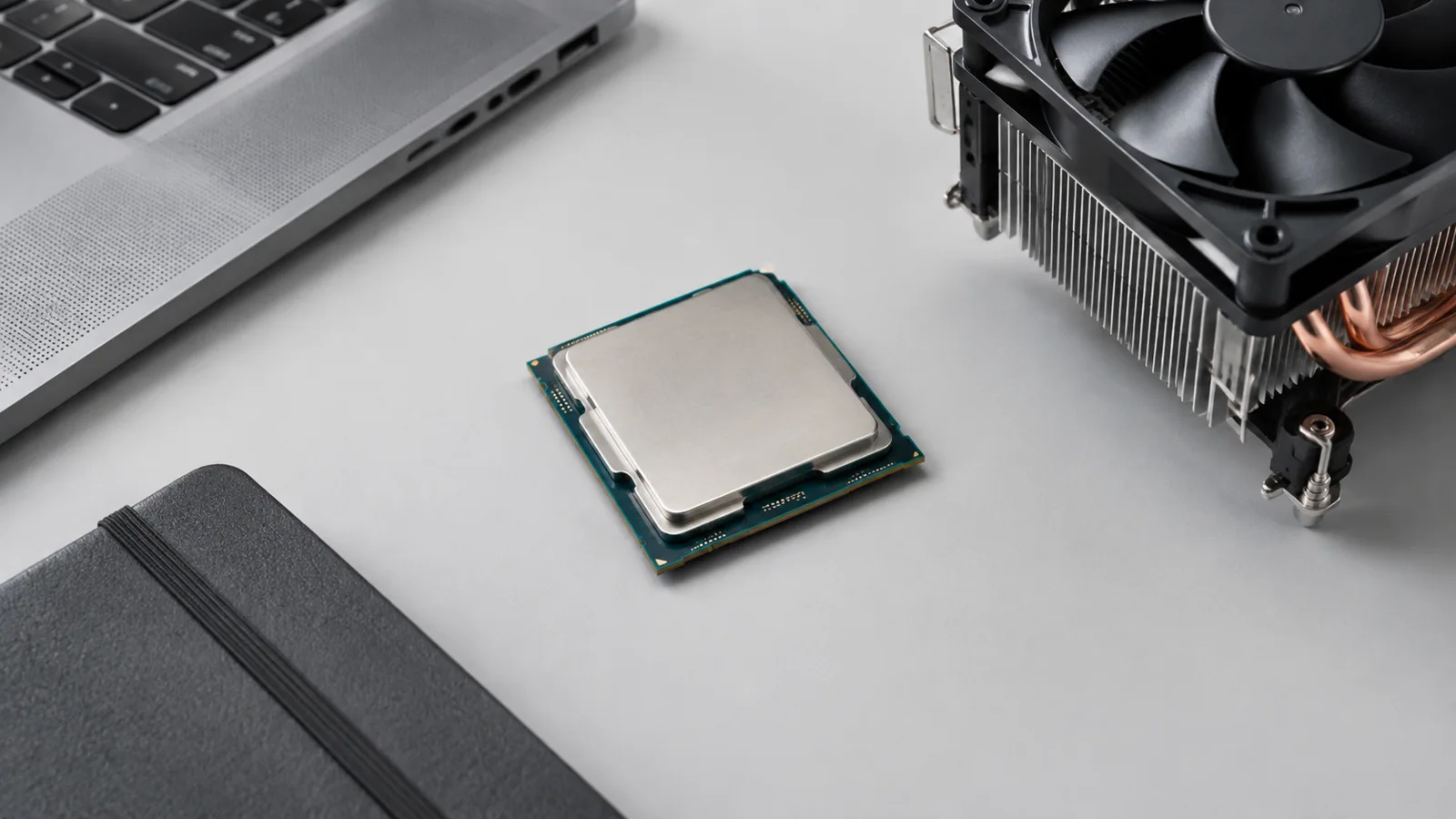
Название процессора показывает семейство, поколение и особенности модели, но не определяет скорость само по себе. При выборе сравнивайте конкретные модели по ядрам, частотам, архитектуре, энергопотреблению и совместимости с устройством.
- Определить задачу
- Проверить модель
- Сравнить параметры
- Проверить совместимость
Название процессора похоже на набор случайных букв и цифр, но в нём обычно зашифрованы семейство, поколение и особенности модели. Однако эти обозначения не заменяют полноценное сравнение: один показатель редко говорит о реальной скорости компьютера.
При выборе комплектующих важно сначала понять задачу: офисные программы, игры, обработка фото и видео, разработка или просто комфортная работа в системе требуют разного уровня производительности. Обозначение на коробке помогает сузить выбор, но не отвечает на все вопросы.
Как читать название процессора
У большинства современных процессоров название состоит из нескольких частей. Обычно сначала идёт бренд и семейство, затем номер модели, а в конце могут быть буквы-суффиксы. Например, внутри одной линейки более старшая цифра не всегда означает абсолютное преимущество: сравнивать нужно конкретные модели одного поколения и назначения.
Цифры в названии часто помогают определить место процессора внутри серии, но производители могут менять правила обозначений. Поэтому нельзя переносить логику старых поколений на новые без проверки характеристик.
У процессоров Intel суффиксы имеют практический смысл, но зависят от конкретного семейства. Например, K обычно указывает на разблокированный множитель, F — на отсутствие встроенной графики, U — на энергоэффективные мобильные модели, H и HX — на производительные мобильные решения. Такой суффикс не заменяет проверку полной модели, особенностей ноутбука или требований материнской платы.
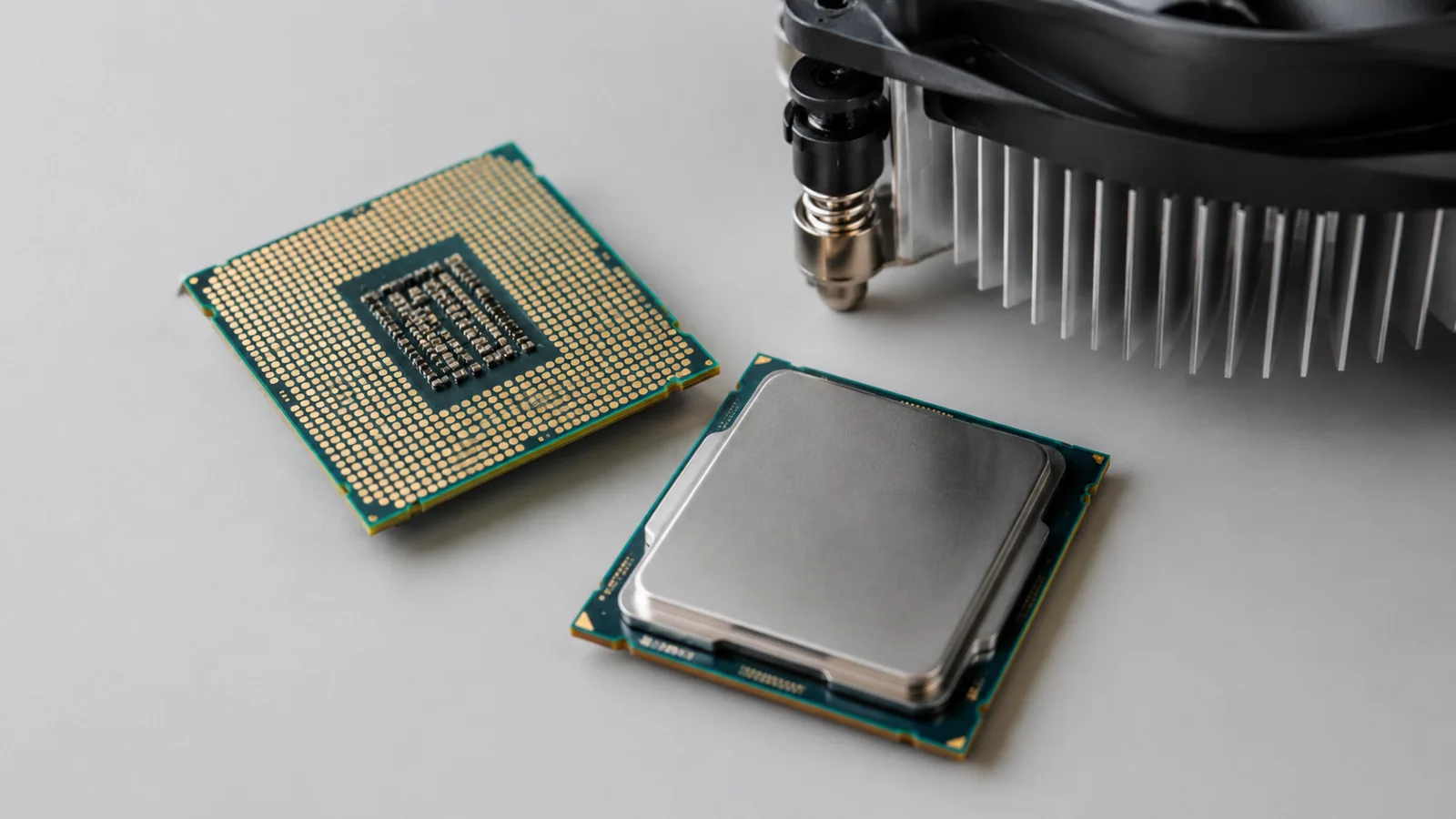
Важно не путать класс процессора с гарантией скорости. Модель с большим номером может быть не лучшим выбором для конкретной задачи, если ограничены охлаждение, память или другие компоненты компьютера.
Какие характеристики сравнивать при выборе
Для практического выбора полезно смотреть не на одну цифру, а на несколько параметров одновременно.
| Параметр | Что проверить | Почему важно |
|---|---|---|
| Количество ядер и потоков | Сравнить у конкретных моделей | Влияет на работу нескольких задач одновременно |
| Частоты | Базовую и максимальную частоту из спецификаций | Показывают диапазон работы, но не всю производительность |
| Поколение архитектуры | Проверить год и семейство модели | Новые поколения могут иметь улучшения при похожих цифрах |
| Энергопотребление | Учитывать тепловые ограничения системы | Особенно важно для ноутбуков и компактных ПК |
Количество ядер полезно учитывать вместе с программами, которые используются. Для браузера, документов и общения часто важнее общий баланс системы, а для профессиональных приложений может иметь значение параллельная обработка задач.
Частота в гигагерцах — удобный ориентир, но не универсальная шкала скорости. Два процессора с одинаковой частотой могут отличаться из-за архитектуры, кэша, настроек питания и охлаждения.
Почему нельзя выбирать только по названию и частоте
Производительность компьютера зависит от всей системы. Быстрый процессор может не раскрыться при недостатке оперативной памяти, медленном накопителе или ограничениях охлаждения. Аналогично, замена одного компонента не всегда устраняет причину медленной работы.
Перед покупкой или модернизацией стоит записать точную модель текущего устройства и проверить документацию. Для настольного ПК нужно учитывать сокет процессора, поддержку материнской платы и версию BIOS. Для ноутбуков возможности замены часто ограничены конструкцией конкретной модели.
Если планируется изменение данных или установка нового оборудования, заранее сделайте резервную копию важных файлов. Это особенно важно перед действиями, связанными с заменой накопителя или переустановкой системы.
Как проверить, что именно ограничивает компьютер
До покупки нового процессора полезно определить причину проблемы. Иногда ускорение достигается настройкой системы без замены комплектующих.
- Откройте диспетчер задач и посмотрите загрузку процессора, памяти и диска во время обычной работы.
- Проверьте свободное место на системном накопителе: его нехватка может ухудшать отзывчивость.
- Посмотрите список программ автозапуска и отключите только те, которые точно не нужны.
- Проверьте наличие обновлений Windows и используйте официальные источники драйверов.
Microsoft указывает, что на скорость работы Windows могут влиять нехватка места, большое количество программ в фоне, устаревшее программное обеспечение и устаревшее оборудование. При этом старый компьютер не всегда получится заметно ускорить только настройками.
Не стоит скачивать сторонние наборы драйверов или использовать сомнительные программы для «ускорения». Они могут установить неподходящее программное обеспечение или создать дополнительные проблемы.
Как выбирать процессор для разных задач
Для домашнего компьютера чаще всего нужен сбалансированный вариант. Для игр важны не только процессор и его характеристики, но и видеокарта, память и настройки конкретных приложений.
Для работы с большими проектами, монтажом видео или расчётами имеет смысл уделять больше внимания числу ядер, поддерживаемым технологиям и устойчивой работе под нагрузкой. Для ноутбука дополнительно важны температура, шум и время работы от батареи.
Отдельно проверяйте встроенную графику. Например, модели с обозначением F у Intel требуют отдельного графического решения для вывода изображения. Не каждая конфигурация подходит для одинаковых сценариев.
Что проверить перед покупкой или заменой
- Запишите точную модель процессора или компьютера.
- Определите основную задачу: игры, работа, учёба или универсальное использование.
- Сравните несколько характеристик, а не только частоту и число ядер.
- Проверьте совместимость с материнской платой или документацией ноутбука.
- Сделайте резервную копию важных данных перед изменениями системы или оборудования.
Грамотный выбор процессора начинается не с поиска самой большой цифры в названии, а с понимания задач и ограничений всей системы. Обозначение модели помогает ориентироваться, но окончательное решение требует проверки характеристик конкретного устройства.
Проверка по порядку
- 1Фоновые программы используют ресурсыСправитесь сами
Проверить: Откройте диспетчер задач и посмотрите загрузку процессора, памяти и диска.
Что сделать: Закройте ненужные приложения и проверьте автозапуск.
- 2Мало свободного места на накопителеСправитесь сами
Проверить: Проверьте доступное пространство на системном диске.
Что сделать: Удалите ненужные файлы после проверки их важности.
- 3Ограничения оборудованияНужна аккуратность
Проверить: Сравните характеристики процессора, памяти и накопителя с требованиями программ.
Что сделать: Рассмотрите модернизацию после проверки совместимости.
- 4Проблемы с аппаратной частьюЛучше доверить сервису
Проверить: Проверьте симптомы перегрева или нестабильной работы по официальной документации устройства.
Что сделать: Обратитесь в сервис при необходимости ремонта.
Критерии выбора
| Параметр | На что смотреть | Решение |
|---|---|---|
| Ядра и потоки | Сравнивайте количество с требованиями используемых программ | Можно сэкономить |
| Архитектура и поколение | Проверяйте конкретное семейство и год выпуска | Можно сэкономить |
| Частоты | Используйте как дополнительный, а не единственный критерий | Зависит от задачи |
| Энергопотребление | Учитывайте ограничения ноутбука или системы охлаждения | Можно сэкономить |
Термины простыми словами
Ядро
Отдельная вычислительная часть процессора, способная выполнять задачи.
Поток
Логический ресурс обработки команд, который может использоваться технологиями многопоточности.
Сокет
Разъём и стандарт подключения процессора к материнской плате.
Частые вопросы
Можно ли выбрать процессор только по количеству гигагерц?
Нет. Частота не показывает всю производительность без учёта архитектуры, ядер и условий работы.
Что важнее: больше ядер или выше частота?
Зависит от программ. Для разных задач важны разные характеристики.
Можно ли заменить процессор в любом ноутбуке?
Нет. Возможность замены зависит от конструкции конкретной модели и документации.
Источники и обновления
Сверены действия и ограничения по документации производителей. Названия пунктов меню зависят от версии системы и модели устройства.
Сообщить об ошибке →