Откройте сведения о системе и Диспетчер задач Windows, чтобы узнать объём ОЗУ. Для точной модели памяти и накопителя проверьте дополнительные сведения и документацию конкретного устройства. Перед заменой сохраните важные данные и уточните совместимость.
- этап 1
- этап 2
- этап 3
- этап 4
Когда говорят о памяти компьютера, часто смешивают два разных понятия: оперативную память (ОЗУ) и постоянное хранилище — SSD или HDD. От этого зависит, где искать информацию и какие параметры записывать. Перед покупкой нового модуля или накопителя сначала стоит точно узнать, что уже установлено.
Самый простой путь — начать с Windows, а затем при необходимости перейти к более подробной проверке. Названия пунктов меню могут отличаться в разных версиях системы, поэтому ориентируйтесь на смысл разделов, а не на точное расположение кнопок.
Перед любыми изменениями данных, например переносом файлов или заменой накопителя, сделайте резервную копию важных документов. Это поможет избежать потери информации при ошибке или неожиданном сбое.
Что именно нужно узнать о памяти
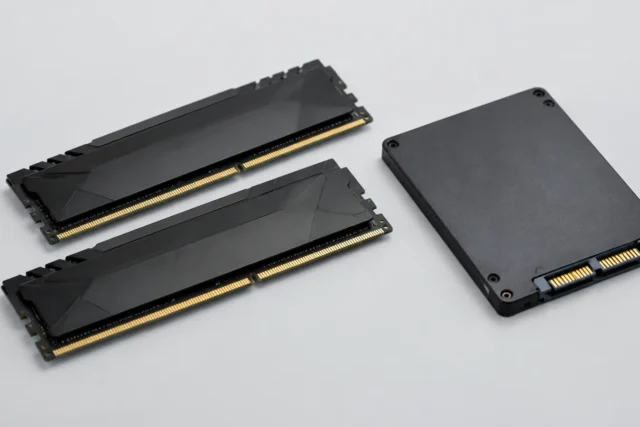
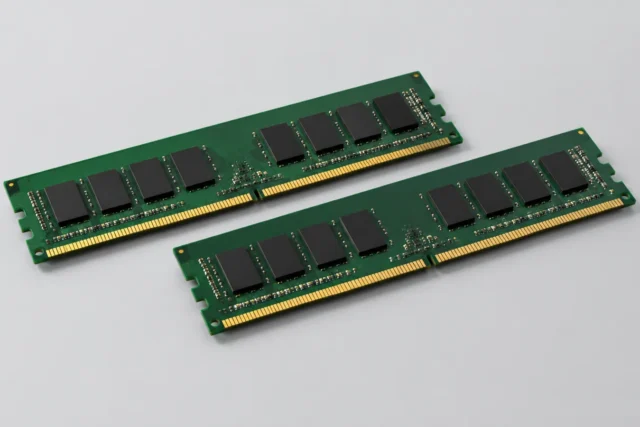
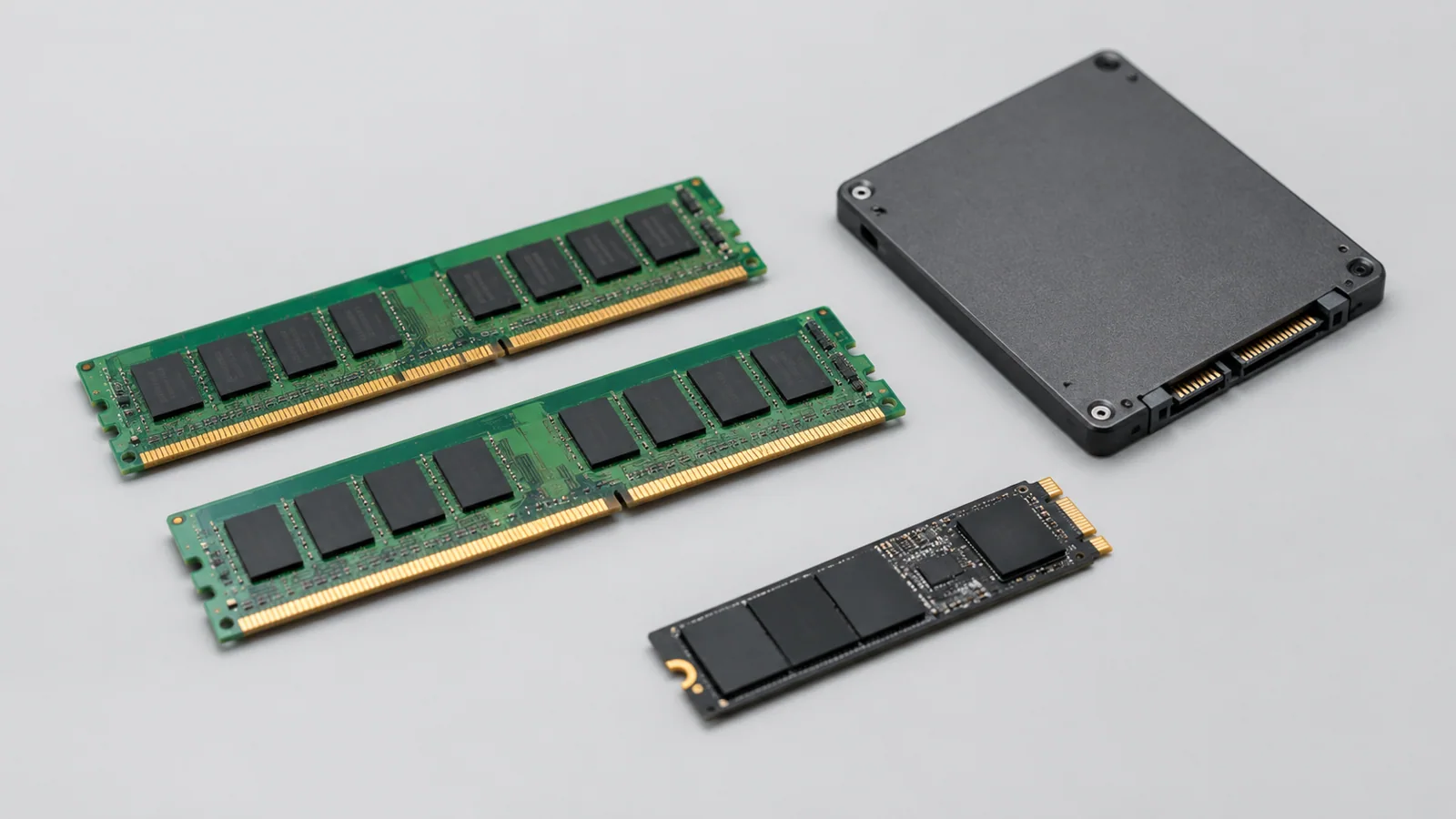
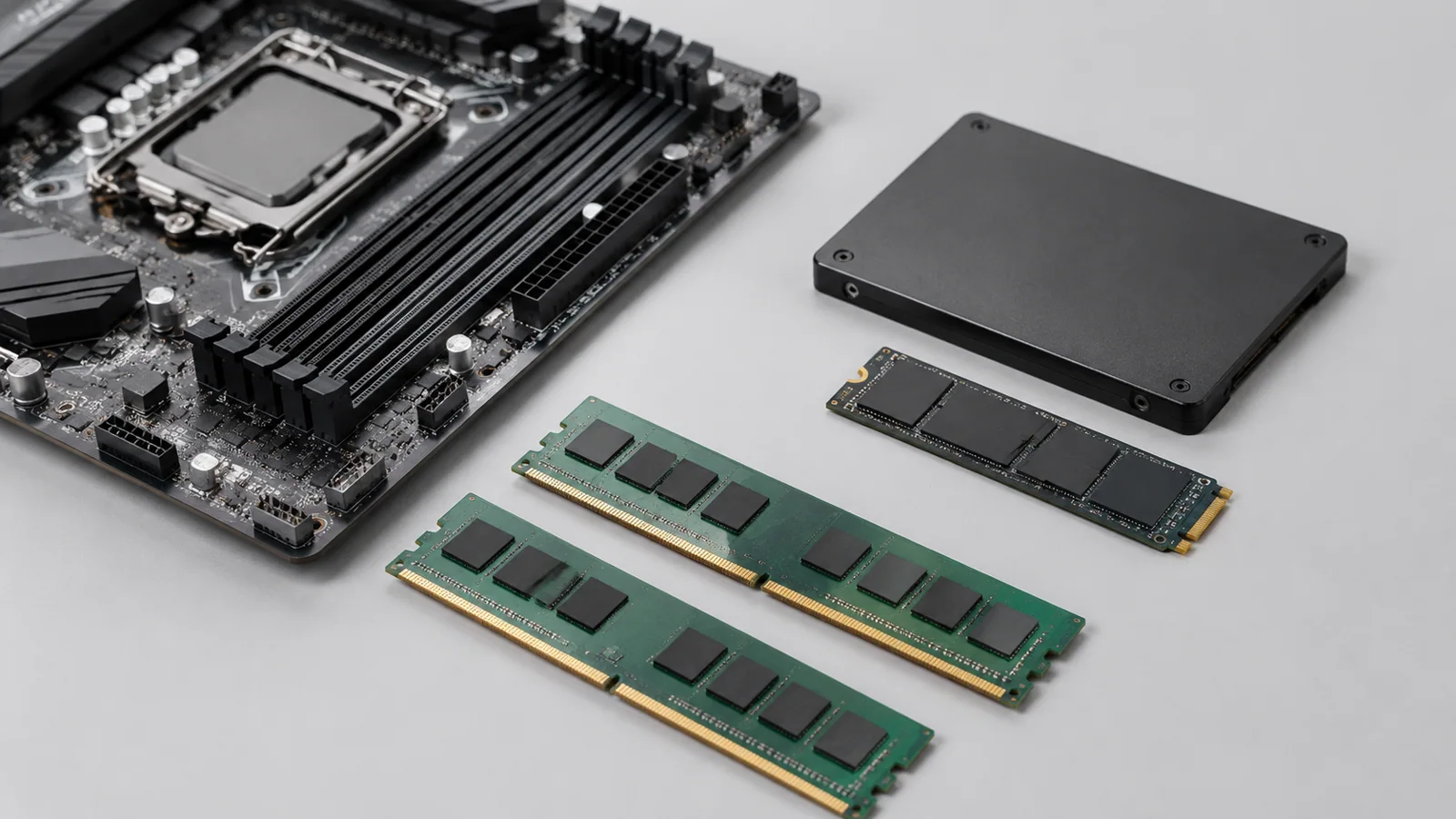
Для оперативной памяти обычно важны объём, количество установленных модулей, тип памяти и рабочие характеристики. Эти сведения помогают понять, есть ли свободные слоты и что потребуется проверить перед заменой.
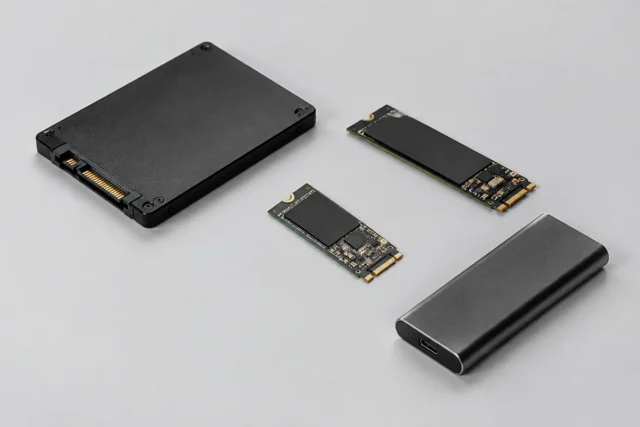
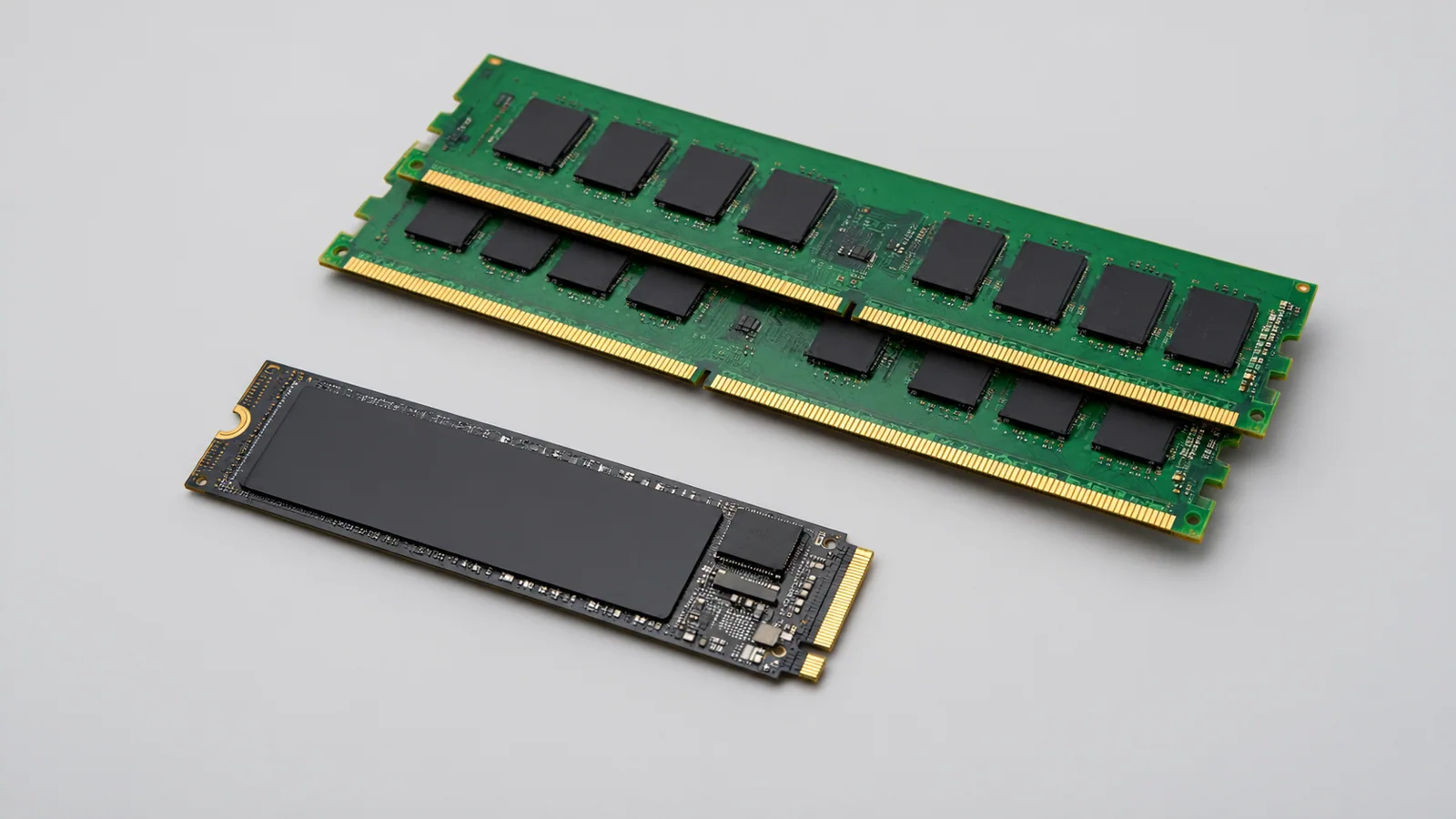
Для накопителя важно определить не только объём, но и его тип. Например, M.2 — это форма корпуса, а не гарантия использования определённого протокола: накопитель такого размера может работать через SATA или NVMe. NVMe использует интерфейс PCIe, а SATA относится к другому способу подключения.
Если нужен новый накопитель, сначала проверьте документацию конкретного компьютера или материнской платы. Размер M.2 2280 означает физические размеры устройства: 22 мм ширины и 80 мм длины, но сам по себе этот код не говорит о поддерживаемом интерфейсе.
Проверка памяти средствами Windows
В Windows можно быстро получить базовые сведения без установки дополнительных программ.
- Откройте сведения о системе или разделы с информацией об устройстве и найдите объём установленной оперативной памяти.
- Запустите «Диспетчер задач» и перейдите к разделу производительности. Там обычно можно увидеть загрузку памяти и общий объём ОЗУ.
- Для накопителей проверьте разделы управления дисками или параметры хранилища, чтобы увидеть доступные устройства и их объём.
Эта проверка подходит для ответа на вопрос «сколько памяти установлено». Однако Windows не всегда показывает полный набор характеристик конкретного модуля, например точную модель планки ОЗУ.
Как получить больше информации о комплектующих
Если базовых данных недостаточно, можно использовать сведения из BIOS/UEFI или специализированных диагностических средств. Важно пользоваться только понятными инструментами и не устанавливать случайные «пакеты драйверов», которые обещают автоматически ускорить компьютер.
При поиске информации запишите конкретные значения: модель процессора, модель материнской платы или ноутбука, объём ОЗУ, название накопителя и его интерфейс. Общие слова вроде «быстрая память» не помогают подобрать совместимые детали.
| Что проверяем | Где смотреть | Зачем нужно |
|---|---|---|
| Объём ОЗУ | Сведения о системе, Диспетчер задач | Понять текущий запас памяти |
| Тип накопителя | Сведения о дисках, документация устройства | Различить SSD SATA и SSD NVMe |
| Модель компонента | BIOS/UEFI, программы диагностики | Проверить характеристики перед заменой |
Что проверить перед заменой памяти
Замена комплектующих требует аккуратности. У настольного компьютера перед работой нужно отключить питание и учитывать инструкции конкретной материнской платы. У ноутбука важно отключить питание, учитывать состояние батареи и следовать руководству именно вашей модели.
Не вскрывайте блок питания и не пытайтесь работать с повреждёнными аккумуляторами. Не отключайте защитные функции системы ради установки программ или обхода ограничений.
- Сохраните резервную копию важных данных.
- Узнайте точную модель устройства.
- Проверьте поддерживаемый тип памяти в документации.
- Сравните физический формат и интерфейс нового компонента.
Даже одинаковые на вид детали могут отличаться требованиями к совместимости. Документация одной модели компьютера не распространяется автоматически на все похожие устройства.
Почему компьютер может работать медленно, даже если памяти достаточно
Большой объём памяти не всегда решает все проблемы. Замедление может быть связано с заполненным накопителем, большим количеством программ в автозагрузке, фоновыми процессами или устаревшим оборудованием.
Microsoft рекомендует при проблемах с производительностью проверить свободное место, автозапуск приложений, обновления и использование ресурсов системы. При этом старое оборудование может не получить заметного улучшения только за счёт программных настроек.
Поддержка Windows 10 в обычном режиме завершилась 14 октября 2025 года. Расширенные программы ESU имеют отдельные условия, поэтому их доступность нельзя считать одинаковой для всех пользователей.
Короткий алгоритм проверки
- Определите, что именно нужно узнать: ОЗУ или накопитель.
- Посмотрите базовые сведения в Windows.
- Запишите модель и характеристики найденных компонентов.
- Сверьте данные с документацией конкретного устройства.
- Только после этого принимайте решение о замене.
FAQ
Можно ли узнать память без разборки компьютера?
Да. Большинство основных данных об ОЗУ и накопителях можно получить средствами Windows или через сведения системы.
M.2 всегда означает NVMe?
Нет. M.2 описывает форму устройства, а не протокол передачи данных. Нужно отдельно проверить, поддерживается ли SATA или NVMe.
Нужно ли сразу менять память, если компьютер медленный?
Нет. Сначала стоит проверить загрузку ресурсов, свободное место и причины нагрузки.
Проверка по порядку
- 1Недостаточно свободного места на накопителеСправитесь сами
Проверить: Проверить занятое пространство диска в настройках хранения.
Что сделать: Удалить ненужные файлы после сохранения важных данных.
- 2Слишком много программ работает в фонеСправитесь сами
Проверить: Посмотреть нагрузку в Диспетчере задач.
Что сделать: Отключить ненужные приложения из автозагрузки.
- 3Неизвестные или устаревшие компонентыНужна аккуратность
Проверить: Сравнить модели памяти и накопителя с документацией устройства.
Что сделать: Подобрать замену только после проверки совместимости.
- 4Аппаратная неисправностьЛучше доверить сервису
Проверить: Проверить признаки ошибок и нестабильной работы.
Что сделать: Обратиться в сервис, если требуются аппаратные работы.
Критерии выбора
| Параметр | На что смотреть | Решение |
|---|---|---|
| Объём ОЗУ | Сколько гигабайт установлено и сколько модулей используется | Можно сэкономить |
| Тип накопителя | SSD SATA, SSD NVMe или HDD | Можно сэкономить |
| Форм-фактор накопителя | Например, M.2 с проверкой размера и интерфейса | Зависит от задачи |
| Точная модель компонента | Название модуля памяти или накопителя для проверки характеристик | Можно сэкономить |
Термины простыми словами
ОЗУ
Оперативная память, которую компьютер использует для временной работы программ.
NVMe
Протокол для SSD, работающий через PCIe и предназначенный для флеш-накопителей.
SATA
Интерфейс подключения накопителей, используемый, в частности, SSD и HDD.
M.2
Физический формат компактных накопителей и плат расширения.
Частые вопросы
Можно ли определить память без вскрытия корпуса?
Да, базовые сведения доступны через Windows и системные инструменты.
M.2 означает, что накопитель NVMe?
Нет, M.2 — это форм-фактор, а протокол нужно проверять отдельно.
Источники и обновления
Сверены действия и ограничения по документации производителей. Названия пунктов меню зависят от версии системы и модели устройства.
Сообщить об ошибке →