Исправлена структура статьи: оставлены 4 H2, удалён нерелевантный источник Intel, уточнены формулировки про производительность и добавлены более безопасные указания по замене и переносу данных.
- оценить данные
- определить сценарий
- проверить совместимость
- подготовить перенос
Выбор объёма SSD для компьютера зависит не только от текущего размера файлов, но и от того, какие задачи будет выполнять устройство в будущем. Накопитель для Windows, программ, игр и личных данных должен иметь запас свободного пространства, чтобы пользователю не приходилось постоянно удалять файлы или переносить информацию на другие носители.
Главная ошибка при покупке SSD — ориентироваться только на объём, который занят сегодня. После установки системы появляются обновления, временные файлы, кэш приложений и новые программы. Кроме того, перед заменой накопителя или переносом операционной системы необходимо создать резервную копию важных данных.
Сколько места нужно для системы и программ
Windows занимает только часть пространства SSD. Дополнительно место расходуют обновления, точки восстановления, файлы приложений и пользовательские данные. Поэтому выбирать накопитель только по минимальному размеру системы не стоит.
Для компьютера, который используется для браузера, документов и простых задач, важно оставить свободное место после установки необходимых программ. Если на SSD будут храниться игры, фотографии, видео или рабочие проекты, потребуется значительно больший запас.
При оценке объёма учитывайте несколько сценариев:
- система и офисные приложения требуют меньше пространства, но всё равно нужен запас для обновлений;
- игры могут занимать десятки и сотни гигабайт, поэтому библиотеку необходимо учитывать заранее;
- фото, видео и рабочие файлы быстро увеличивают занятое место, особенно при регулярном создании новых данных.
Как рассчитать подходящий объём SSD
Перед покупкой нового накопителя проверьте, сколько места используется сейчас. В Windows это можно сделать через параметры хранилища или свойства диска. Важно смотреть не только общий объём, но и категории данных: приложения, документы, изображения, видео и временные файлы.
После оценки текущего состояния стоит спрогнозировать рост данных. Если сегодня занято 300 ГБ, а пользователь регулярно устанавливает игры или сохраняет большие проекты, SSD такого же размера быстро станет неудобным.
| Использование | Что учитывать |
|---|---|
| Учёба, интернет, офис | Система, программы и документы с запасом свободного места |
| Игры и мультимедиа | Размер игровых библиотек и медиатеки |
| Работа с большими файлами | Рост проектов и необходимость отдельного архива |
Универсального объёма SSD не существует. Для одного пользователя достаточно компактного накопителя с отдельным архивом, а другому нужен большой SSD для всех данных.
Почему не стоит брать SSD без запаса
Небольшой накопитель может казаться выгодным, пока свободное место не заканчивается. Затем возникают практические неудобства: приходится переносить файлы, удалять приложения и контролировать заполнение диска.
Ограниченное свободное пространство может мешать установке крупных обновлений и работе временных файлов. Microsoft рекомендует освобождать место на диске при проблемах, связанных с нехваткой хранилища. Однако нельзя считать маленький объём единственной причиной любой потери производительности.
Оптимальный выбор — оставить резерв под будущие задачи. Размер запаса зависит от привычек пользователя: для одного человека это может быть несколько десятков гигабайт, а для другого потребуется значительно больше.
Совместимость SSD и безопасная замена накопителя
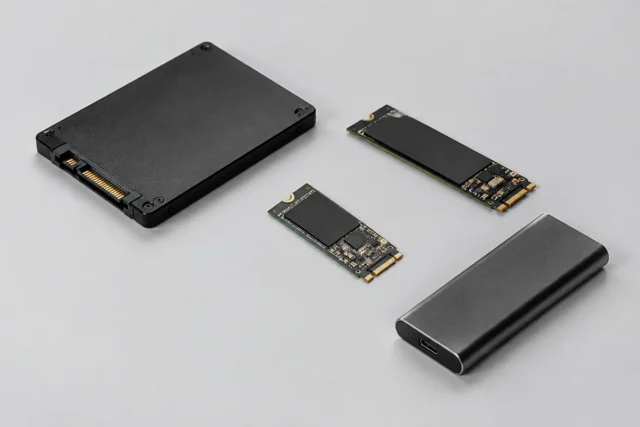
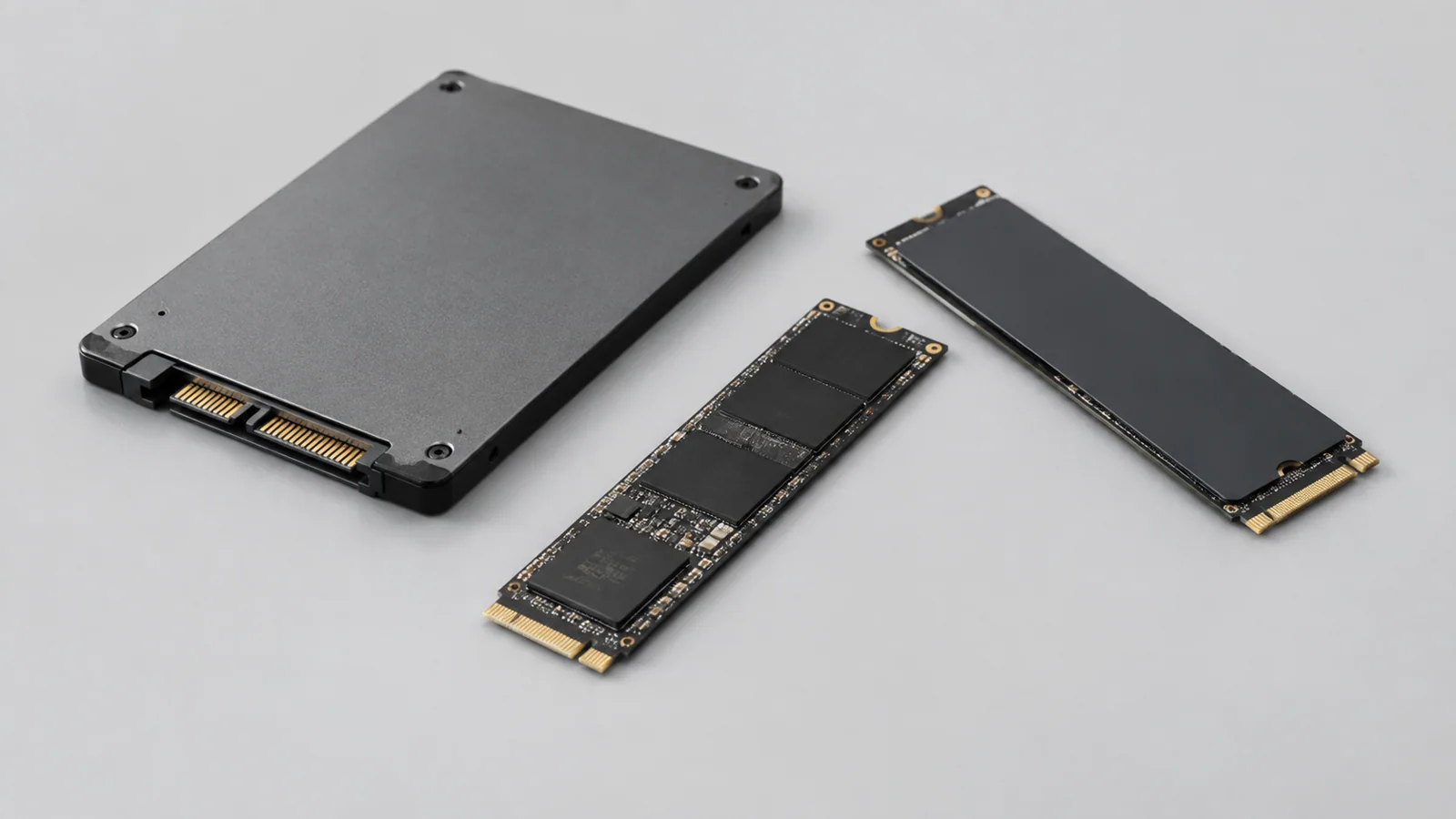
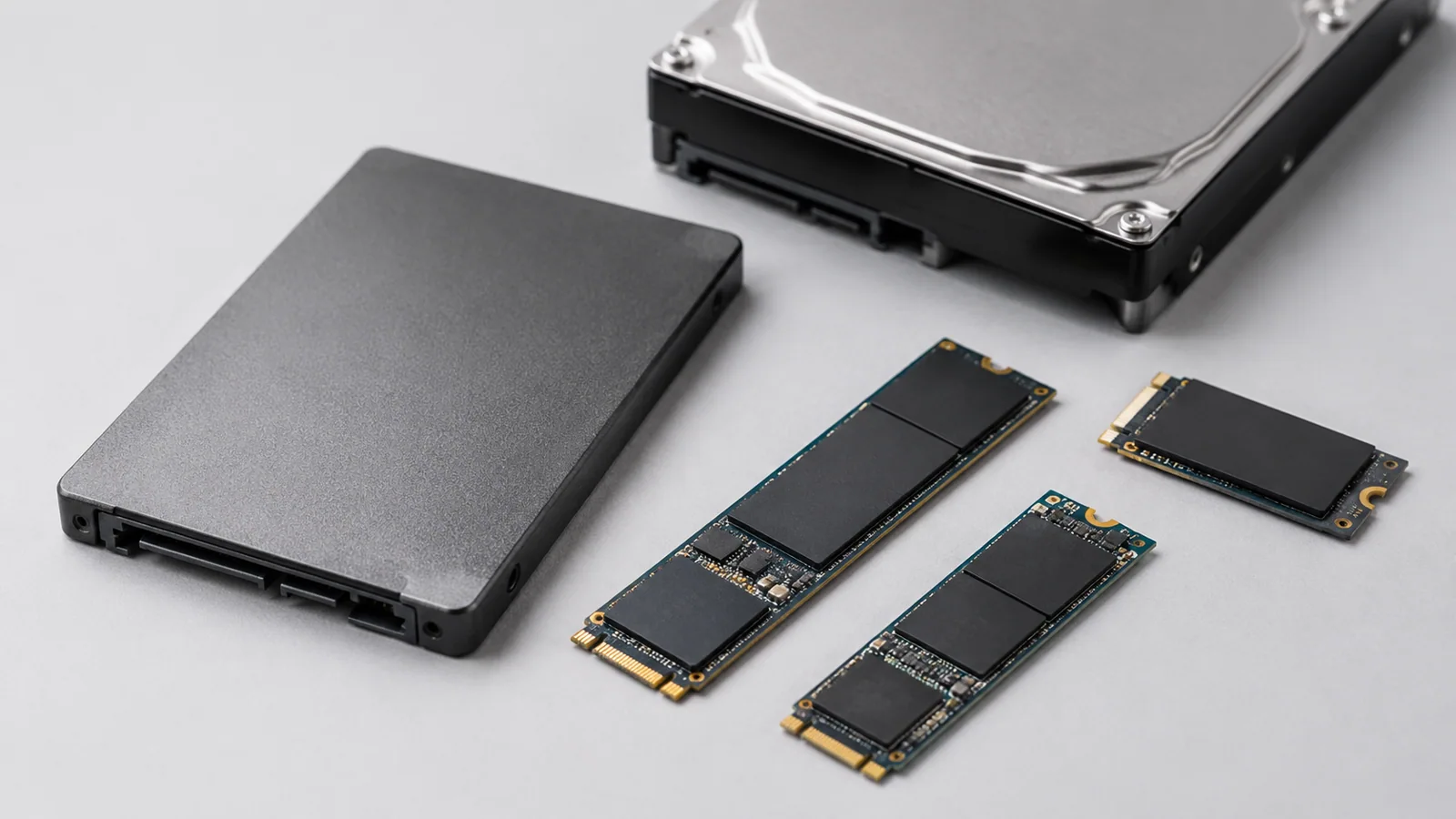
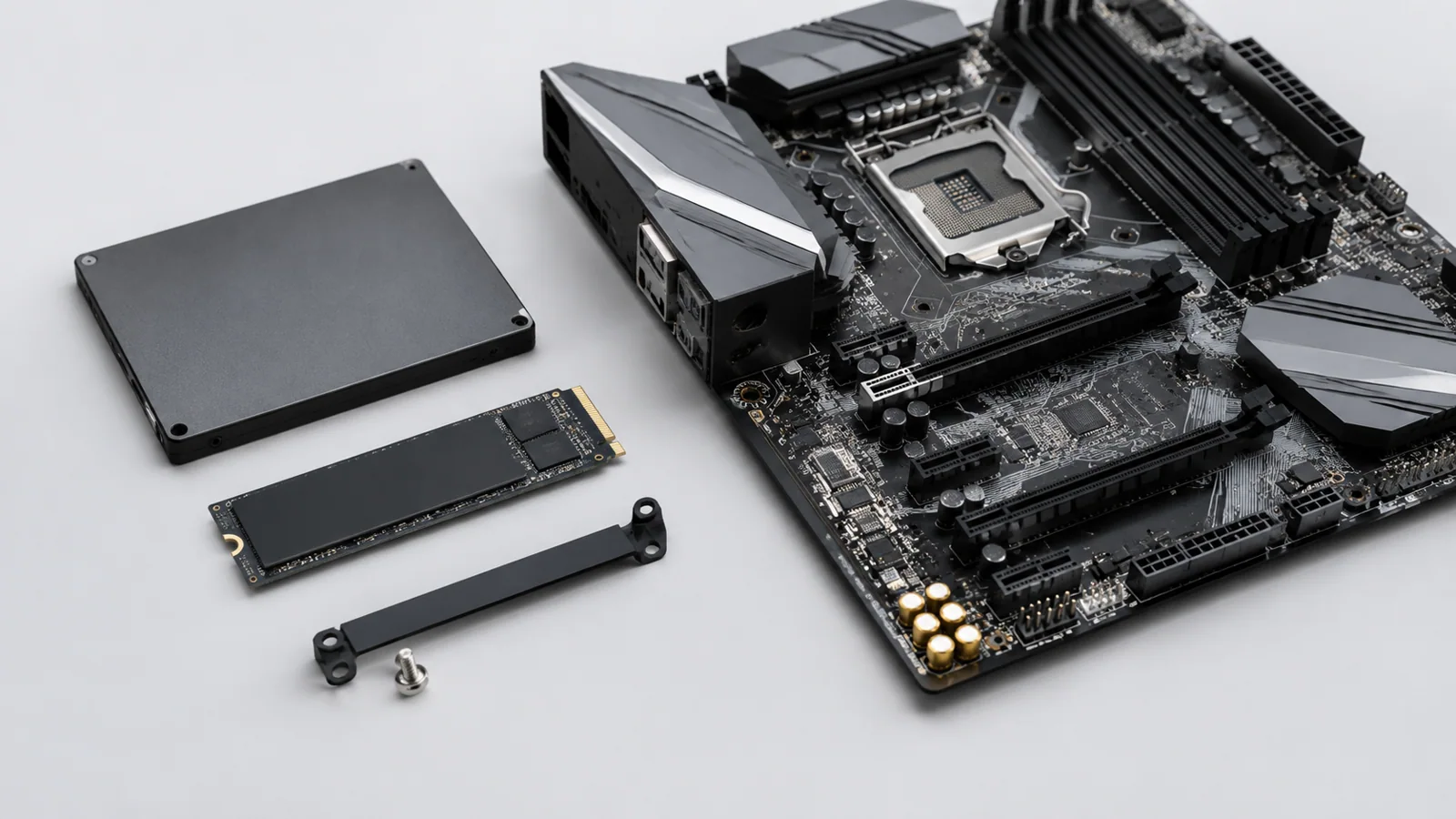
Перед покупкой необходимо проверить, поддерживает ли компьютер выбранный SSD. Формат M.2 сам по себе не означает наличие определённого интерфейса: существуют варианты с SATA и NVMe. Нужно изучить документацию ноутбука или материнской платы и проверить поддерживаемый тип подключения.
Также важно учитывать физический размер накопителя, например длину платы M.2, наличие свободного разъёма и ограничения конкретного устройства. Покупка SSD только по заявленной скорости без проверки совместимости может привести к тому, что накопитель не будет работать в выбранном компьютере.
- Проверьте формат и интерфейс SSD по документации устройства.
- Сделайте резервную копию важных файлов до замены накопителя.
- Не выполняйте разборку ноутбука или компьютера без понимания инструкции производителя.
- Не используйте сомнительные программы для переноса системы и работы с разделами.
Если SSD используется как замена старого диска, заранее решите, будет ли выполняться чистая установка системы или перенос данных. Любые операции с разделами и форматированием могут привести к потере информации, поэтому сначала нужно убедиться в наличии копий важных файлов.
Практичный способ выбора SSD — разделить необходимый объём на три части: место для системы, текущие данные и будущий запас. Такой подход помогает купить накопитель, который будет удобен не только сразу после установки, но и спустя несколько лет.
Кратко: выбирайте SSD после оценки реального объёма данных, учитывайте будущий рост файлов, проверяйте совместимость с устройством и создавайте резервные копии перед переносом или заменой накопителя.
Проверка по порядку
- 1На диске почти нет свободного местаСправитесь сами
Проверить: Откройте информацию о хранилище Windows и посмотрите занятый объём.
Что сделать: Удалите ненужные данные или планируйте SSD большего объёма.
- 2Рост размера программ и игрСправитесь сами
Проверить: Сравните список установленных приложений с доступным местом.
Что сделать: Удалите ненужное или увеличьте объём накопителя.
- 3Накопитель не подходит для задачСправитесь сами
Проверить: Оцените, изменились ли ваши сценарии использования компьютера.
Что сделать: Выберите SSD с учётом новых задач.
- 4Проблемы с установкой или переносом SSDЛучше доверить сервису
Проверить: Проверьте документацию устройства и процедуру установки.
Что сделать: Обратитесь к руководству конкретной модели или специалисту.
Критерии выбора
| Параметр | На что смотреть | Решение |
|---|---|---|
| объём | Сравните текущую занятость диска и необходимый запас свободного места. | Можно сэкономить |
| форм-фактор | Проверьте поддержку 2.5 дюйма или M.2 в документации устройства. | Зависит от задачи |
| интерфейс | Уточните поддержку SATA или NVMe конкретным компьютером. | Зависит от задачи |
| сценарий использования | Учтите игры, рабочие файлы, фото и видео. | Стоит доплатить |
Термины простыми словами
SSD
Твердотельный накопитель для хранения данных без механических частей.
NVMe
Протокол работы SSD через PCIe, предназначенный для современных накопителей.
SATA
Интерфейс подключения накопителей, распространённый в компьютерах и ноутбуках.
M.2
Форм-фактор накопителя, который может использовать разные интерфейсы.
Частые вопросы
Можно ли брать SSD ровно под размер текущих файлов?
Лучше оставить запас, потому что данные, обновления и программы со временем увеличиваются.
Нужно ли покупать самый быстрый SSD для системы?
Нет, для обычных задач важны также подходящий интерфейс, объём и свободное место.
Подойдёт ли любой M.2 SSD?
Нет, M.2 описывает форму накопителя, а поддержку интерфейса нужно проверять отдельно.
Источники и обновления
Сверены действия и ограничения по документации производителей. Названия пунктов меню зависят от версии системы и модели устройства.
Сообщить об ошибке →