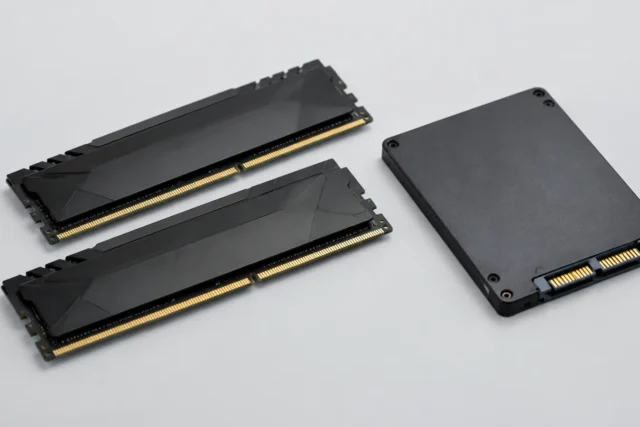
Перед заменой накопителя сначала сделайте отдельную резервную копию важных данных и проверьте совместимость нового устройства с компьютером. После установки не удаляйте старый диск, пока не убедитесь, что система и файлы работают корректно.
- этап
- этап
- этап
- этап
Зачем готовиться к замене накопителя заранее
Замена накопителя кажется простой задачей: установить новый SSD, перенести файлы и продолжить работу. На практике проблемы чаще возникают не при установке самой детали, а до неё — когда пользователь не проверил формат накопителя, не сохранил важные данные или рассчитывает, что копирование выполнится автоматически.
Перед любыми изменениями данных нужна резервная копия. Перенос системы, клонирование диска, форматирование старого накопителя или переустановка Windows могут привести к потере информации при ошибке. Копия важных файлов должна находиться отдельно от заменяемого устройства, чтобы её можно было использовать независимо от состояния компьютера.
Сначала стоит определить цель замены. Если старый диск исправен, а места стало мало, задача одна. Если накопитель начал выдавать ошибки, компьютер зависает или система не загружается, приоритетом становится спасение данных, а не эксперимент с переносом.
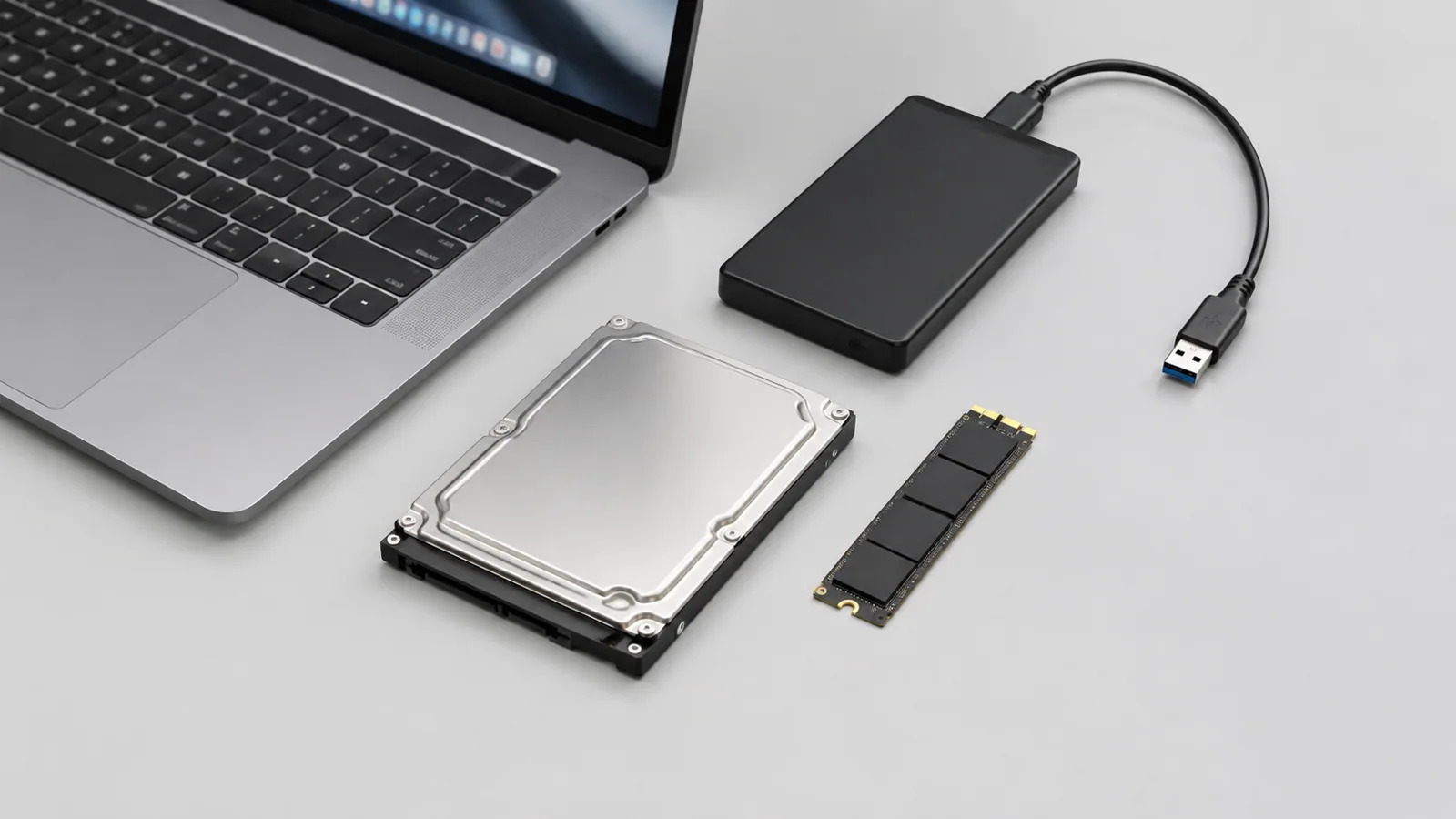
Проверяем, какой накопитель подходит
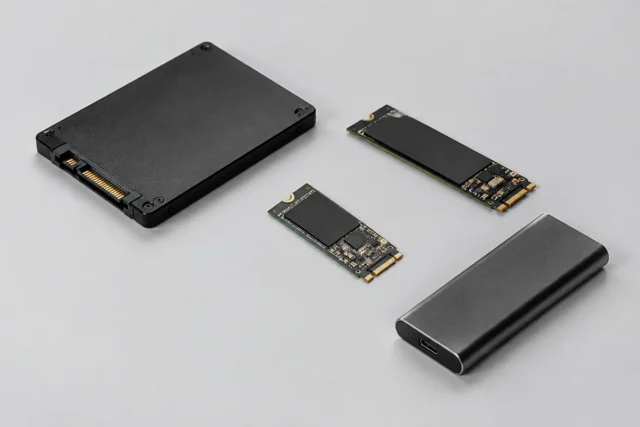
Главная ошибка при покупке нового накопителя — ориентироваться только на внешний вид или название разъёма. Например, M.2 описывает форму устройства, но накопители такого размера могут использовать разные интерфейсы. M.2 SATA и M.2 NVMe внешне похожи, однако работают по разным принципам.
NVMe использует линию PCIe и создан для флеш-накопителей с высокой пропускной способностью. SATA — более старый интерфейс, который также применяется для SSD. При выборе нужно проверить документацию конкретного компьютера или материнской платы: поддерживаемый форм-фактор, интерфейс и ограничения по установке.
| Что сравнить | Что проверить | Почему важно |
|---|---|---|
| Форм-фактор | Например, M.2 2280 или 2,5 дюйма | Новый накопитель должен физически уместиться |
| Интерфейс | SATA или NVMe PCIe | Разные интерфейсы не всегда взаимозаменяемы |
| Объём | Сколько данных нужно перенести | Нужно оставить запас свободного места |
| Состояние старого диска | Ошибки, шумы, предупреждения системы | Определяет способ переноса данных |
Размеры M.2 также имеют значение. Обозначение 2280 обычно означает ширину 22 мм и длину 80 мм, но совместимость всё равно нужно проверять по конкретному устройству.
Составляем план переноса данных
Перед заменой полезно записать, что именно должно сохраниться: документы, фотографии, рабочие папки, настройки программ, почта, сохранения игр и другие данные. Не все приложения хранят информацию в одной папке, поэтому простой перенос нескольких каталогов может быть недостаточным.
Есть два основных подхода. Первый — чистая установка системы на новый накопитель с последующим возвратом файлов. Второй — клонирование старого диска, когда создаётся копия существующей системы. Выбор зависит от состояния старого накопителя и того, нужна ли именно прежняя рабочая среда.
- Проверьте, что резервная копия открывается и содержит нужные файлы.
- Запишите данные для входа в важные сервисы, если они не сохранены другим способом.
- Убедитесь, что есть установочные файлы или способ восстановления системы.
- Не удаляйте данные со старого накопителя до полной проверки нового.
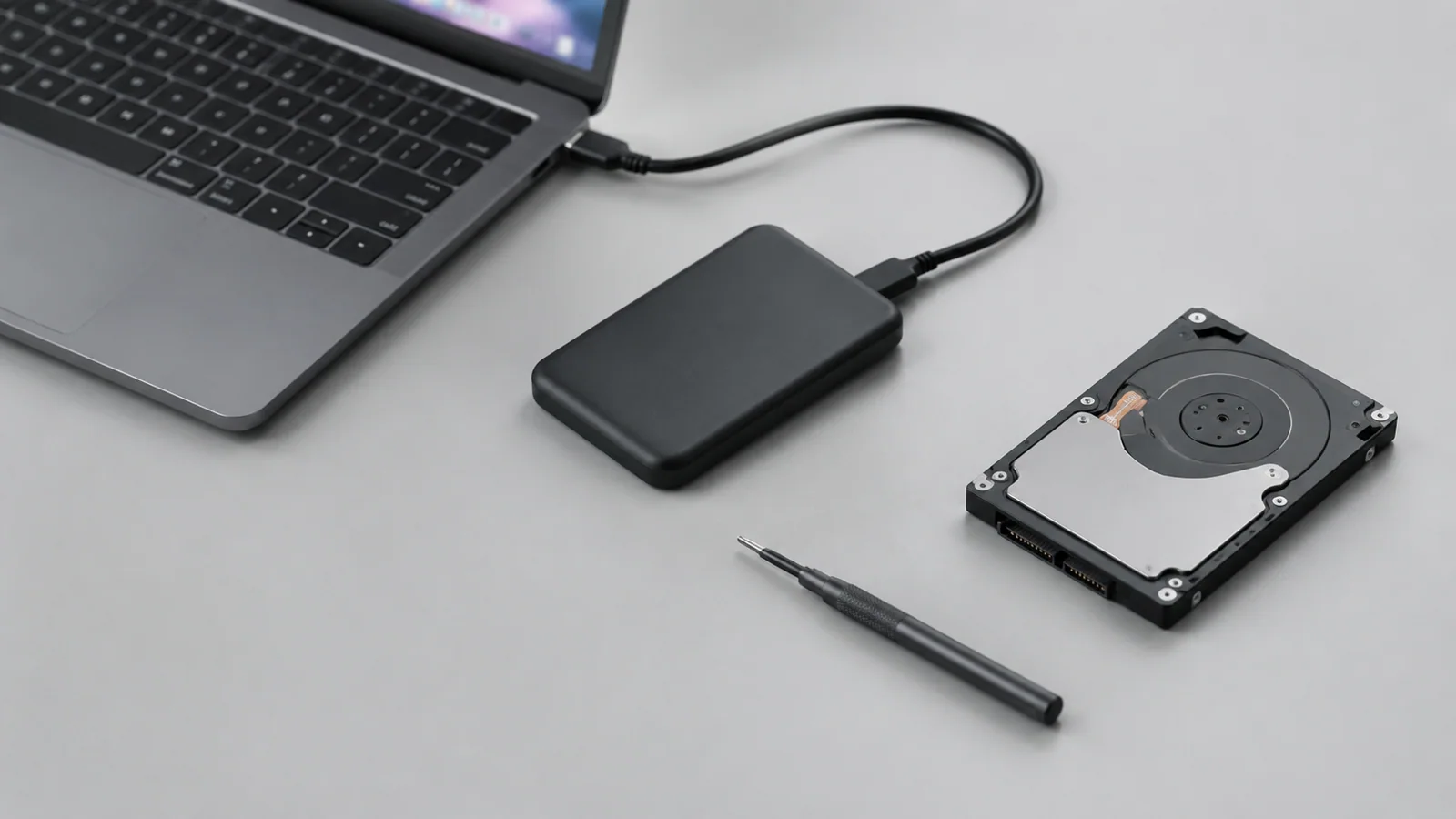
Подготавливаем компьютер к аппаратной замене
Перед открытием корпуса нужно полностью выключить устройство и отключить питание. Для ноутбуков важно учитывать встроенную батарею: порядок отключения зависит от конкретной модели, поэтому следует пользоваться её руководством.
Не стоит вскрывать блок питания, работать с повреждёнными аккумуляторами, отключать защитные механизмы или использовать сомнительные драйвер-паки из сторонних источников. Такие действия не помогают ускорить замену и могут создать дополнительные риски.
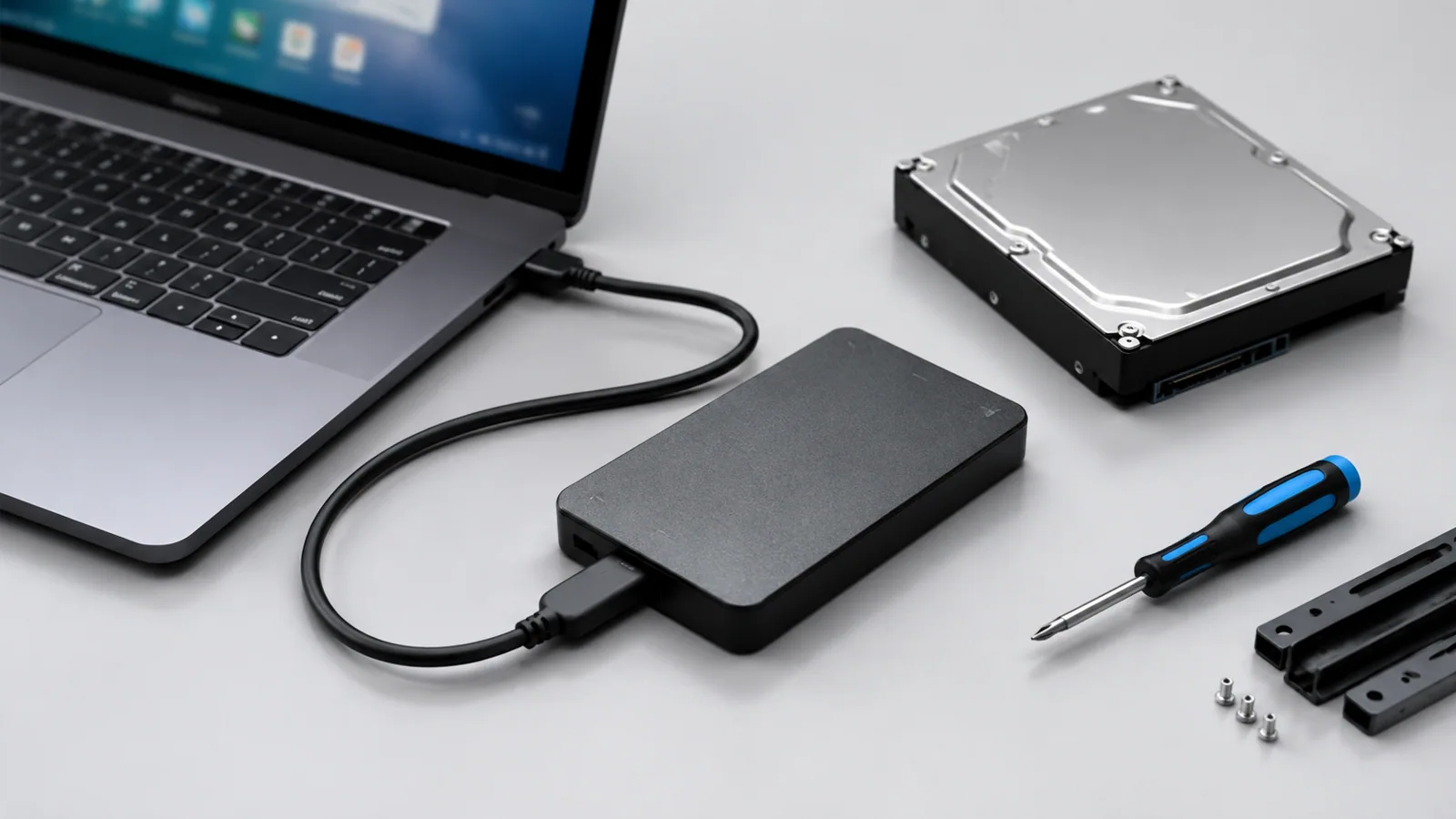
Полезно заранее подготовить место работы: отвёртку подходящего типа, контейнер для винтов, новый накопитель и резервную копию. После установки нужно проверить, определяется ли устройство системой, а затем только выполнять дальнейшие действия с разделами и файлами.
Проверяем систему после установки нового накопителя
После замены важно не оценивать результат только по ощущению скорости. Быстрая загрузка зависит не только от SSD, но и от состояния Windows, количества программ в автозагрузке, объёма свободного места и других компонентов компьютера.
Проверьте, что новый накопитель определяется, система видит правильный объём, открываются основные файлы и работают необходимые программы. Если Windows работает медленно, причина может быть не в диске: Microsoft указывает среди возможных факторов нехватку свободного места, большое количество фоновых приложений, устаревшее программное обеспечение и ограничения старого оборудования.
При этом важно учитывать состояние операционной системы. Обычная поддержка Windows 10 завершилась 14 октября 2025 года. Программы расширенной поддержки ESU имеют отдельные условия и не означают одинаковую доступность для всех пользователей.
Что проверить перед окончательным переходом
- Создана ли резервная копия важных данных.
- Совпадают ли форм-фактор и интерфейс нового накопителя с требованиями устройства.
- Есть ли способ восстановления системы при ошибке переноса.
- Проверена ли работа нового диска после установки.
- Сохранён ли старый накопитель до момента полной проверки.
Хорошая подготовка делает замену накопителя обычной технической процедурой, а не попыткой исправить проблему после потери файлов. Главное — сначала защитить данные, затем проверить совместимость и только после этого менять комплектующие.
Проверка по порядку
- 1Недостаточно свободного места или слишком много фоновых программСправитесь сами
Проверить: Проверьте свободное пространство диска и активные приложения в системе
Что сделать: Освободите место и отключите ненужные программы автозагрузки
- 2Старый накопитель работает нестабильноСправитесь сами
Проверить: Проверьте наличие ошибок диска и необычных симптомов работы
Что сделать: Сначала сохраните данные, затем планируйте замену
- 3Новый накопитель не определяетсяСправитесь сами
Проверить: Проверьте правильность установки и соответствие интерфейса требованиям устройства
Что сделать: Сверьтесь с руководством конкретной модели
- 4Повреждение разъёма или аппаратная неисправностьЛучше доверить сервису
Проверить: Осмотрите устройство без вмешательства в закрытые компоненты
Что сделать: Обратитесь в сервис при необходимости
Критерии выбора
| Параметр | На что смотреть | Решение |
|---|---|---|
| Интерфейс | Проверить SATA или NVMe PCIe по документации устройства | Можно сэкономить |
| Форм-фактор | Проверить размеры, например M.2 2280 или 2,5 дюйма | Можно сэкономить |
| Объём | Сравнить с текущим использованием и оставить запас свободного места | Зависит от задачи |
| Состояние старого диска | Оценить ошибки и необходимость срочного копирования | Можно сэкономить |
Термины простыми словами
NVMe
Протокол работы SSD через PCIe, предназначенный для современных флеш-накопителей.
SATA
Интерфейс подключения накопителей, используемый для HDD и некоторых SSD.
Форм-фактор
Физический размер и форма устройства, например M.2 или 2,5 дюйма.
Клонирование
Создание копии старого диска с переносом системы и данных.
Частые вопросы
Можно ли просто скопировать папки на новый SSD?
Не всегда. Для переноса системы и настроек может потребоваться клонирование или новая установка.
Ускорит ли SSD любой старый компьютер?
Замена может снизить задержки работы с диском, но итог зависит и от других компонентов и состояния системы.
Нужно ли сразу удалять старый накопитель после замены?
Нет, лучше сохранить его до проверки нового диска и восстановления всех нужных данных.
Источники и обновления
Сверены действия и ограничения по документации производителей. Названия пунктов меню зависят от версии системы и модели устройства.
Сообщить об ошибке →