Для офисной работы, интернета и мультимедиа чаще всего достаточно встроенной графики. Отдельная видеокарта нужна для игр, 3D, монтажа и других задач с высокой графической нагрузкой. Перед покупкой проверьте требования программ и совместимость всех компонентов.
- Определить задачи
- Проверить текущую конфигурацию
- Сравнить требования
- Проверить совместимость
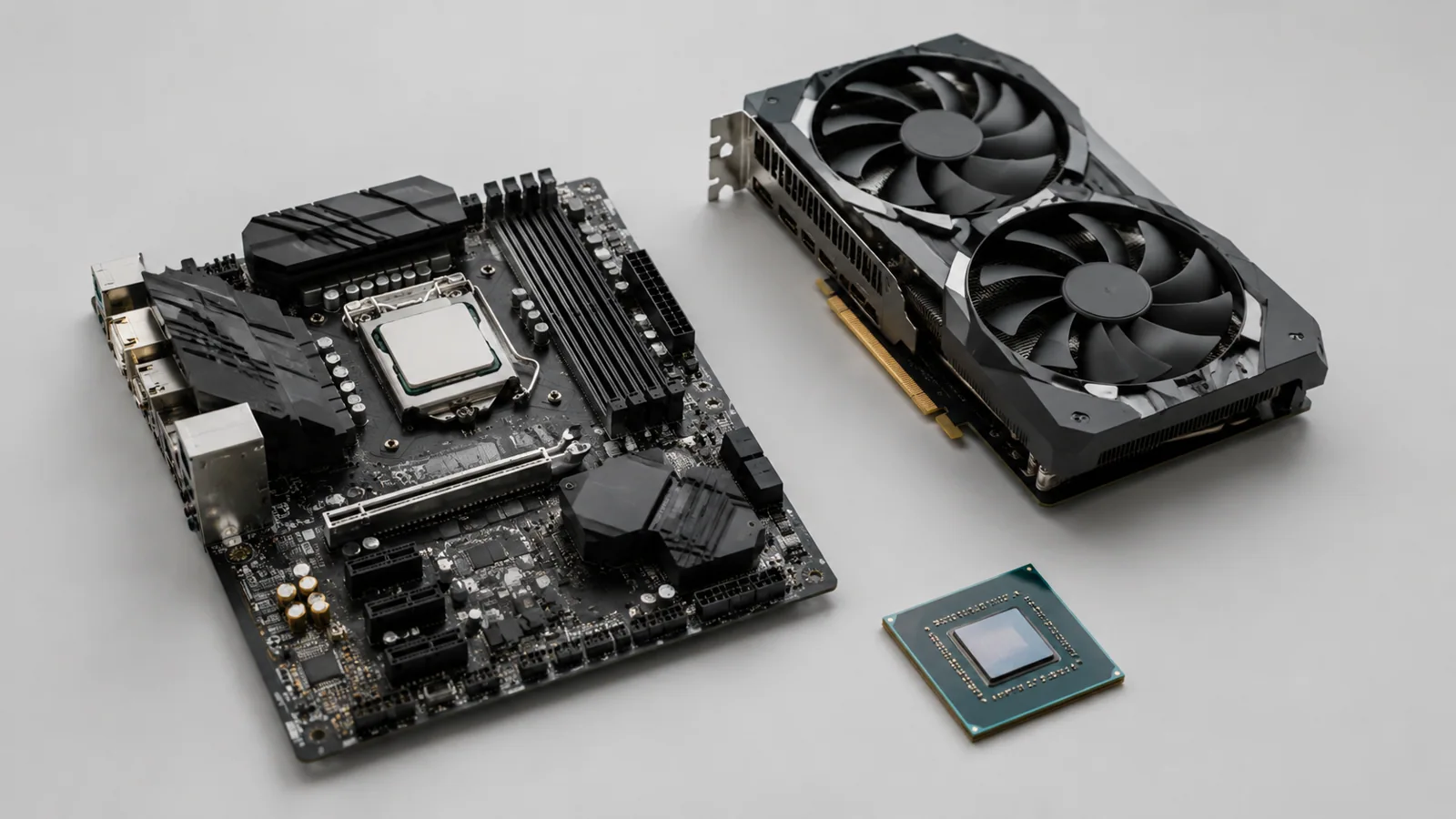
Выбор между встроенной и отдельной видеокартой зависит не от названия компьютера, а от того, какие задачи пользователь выполняет каждый день. Для браузера, документов, видеосвязи и большинства бытовых сценариев встроенной графики часто достаточно. Для игр, работы с 3D, монтажа видео и некоторых профессиональных приложений отдельная видеокарта может стать необходимым компонентом.
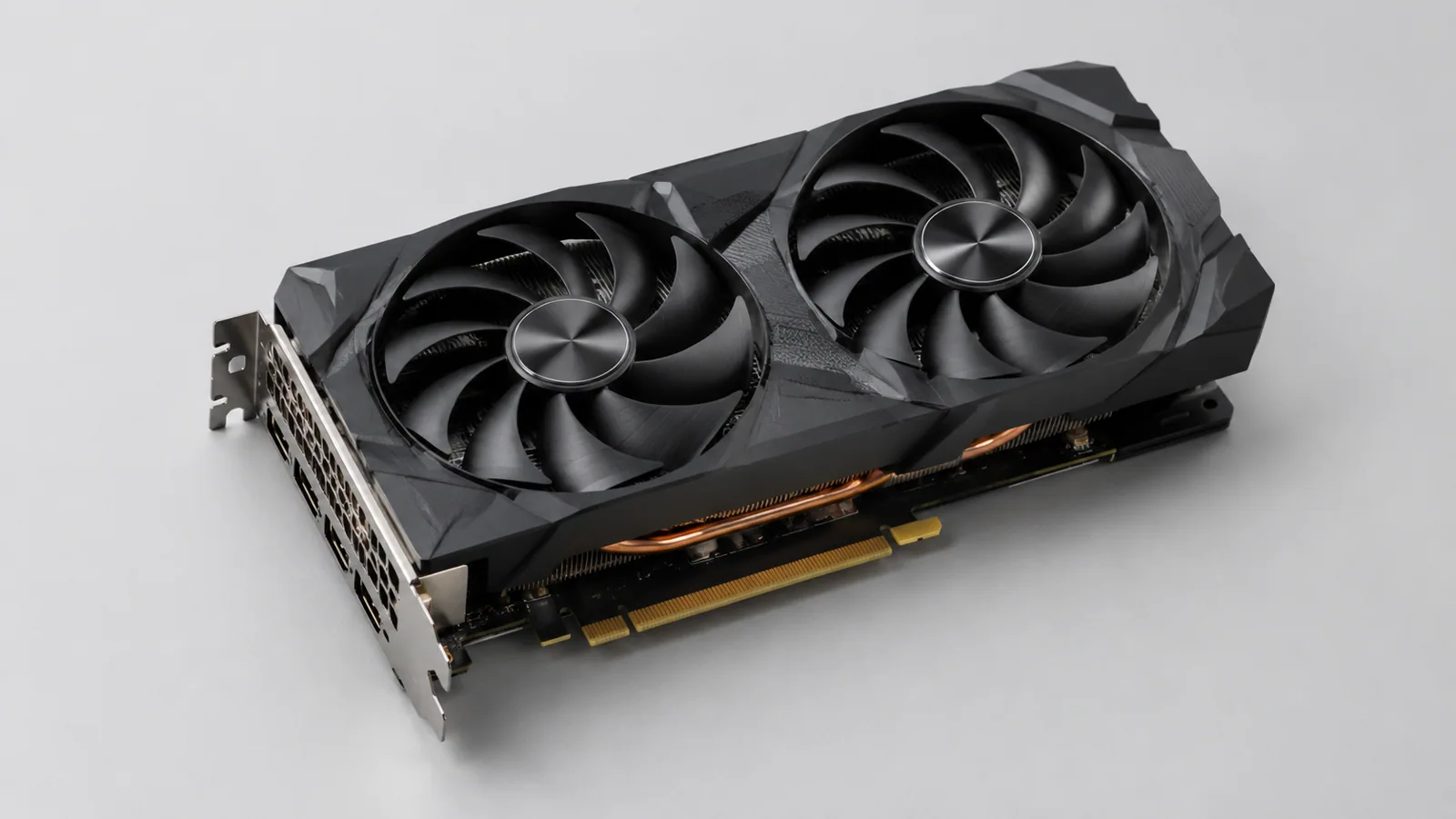
Главная разница заключается в конструкции. Встроенная графика находится внутри процессора и использует общую оперативную память компьютера. Отдельная видеокарта имеет собственный графический процессор и видеопамять. Но больше характеристик не всегда означает лучший результат: важно сопоставлять возможности устройства с конкретной программой и условиями использования.
Когда встроенной видеокарты достаточно
Современные встроенные решения подходят для обычных задач: работы с текстами, таблицами, интернетом, потоковым видео и несложной обработкой изображений. Они также позволяют подключать несколько экранов, если это поддерживается конкретной моделью компьютера и материнской платы.
Преимущество встроенной графики — простота и экономичность. Такой компьютер обычно дешевле в обслуживании, потребляет меньше энергии и выделяет меньше тепла. Для ноутбуков это особенно важно: меньшее энергопотребление помогает дольше работать от батареи, хотя фактическое время зависит от всей конфигурации и режима использования.
Перед покупкой стоит проверить не только наличие встроенной графики, но и объём оперативной памяти. Поскольку часть ресурсов может использоваться графической системой, недостаток ОЗУ способен заметно влиять на комфорт работы.
В каких случаях нужна отдельная видеокарта
Отдельная видеокарта нужна там, где графическая нагрузка становится высокой. Это могут быть современные игры, создание 3D-моделей, сложный монтаж видео, обработка больших графических проектов или задачи, использующие ускорение через GPU.
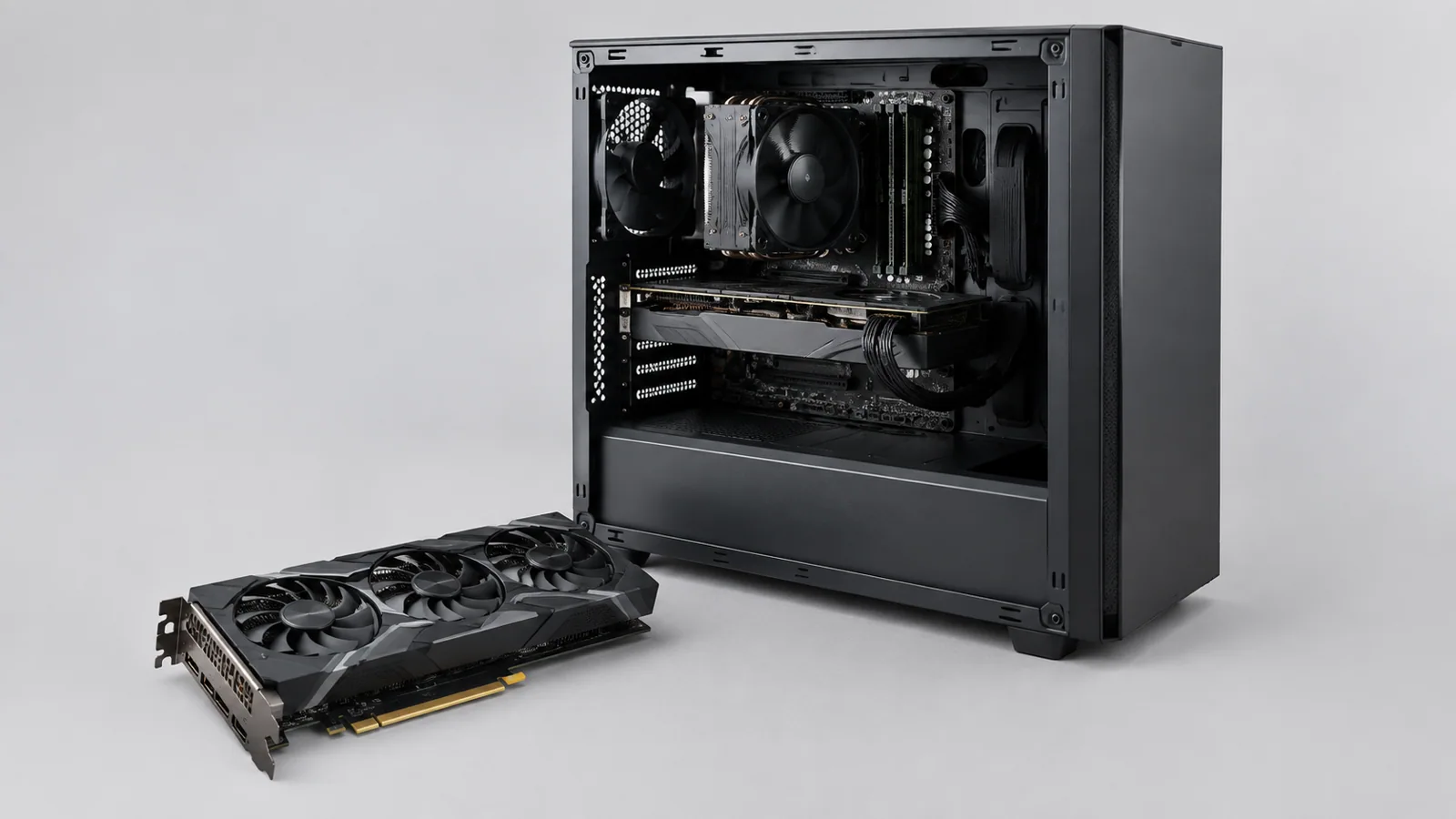
При выборе важно смотреть не только на модель видеокарты. Следует учитывать разрешение монитора, используемые программы, требования игр, возможности блока питания и охлаждения корпуса. Документация одного устройства не заменяет проверку всей конкретной системы.
| Задача | Чаще всего подходит | Что проверить |
|---|---|---|
| Интернет, офис, фильмы | Встроенная графика | Объём ОЗУ, поддержка нужного разрешения экрана |
| Игры | Отдельная видеокарта | Требования конкретных игр, объём видеопамяти, питание |
| Монтаж и 3D | Зависит от программы | Поддержку GPU-ускорения и требования разработчика |
Как сравнить варианты перед покупкой
Начинать выбор лучше с задач, а не с характеристик. Составьте список программ и сценариев: какие приложения будут использоваться, какое разрешение монитора планируется, нужны ли игры и насколько важна мобильность.
Полезно проверить несколько параметров:
- Тип графического решения. Встроенная графика подходит для повседневной работы, отдельная — для более тяжёлых нагрузок.
- Видеопамять. Больший объём не гарантирует универсального ускорения, если сама видеокарта или процессор не подходят под задачу.
- Совместимость. Для готового ПК необходимо проверить блок питания, разъёмы, размеры корпуса и поддержку материнской платы.
- Охлаждение. Более производительные компоненты требуют подходящего отвода тепла.
Если выбирается ноутбук, нужно учитывать, что заменить графический модуль обычно нельзя. Поэтому перед покупкой особенно важно заранее оценить будущие задачи.
Как проверить возможности уже имеющегося компьютера
Перед заменой комплектующих полезно определить текущую конфигурацию. В Windows можно посмотреть сведения о процессоре, оперативной памяти и графическом адаптере через системные инструменты. Названия разделов и внешний вид меню могут отличаться в разных версиях системы.
Также стоит проверить, что именно ограничивает производительность. Медленная работа может быть связана не только с видеокартой: причиной бывают нехватка памяти, заполненный накопитель, большое количество программ в автозагрузке или устаревшие драйверы. Microsoft рекомендует учитывать несколько факторов при диагностике медленной работы Windows, включая свободное место, фоновые приложения и состояние обновлений.
Перед изменением настроек или обновлением системы желательно сделать резервную копию важных данных. Это особенно актуально перед заменой компонентов, переустановкой драйверов или другими действиями, которые могут повлиять на доступ к файлам.
Частые ошибки при выборе видеокарты
Одна из распространённых ошибок — покупать максимально мощную видеокарту без проверки остальных компонентов. Если процессор, блок питания или охлаждение не соответствуют требованиям, возможности устройства могут использоваться не полностью.
Другая ошибка — ориентироваться только на объём видеопамяти. Этот параметр важен, но не является единственным показателем производительности. Также нельзя переносить результаты одной модели на все похожие устройства: разные версии видеокарт и компьютеров могут иметь разные ограничения.
Не стоит устанавливать случайные наборы драйверов из непроверенных источников. Лучше использовать официальные обновления производителя оборудования или встроенные средства операционной системы. При аппаратных работах нужно полностью отключать питание, учитывать руководство конкретной модели и не вмешиваться в конструкцию блока питания или повреждённых аккумуляторов.
Краткий вывод: что выбрать
Встроенная видеокарта — разумный выбор для обычного компьютера, учёбы, офиса и повседневных задач. Отдельная видеокарта нужна, когда программы или игры действительно требуют дополнительной графической мощности.
Лучший способ выбора — не сравнивать цифры отдельно, а проверить требования своих задач, совместимость компонентов и возможные ограничения всей системы.
Проверка по порядку
- 1Нехватка оперативной памяти или заполненный накопительСправитесь сами
Проверить: Проверьте загрузку ресурсов и свободное место в системных инструментах Windows.
Что сделать: Освободите место, закройте лишние приложения или рассмотрите увеличение памяти.
- 2Слишком много фоновых программСправитесь сами
Проверить: Посмотрите список автозагрузки и работающих процессов.
Что сделать: Отключите ненужные программы автозапуска через системные настройки.
- 3Устаревшие обновления или драйверыСправитесь сами
Проверить: Проверьте доступные обновления Windows и официальные драйверы производителя.
Что сделать: Установите подходящие обновления из проверенных источников.
- 4Несоответствие аппаратной конфигурацииЛучше доверить сервису
Проверить: Сравните требования задач с возможностями процессора, видеокарты и питания.
Что сделать: Обратитесь к специалисту для подбора или установки компонентов.
Критерии выбора
| Параметр | На что смотреть | Решение |
|---|---|---|
| Тип графики | Встроенная или отдельная в зависимости от требуемых задач | Зависит от задачи |
| Совместимость | Поддержка процессора, материнской платы, корпуса и питания | Можно сэкономить |
| Видеопамять | Проверить требования конкретных приложений, не ориентироваться только на объём | Зависит от задачи |
| Охлаждение | Соответствие системы отвода тепла выбранному компоненту | Можно сэкономить |
Термины простыми словами
Встроенная графика
Графическое ядро внутри процессора, использующее общие ресурсы системы.
Отдельная видеокарта
Самостоятельный компонент с собственным графическим процессором и видеопамятью.
Видеопамять
Память на видеокарте для хранения данных, используемых графическим процессором.
Частые вопросы
Можно ли заменить встроенную видеокарту в ноутбуке?
В большинстве ноутбуков графическая часть связана с платой и отдельно не меняется.
Всегда ли отдельная видеокарта ускоряет компьютер?
Нет, ускорение зависит от программы, процессора, настроек и других компонентов.
Нужна ли видеокарта для обычной работы?
Для офиса, браузера и видео часто достаточно встроенной графики.
Источники и обновления
Сверены действия и ограничения по документации производителей. Названия пунктов меню зависят от версии системы и модели устройства.
Сообщить об ошибке →