Проверьте совместимость по точной модели процессора, сокету, списку поддерживаемых CPU, чипсету и версии BIOS материнской платы. Перед заменой сохраните важные данные, отключите питание и действуйте по руководству конкретного устройства.
- этап
- этап
- этап
- этап
Выбор процессора для уже купленной материнской платы или наоборот требует проверки нескольких параметров. Одинаковое название бренда ещё не означает совместимость: у моделей могут отличаться сокет, требования к BIOS, поддерживаемая память и особенности питания. Проверять нужно не по одному признаку, а по сочетанию характеристик.
Главная ошибка при сборке — ориентироваться только на внешний вид разъёма или на похожие названия моделей. Даже если процессор физически устанавливается в плату, это не гарантирует, что компьютер запустится и будет работать корректно.
Сначала проверьте сокет процессора и материнской платы
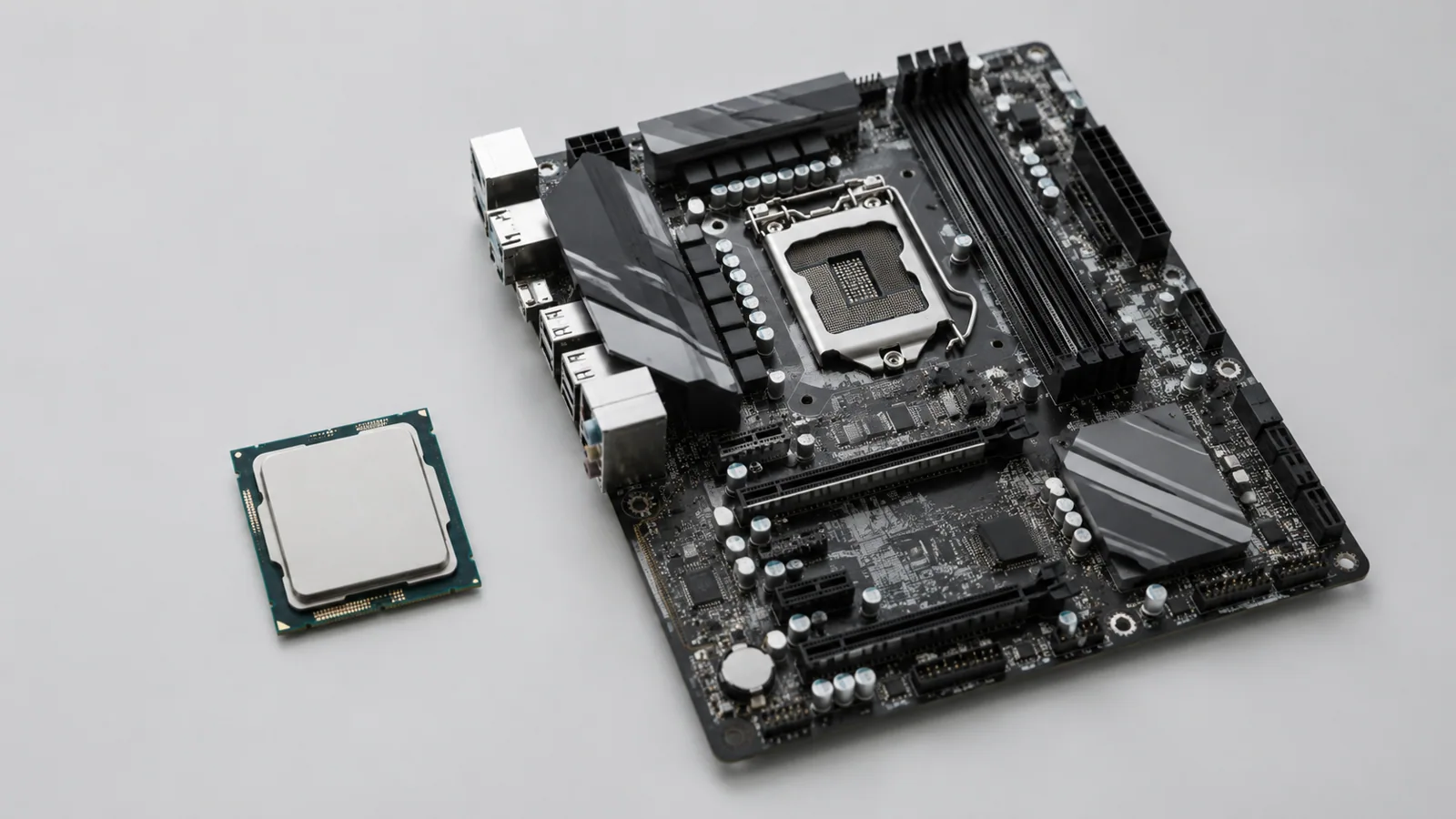
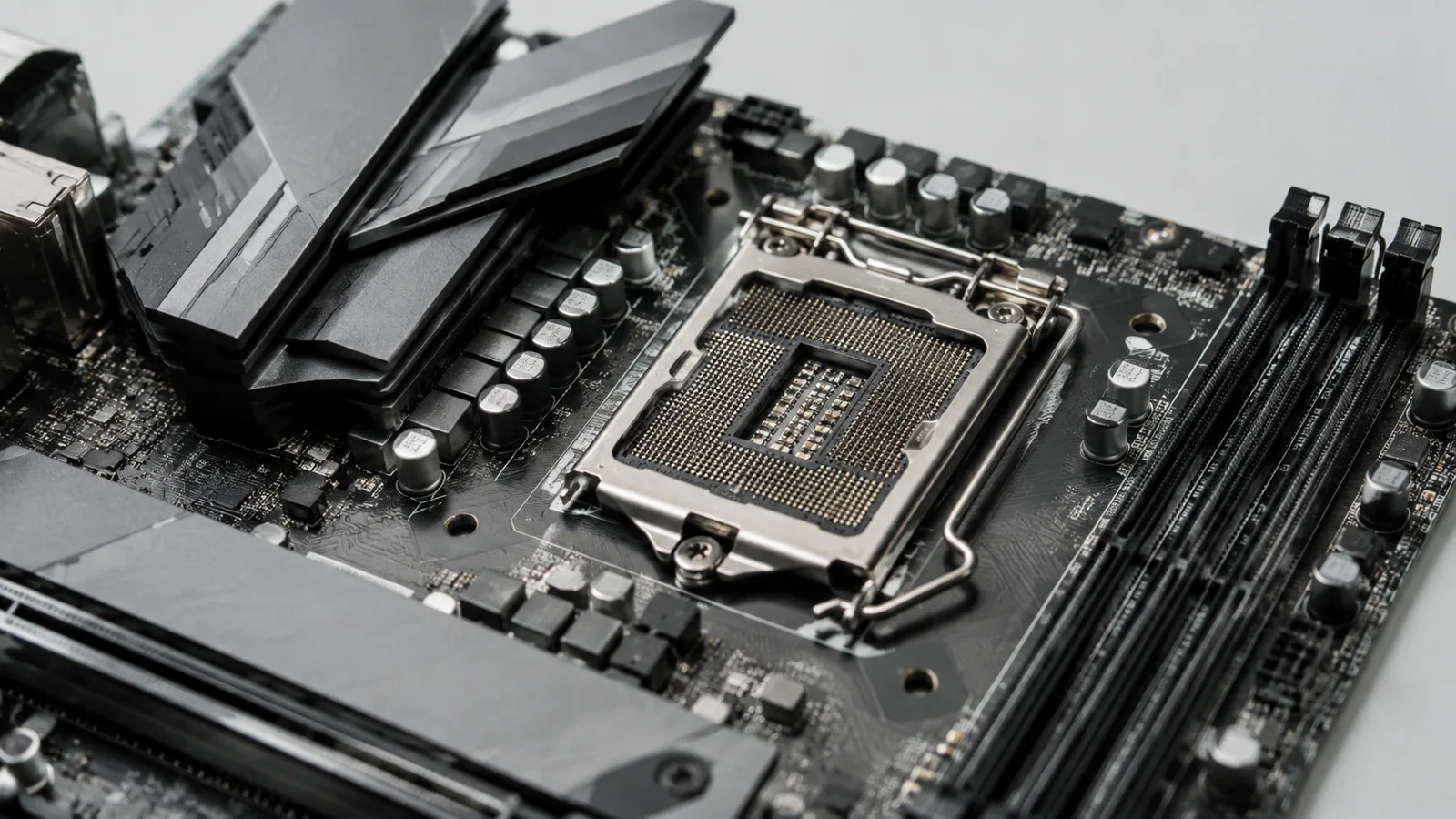
Сокет — это разъём на материнской плате, куда устанавливается процессор. Он определяет механическую совместимость: процессор должен соответствовать конкретному типу разъёма. Например, нельзя считать совместимыми все модели одного производителя только потому, что они относятся к одному бренду.
Что нужно сделать:
- найти точное название процессора, включая поколение и дополнительные обозначения;
- найти точную модель материнской платы, а не только серию;
- сравнить заявленный сокет процессора с сокетом платы в официальных характеристиках.
Если в описании указаны разные сокеты, такая связка не подходит. Переходники и механические способы установки для обычной сборки не являются решением проблемы.
Учитывайте чипсет и поддержку BIOS
Даже при совпадении сокета процессор может не поддерживаться конкретной платой. Причина часто связана с чипсетом и версией BIOS. Производитель платы обычно публикует список совместимых процессоров для каждой модели, но документация одной платы не применяется автоматически к другим моделям.
Проверка выглядит так:
- Откройте страницу поддержки именно вашей материнской платы.
- Найдите список поддерживаемых процессоров или таблицу совместимости.
- Проверьте минимальную версию BIOS, если она указана для выбранного процессора.
Если для обновления BIOS требуется уже установленный совместимый процессор, заранее уточните возможности платы. Некоторые модели имеют функции обновления без установленного процессора, но наличие такой функции зависит от конкретного устройства.
Проверьте питание, охлаждение и ограничения платформы
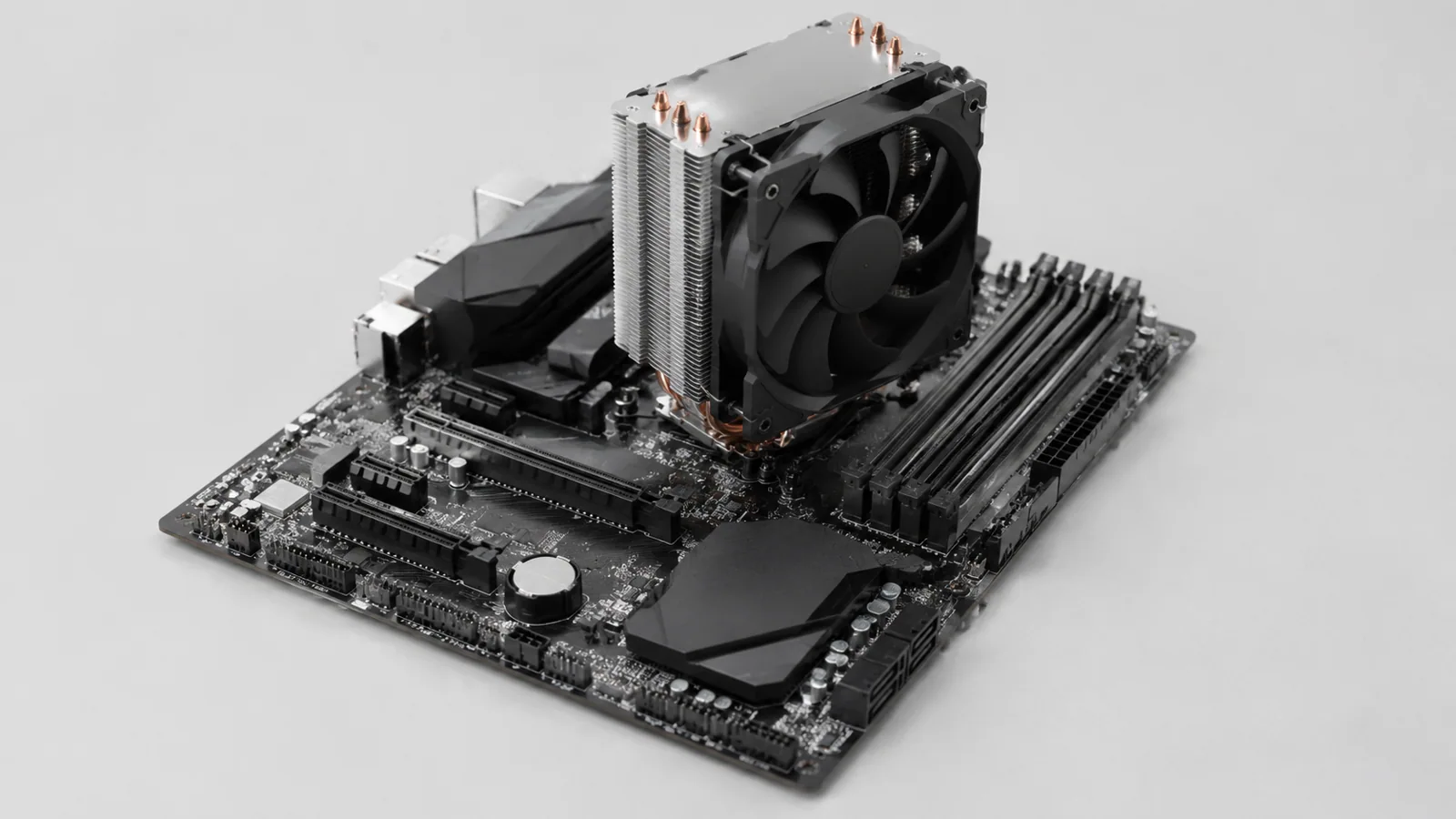
Совместимость — это не только запуск компьютера. Процессор должен подходить по требованиям к питанию и охлаждению. У двух моделей с одинаковым сокетом могут быть разные требования к системе охлаждения и энергопотреблению.
| Что проверить | Почему важно |
|---|---|
| Сокет | Определяет физическую установку процессора |
| Чипсет и BIOS | Влияют на поддержку конкретной модели |
| Система питания платы | Связана с корректной работой процессора под нагрузкой |
| Охлаждение | Должно соответствовать тепловым требованиям |
Перед любыми аппаратными действиями выключите компьютер, отключите питание и следуйте руководству конкретной модели. Не вскрывайте блок питания и не используйте повреждённые аккумуляторы в мобильных устройствах.
Не забывайте о памяти и других компонентах
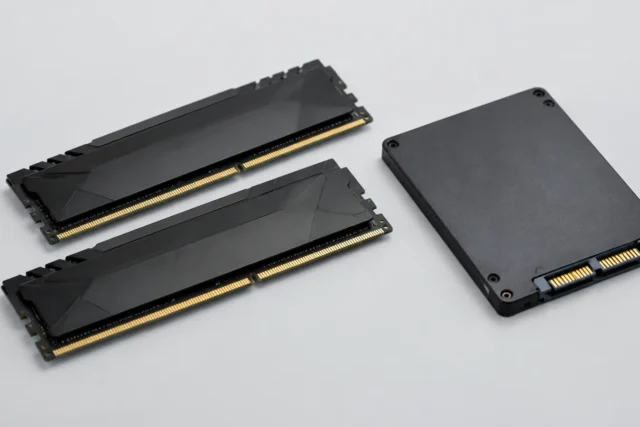
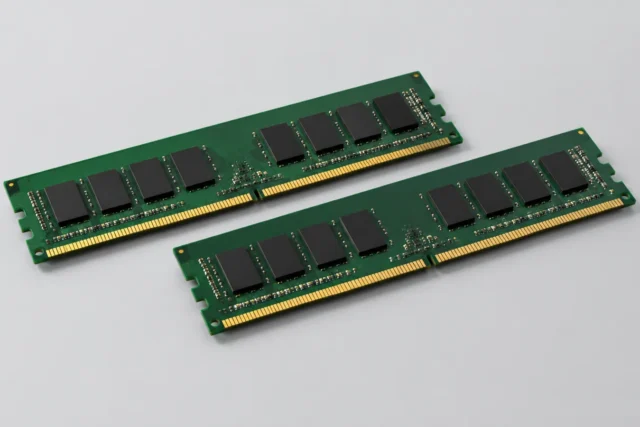
Процессор и материнская плата могут быть совместимы, но итоговая сборка всё равно может иметь ограничения. Например, плата может поддерживать определённый тип оперативной памяти, а выбранные модули могут не соответствовать её требованиям.
Перед покупкой или заменой полезно проверить:
- тип поддерживаемой оперативной памяти;
- количество и расположение слотов;
- ограничения по частотам памяти, указанным производителем;
- наличие нужных разъёмов для остальных компонентов.
Число ядер, частоты и другие характеристики процессора сами по себе не гарантируют одинаковую скорость во всех задачах. Реальная производительность зависит от всей системы и программного обеспечения.
Безопасная проверка перед установкой
Перед заменой комплектующих сохраните важные данные. Изменение конфигурации компьютера обычно не требует удаления файлов, но любые работы с накопителями, настройками системы или ошибочные действия могут привести к потере информации.
Перед установкой нового процессора:
- Сделайте резервную копию важных файлов.
- Подготовьте документацию материнской платы и процессора.
- Проверьте совместимость по точным моделям.
- Отключите питание и работайте только с исправными компонентами.
- После сборки проверьте запуск системы и настройки BIOS.
Не скачивайте сторонние наборы драйверов для автоматической установки всего оборудования. Используйте официальные источники производителей компонентов и операционной системы.
Что делать, если компьютер не запускается после замены
Если после установки нового процессора система не показывает изображение или не загружается, не стоит сразу менять все детали. Начните с простых проверок.
- Убедитесь, что питание подключено правильно и все кабели установлены.
- Проверьте, соответствует ли версия BIOS выбранному процессору.
- Осмотрите установку процессора и охлаждения по инструкции конкретной модели.
- При необходимости обратитесь к сервису, если есть признаки повреждения компонентов.
Проверка совместимости заранее занимает меньше времени, чем поиск причины неудачной сборки. Главное — использовать точные модели устройств и проверять каждый параметр отдельно.
Проверка по порядку
- 1Неверный сокет или неподходящая модель процессораСправитесь сами
Проверить: Сравнить точные названия устройств и характеристики сокета
Что сделать: Заменить несовместимый компонент
- 2Не поддерживается версия BIOSСправитесь сами
Проверить: Проверить таблицу совместимости конкретной платы
Что сделать: Обновить BIOS только подходящим способом по инструкции производителя
- 3Неправильно подключено питание или охлаждениеСправитесь сами
Проверить: Проверить кабели и установку по руководству модели
Что сделать: Повторить установку без нарушения правил безопасности
- 4Повреждение компонентов после установкиЛучше доверить сервису
Проверить: Осмотреть устройство и исключить внешние повреждения
Что сделать: Обратиться в сервис
Критерии выбора
| Параметр | На что смотреть | Решение |
|---|---|---|
| Сокет | Полное совпадение сокета процессора и материнской платы | Можно сэкономить |
| Поддержка CPU | Наличие конкретной модели процессора в списке платы | Можно сэкономить |
| BIOS | Требуемая версия прошивки для выбранного процессора | Можно сэкономить |
| Питание и охлаждение | Соответствие требованиям конкретных компонентов | Зависит от задачи |
Термины простыми словами
Сокет
Разъём на материнской плате для установки процессора определённого типа.
BIOS
Микропрограмма материнской платы, отвечающая за начальную настройку и запуск оборудования.
Чипсет
Набор компонентов материнской платы, определяющий часть её возможностей и совместимость.
Частые вопросы
Достаточно ли совпадения сокета для совместимости?
Нет. Нужно проверить также чипсет, BIOS, питание и список поддерживаемых процессоров.
Можно ли обновить BIOS после установки неподдерживаемого процессора?
Зависит от конкретной материнской платы и её функций обновления BIOS.
Нужно ли делать резервную копию перед заменой процессора?
Да, перед любыми изменениями системы рекомендуется сохранить важные данные.
Источники и обновления
Сверены действия и ограничения по документации производителей. Названия пунктов меню зависят от версии системы и модели устройства.
Сообщить об ошибке →