Не всегда. Сначала проверьте загрузку процессора, память, диск и фоновые программы. Менять процессор имеет смысл только тогда, когда именно он ограничивает нужные задачи и есть совместимый вариант обновления.
- Проверить нагрузку
- Проверить причины вне процессора
- Собрать данные о системе
- Оценить обновление
- Медленный компьютер не всегда означает слабый процессор
- Как проверить, действительно ли процессор стал узким местом
- Когда замена процессора действительно имеет смысл
- Что проверить перед покупкой нового процессора
- Какие проблемы можно исправить без замены комплектующих
- Короткий вывод: менять ли процессор при тормозах
Медленный компьютер не всегда означает слабый процессор
Когда компьютер начинает тормозить, первая мысль часто связана с процессором: кажется, что именно он стал «слишком старым». Но в реальной работе скорость системы зависит сразу от нескольких комплектующих и программных факторов. Процессор может быть причиной проблем, но далеко не всегда является первым кандидатом на замену.
Например, долгий запуск Windows, зависания при открытии файлов или паузы в обычных программах могут появляться из-за заполненного накопителя, большого количества фоновых процессов или нехватки оперативной памяти. Поэтому менять процессор без проверки остальных компонентов — это риск потратить время и деньги без заметного результата.
Перед любыми изменениями, связанными с обновлением системы или заменой комплектующих, стоит сделать резервную копию важных файлов. Аппаратные работы выполняйте только после отключения питания, а для ноутбуков учитывайте инструкции производителя по отключению батареи и доступу к компонентам конкретной модели.
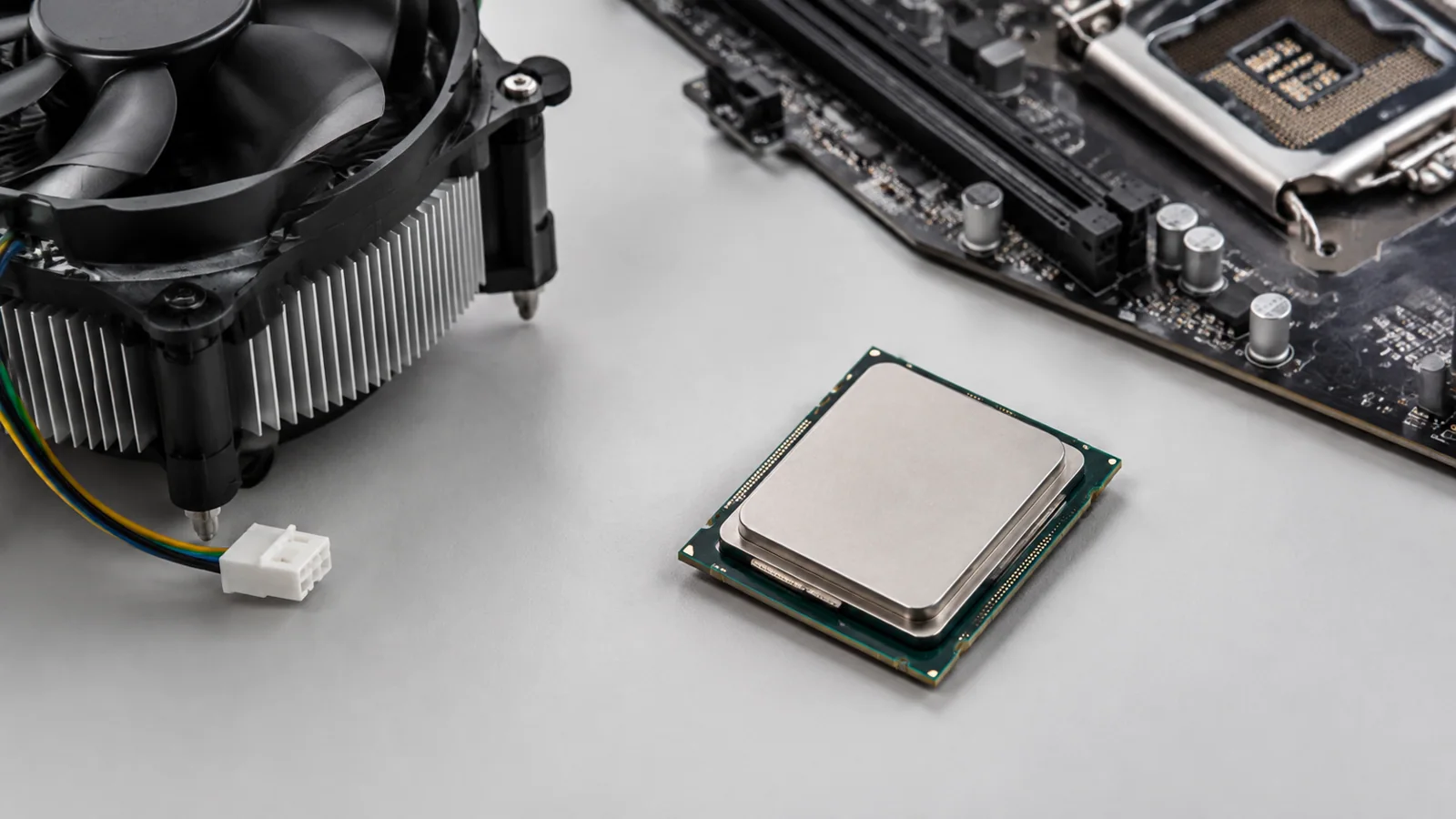
Как проверить, действительно ли процессор стал узким местом
Первый шаг — посмотреть, что именно загружает компьютер в момент тормозов. Не нужно сразу устанавливать дополнительные программы: достаточно использовать встроенные средства системы. В Windows можно открыть диспетчер задач и посмотреть загрузку процессора, памяти, диска и активных приложений. Названия разделов и расположение элементов могут отличаться в разных версиях Windows.
Если процессор постоянно работает на высокой загрузке именно во время нужных задач, это может указывать на ограничение его производительности. Но важно смотреть не только на процент загрузки, а на характер проблемы.
- Высокая загрузка процессора во время простых действий может быть связана с фоновыми процессами или программами.
- Замедление только в тяжёлых приложениях может быть нормальным ограничением старого процессора.
- Если процессор почти не занят, а система реагирует медленно, причина обычно находится в другом месте.
Также полезно проверить состояние накопителя и объём свободного места. Медленный или переполненный диск способен создавать ощущение, что компьютер «думает» даже при простых операциях.
| Причина тормозов | Как выглядит проблема | Первое действие |
|---|---|---|
| Процессор ограничивает работу | Высокая загрузка CPU при нужных задачах | Сравнить требования программ и возможности системы |
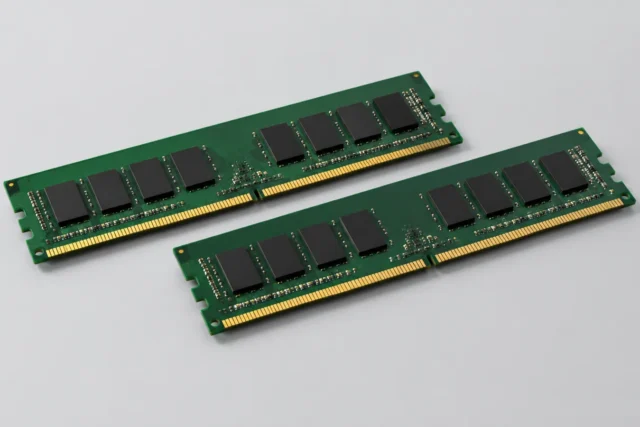
| Нехватка оперативной памяти | Замедление при множестве открытых программ | Проверить использование памяти и закрыть лишнее |
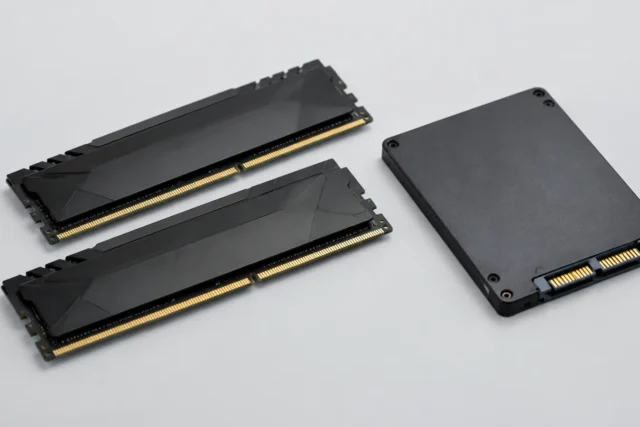
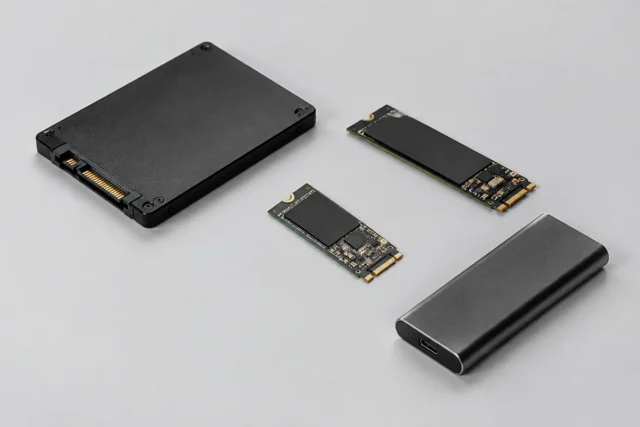
| Медленный накопитель | Долгое открытие файлов и запуск системы | Проверить тип и состояние диска |
Когда замена процессора действительно имеет смысл
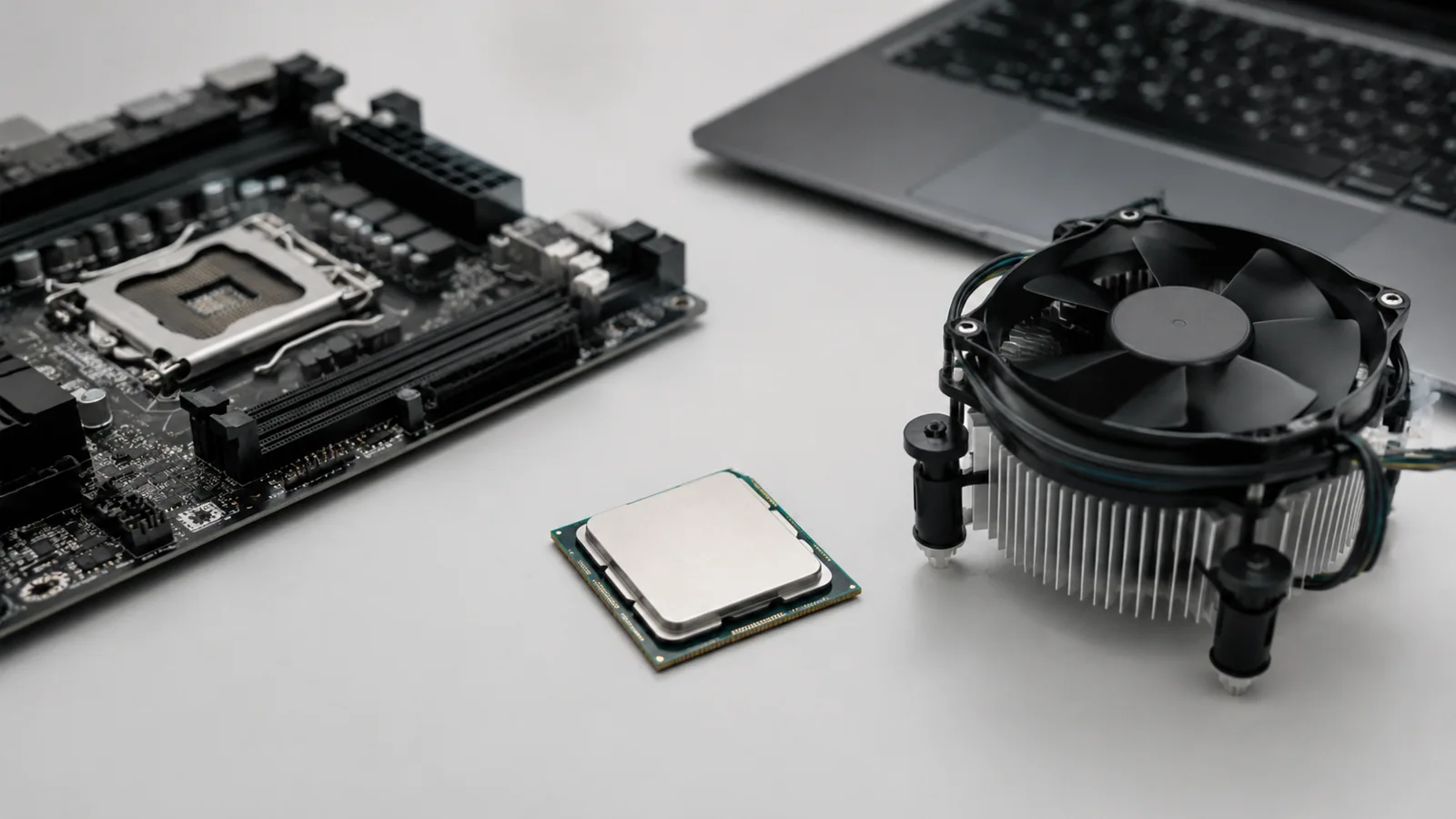
Замена процессора оправдана не в любой ситуации. На настольном компьютере она может быть разумным обновлением, если текущая платформа поддерживает более производительный совместимый процессор. Но совместимость зависит от конкретной материнской платы, сокета, версии BIOS и требований производителя.
У ноутбуков ситуация сложнее: во многих моделях процессор распаян на плате и не предназначен для замены. Поэтому перед покупкой нового компонента нужно изучить документацию именно своей модели, а не ориентироваться только на название серии устройства.
При выборе нового процессора нельзя оценивать его только по частоте или количеству ядер. Важны архитектура, назначение устройства и реальные задачи: офисная работа, обработка фото, монтаж видео, игры или профессиональные программы требуют разного уровня производительности.
- Для старого офисного компьютера чаще выгоднее проверить накопитель и память.
- Для тяжёлых задач процессор может стать главным ограничением.
- Для ноутбука сначала нужно выяснить, возможна ли аппаратная замена вообще.
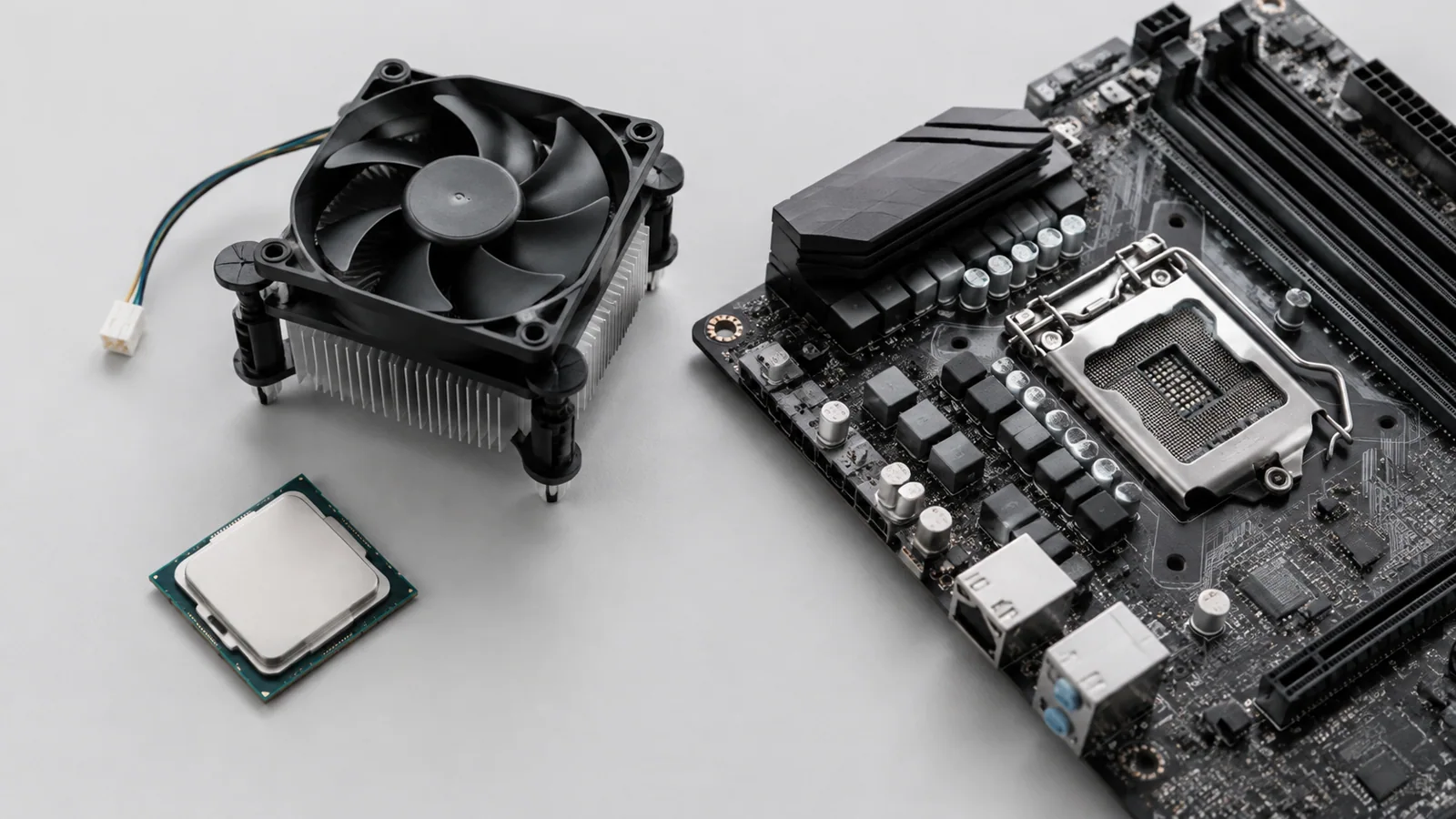
Что проверить перед покупкой нового процессора
Если после диагностики стало понятно, что процессор действительно мешает работе, не стоит выбирать замену только по рекламным характеристикам. Сначала нужно собрать точные данные о текущей системе.
- Определить точную модель процессора и материнской платы.
- Проверить поддерживаемые процессоры в документации производителя платы.
- Уточнить версию BIOS и необходимость обновления.
- Оценить, справится ли система охлаждения с новым компонентом.
- Сравнить ожидаемую пользу с обновлением других комплектующих.
Иногда замена процессора оказывается менее заметной, чем переход с механического диска на SSD или увеличение объёма оперативной памяти. Например, накопитель с интерфейсом NVMe работает через PCIe, а SATA-накопители используют другой протокол и интерфейс. При этом наличие более быстрой характеристики интерфейса само по себе не гарантирует ускорения всех программ.
Процессорные суффиксы и обозначения также нельзя воспринимать как универсальную оценку мощности. Например, разные обозначения Intel относятся к разным семействам и категориям устройств, поэтому конкретную модель нужно рассматривать отдельно.
Какие проблемы можно исправить без замены комплектующих
Перед серьёзным обновлением стоит выполнить безопасные проверки. Microsoft рекомендует учитывать несколько факторов, из-за которых Windows может работать медленнее: нехватку свободного места, большое количество программ в автозагрузке, устаревшее программное обеспечение и недостаточную производительность оборудования.
Можно начать с простых действий:
- удалить ненужные программы и освободить место на диске;
- проверить приложения в автозагрузке;
- установить доступные обновления Windows;
- проверить систему на вредоносное ПО встроенными средствами защиты;
- закрыть программы, которые постоянно используют ресурсы в фоне.
Если компьютер всё ещё медленный после таких проверок, проблема может быть уже аппаратной. В этом случае лучше двигаться от простого к сложному: сначала оценить накопитель и память, затем рассматривать процессор или замену всей платформы.
Короткий вывод: менять ли процессор при тормозах
Менять процессор стоит только после проверки, что именно он ограничивает работу компьютера. Во многих случаях причина тормозов находится в программной нагрузке, нехватке памяти или старом накопителе.
Правильный порядок действий — сначала найти источник проблемы, затем выбрать обновление. Такой подход помогает избежать ненужных покупок и получить заметное улучшение именно там, где оно действительно возможно.
Проверка по порядку
- 1Фоновые программы и автозагрузкаСправитесь сами
Проверить: Посмотрите активные процессы и приложения, запускающиеся вместе с Windows.
Что сделать: Отключите ненужные программы из автозагрузки и удалите лишнее ПО.
- 2Нехватка оперативной памятиСправитесь сами
Проверить: Проверьте использование памяти при обычной работе и запуске нужных программ.
Что сделать: Закройте лишние приложения или рассмотрите увеличение памяти при наличии такой возможности.
- 3Медленный или заполненный накопительНужна аккуратность
Проверить: Проверьте свободное место и тип установленного диска.
Что сделать: Освободите место или изучите возможность замены накопителя согласно документации устройства.
- 4Процессор не справляется с задачамиЛучше доверить сервису
Проверить: Сравните загрузку CPU и требования используемых программ.
Что сделать: Рассмотрите совместимый процессор или замену платформы.
Критерии выбора
| Параметр | На что смотреть | Решение |
|---|---|---|
| Совместимость процессора | сокет, модель материнской платы, BIOS и список поддерживаемых CPU | Можно сэкономить |
| Тип накопителя | SSD SATA или NVMe, поддерживаемый конкретным устройством интерфейс | Можно сэкономить |
| Объём оперативной памяти | текущий объём и возможность расширения по документации | Зависит от задачи |
| Назначение компьютера | офисные задачи, игры, обработка видео или профессиональные программы | Зависит от задачи |
Термины простыми словами
Узкое место
Компонент или процесс, который сильнее всего ограничивает скорость всей системы.
NVMe
Протокол для SSD, который обычно использует интерфейс PCIe.
BIOS
Программное обеспечение материнской платы, отвечающее за начальную настройку оборудования.
Частые вопросы
Можно ли ускорить компьютер только заменой процессора?
Не всегда. Если причиной являются диск, память или программы в фоне, замена CPU почти не изменит ситуацию.
Нужно ли менять процессор в ноутбуке?
Во многих ноутбуках процессор распаян, поэтому сначала нужно проверить документацию конкретной модели.
Что проверить перед покупкой нового процессора?
Нужно узнать совместимость платы, BIOS, охлаждения и ожидаемую пользу для ваших задач.
Источники и обновления
Сверены действия и ограничения по документации производителей. Названия пунктов меню зависят от версии системы и модели устройства.
Сообщить об ошибке →