Новый SSD может не появиться в Проводнике, если он не инициализирован, не имеет раздела или буквы диска. Сначала проверьте его в средствах управления дисками Windows, затем сверяйте тип интерфейса и подключение.
- этап 1
- этап 2
- этап 3
- этап 4
Установка нового SSD не всегда заканчивается появлением нового диска в Проводнике. Пользователь подключает накопитель, запускает Windows и ожидает увидеть ещё один раздел рядом с системным, но его нет. В большинстве случаев это связано не с неисправностью, а с тем, что накопитель ещё не подготовлен для работы.
Перед любыми действиями, связанными с форматированием, созданием разделов или изменением данных, сделайте резервную копию важных файлов. Если SSD уже содержит информацию, не выполняйте операции с диском, пока не убедитесь, что нужные данные сохранены.
Сначала проверьте, видит ли Windows сам SSD
Проводник показывает не все подключённые устройства, а только готовые для использования разделы с назначенными буквами. Поэтому новый накопитель может быть обнаружен системой, но отсутствовать в привычном списке дисков.
Откройте средство управления дисками Windows и посмотрите, есть ли там новый накопитель. Названия пунктов меню могут отличаться в зависимости от версии системы, поэтому ориентируйтесь на смысл разделов, а не на точный вид интерфейса.
- Если SSD отображается как неинициализированный — системе нужно подготовить структуру диска.
- Если есть раздел без буквы — ему может потребоваться назначение буквы.
- Если накопитель отображается с правильным разделом, но не виден в Проводнике — причина может быть в настройках доступа или файловой системе.
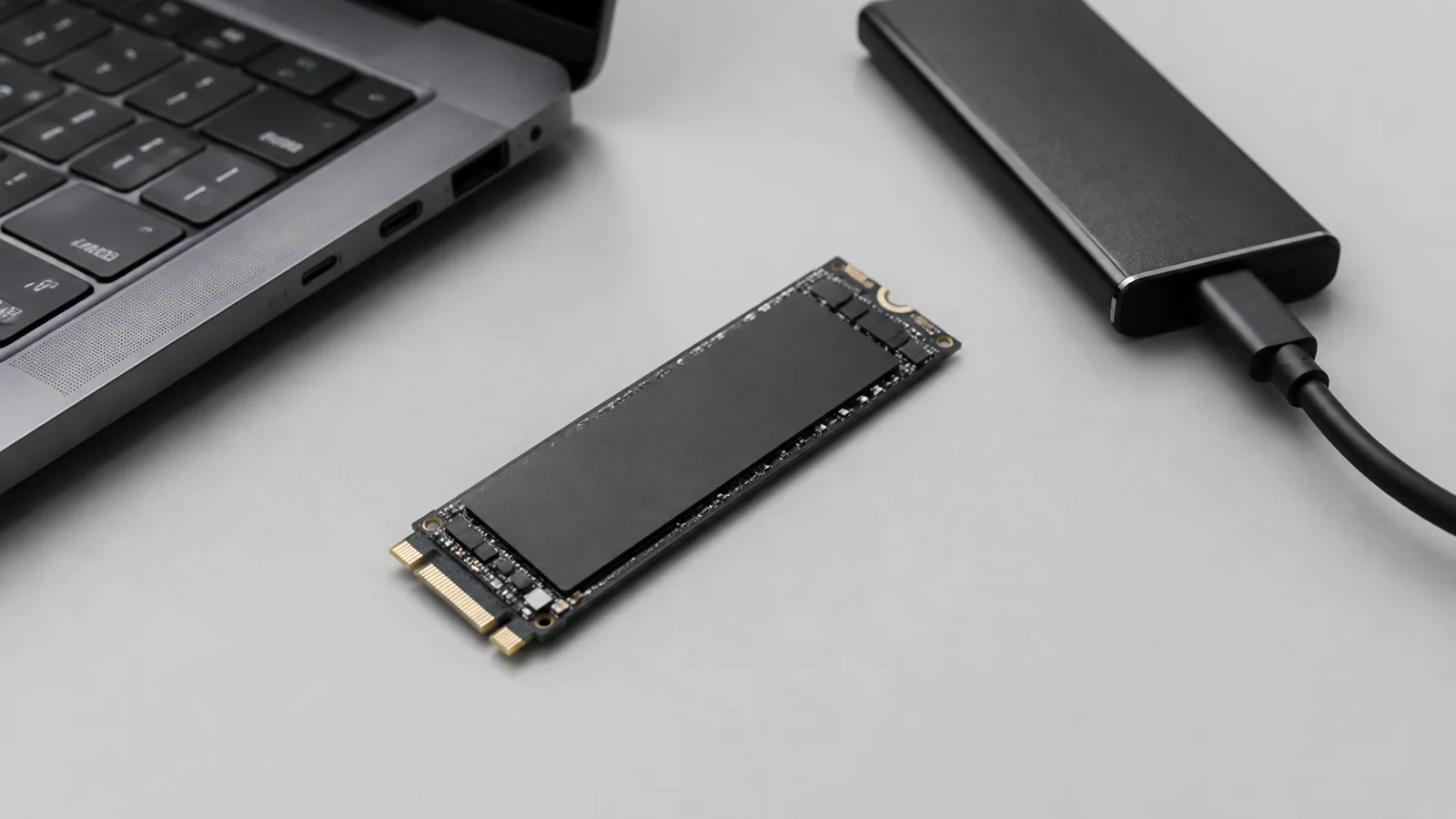
Разберитесь с типом SSD и подключением
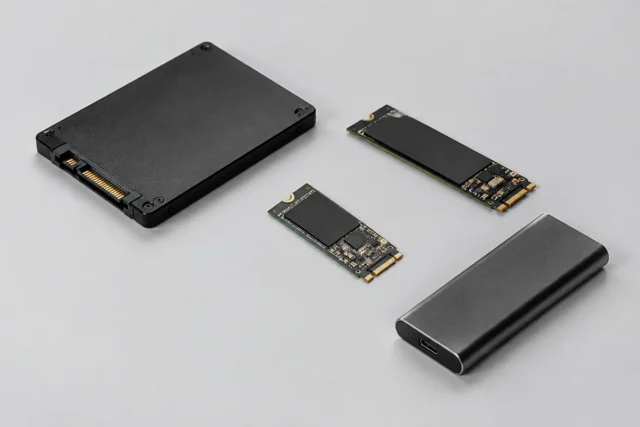
Одна из частых причин — путаница между внешне похожими накопителями. Формат M.2 описывает размеры платы, но не определяет автоматически способ работы. SSD M.2 может использовать SATA или NVMe, а это разные интерфейсы и протоколы. Например, обозначение M.2 2280 говорит о размере накопителя: 22 мм ширины и 80 мм длины, но не сообщает, какой именно интерфейс используется.
Если SSD установлен внутрь компьютера, проверьте документацию конкретной материнской платы или ноутбука. Она должна подтвердить поддержку нужного типа накопителя. Не стоит переносить сведения от одной модели устройства к другой: похожий разъём не всегда означает одинаковую совместимость.
| Что проверяем | Что может быть причиной отсутствия | Действие |
|---|---|---|
| Тип SSD | M.2 SATA установлен в слот только для NVMe или наоборот | Сверить поддержку интерфейса в документации устройства |
| Разделы диска | Новый SSD не подготовлен | Создать раздел только после проверки резервной копии |
| Подключение | Неплотный контакт кабеля или модуля | Проверить установку при полностью отключённом питании |
При аппаратной проверке сначала выключите компьютер и отключите питание. Для ноутбуков учитывайте рекомендации производителя по работе с батареей и корпусом. Не вскрывайте блок питания, не используйте повреждённые аккумуляторы и не отключайте защитные механизмы устройства.
Проверьте инициализацию, разделы и букву диска
Новый SSD часто приходит без разделов, потому что производитель оставляет подготовку накопителя пользователю. Windows может видеть такое устройство, но Проводник не сможет показать его как обычный диск.
Перед изменением структуры диска убедитесь, что это действительно новый пустой SSD. Инициализация, создание разделов или форматирование могут изменить доступ к данным. Для накопителя с важной информацией лучше сначала разобраться с причиной отсутствия.
- Проверьте, отображается ли объём SSD без ошибок.
- Посмотрите, назначена ли буква разделу.
- Убедитесь, что файловая система подходит для вашего сценария использования.
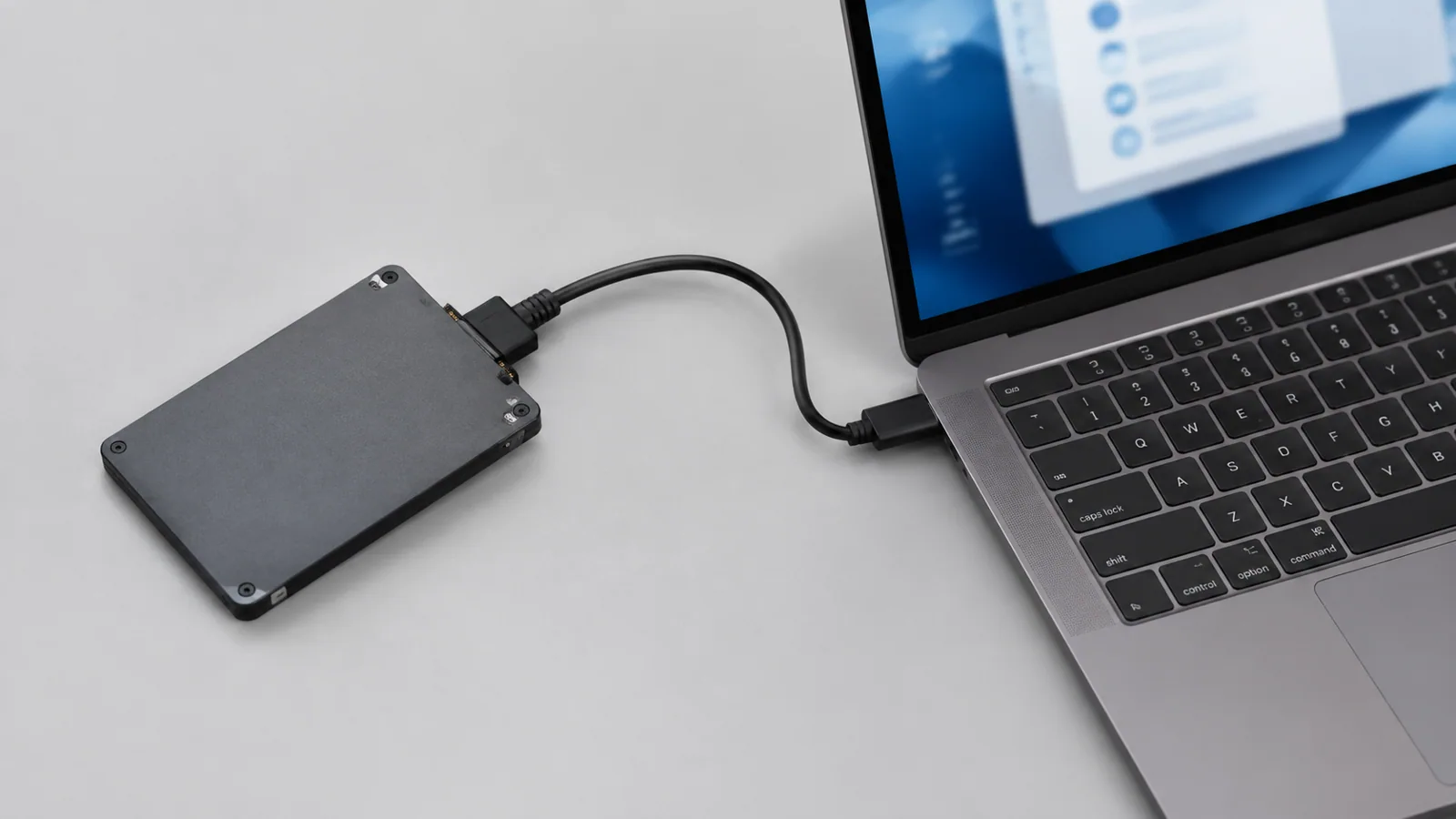
Когда проблема связана не с SSD
Иногда новый накопитель исправен, а проблема возникает из-за программной части. Например, системе могут мешать ошибки конфигурации, устаревшие компоненты или особенности конкретной сборки Windows. Установка случайных «универсальных драйвер-паков» не является безопасным способом решения проблемы.
Используйте штатные средства Windows и официальные материалы производителя устройства. Обновления системы и необязательные обновления драйверов могут помочь в отдельных случаях, но конкретный результат зависит от оборудования и установленной версии Windows.
Как понять, нужна ли помощь специалиста
Если SSD не определяется даже в средствах Windows и BIOS или аналогичном меню устройства, круг причин становится уже. Возможны проблемы с подключением, совместимостью, самим накопителем или разъёмом. В такой ситуации лучше не экспериментировать с частыми перестановками и обратиться за диагностикой.
При любых действиях с внутренними компонентами соблюдайте инструкции именно для своей модели. Конструкция ноутбуков и системных блоков отличается, поэтому универсальной последовательности разборки не существует.
Короткий порядок проверки без лишнего риска
- Сохраните важные данные и не форматируйте диск вслепую.
- Проверьте наличие SSD в средствах управления дисками Windows.
- Сверьте тип накопителя и поддержку интерфейса в документации устройства.
- Проверьте подключение только после полного отключения питания.
- Если устройство не определяется нигде, подготовьте информацию для обращения в сервис.
Отсутствие SSD в Проводнике чаще всего объясняется настройкой, а не поломкой. Последовательная проверка от простых программных причин к аппаратным помогает избежать случайной потери данных и лишнего вмешательства в компьютер.
Проверка по порядку
- 1Нет раздела или буквы дискаСправитесь сами
Проверить: Посмотреть SSD в управлении дисками Windows
Что сделать: Подготовить диск только после проверки резервной копии
- 2Несовпадение интерфейса SSD и разъёмаСправитесь сами
Проверить: Сверить тип накопителя SATA или NVMe с документацией устройства
Что сделать: Использовать поддерживаемый накопитель или разъём
- 3Проблема подключенияНужна аккуратность
Проверить: Проверить кабель или установку модуля при отключённом питании
Что сделать: Повторно установить накопитель по руководству конкретной модели
- 4Неисправность SSD или платыЛучше доверить сервису
Проверить: Проверить отсутствие определения в разных системных меню
Что сделать: Обратиться в сервисную диагностику
Критерии выбора
| Параметр | На что смотреть | Решение |
|---|---|---|
| Интерфейс | Проверить поддержку SATA или NVMe конкретным устройством | Можно сэкономить |
| Форм-фактор | Сверить размеры и тип разъёма, например M.2 2280 | Можно сэкономить |
| Состояние данных | Убедиться, что на SSD нет нужных файлов перед изменениями | Можно сэкономить |
Термины простыми словами
NVMe
Протокол работы SSD через PCIe, созданный для флеш-накопителей.
SATA
Интерфейс подключения накопителей, отличающийся от NVMe.
Раздел диска
Область накопителя, которую Windows использует как отдельный логический диск.
Частые вопросы
Почему SSD виден в BIOS, но не в Проводнике?
Чаще всего Windows ещё не получила готовый раздел или букву диска.
Можно ли сразу форматировать новый SSD?
Только если точно известно, что на нём нет нужных данных.
Подойдёт ли любой M.2 SSD для ноутбука?
Нет, нужно проверить поддержку конкретного интерфейса и форм-фактора.
Источники и обновления
Сверены действия и ограничения по документации производителей. Названия пунктов меню зависят от версии системы и модели устройства.
Сообщить об ошибке →