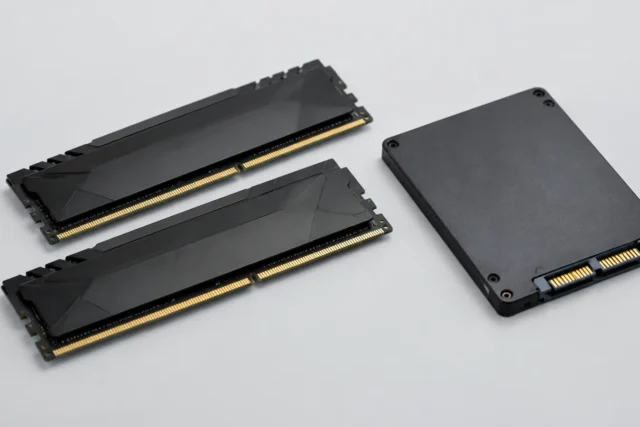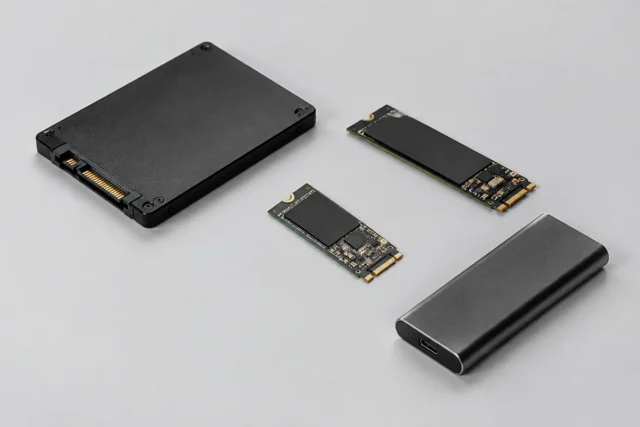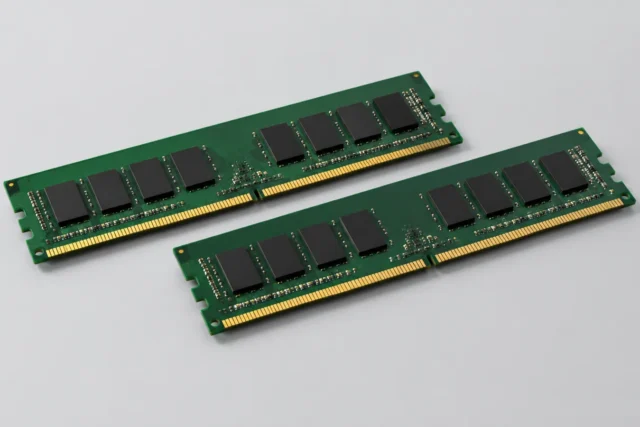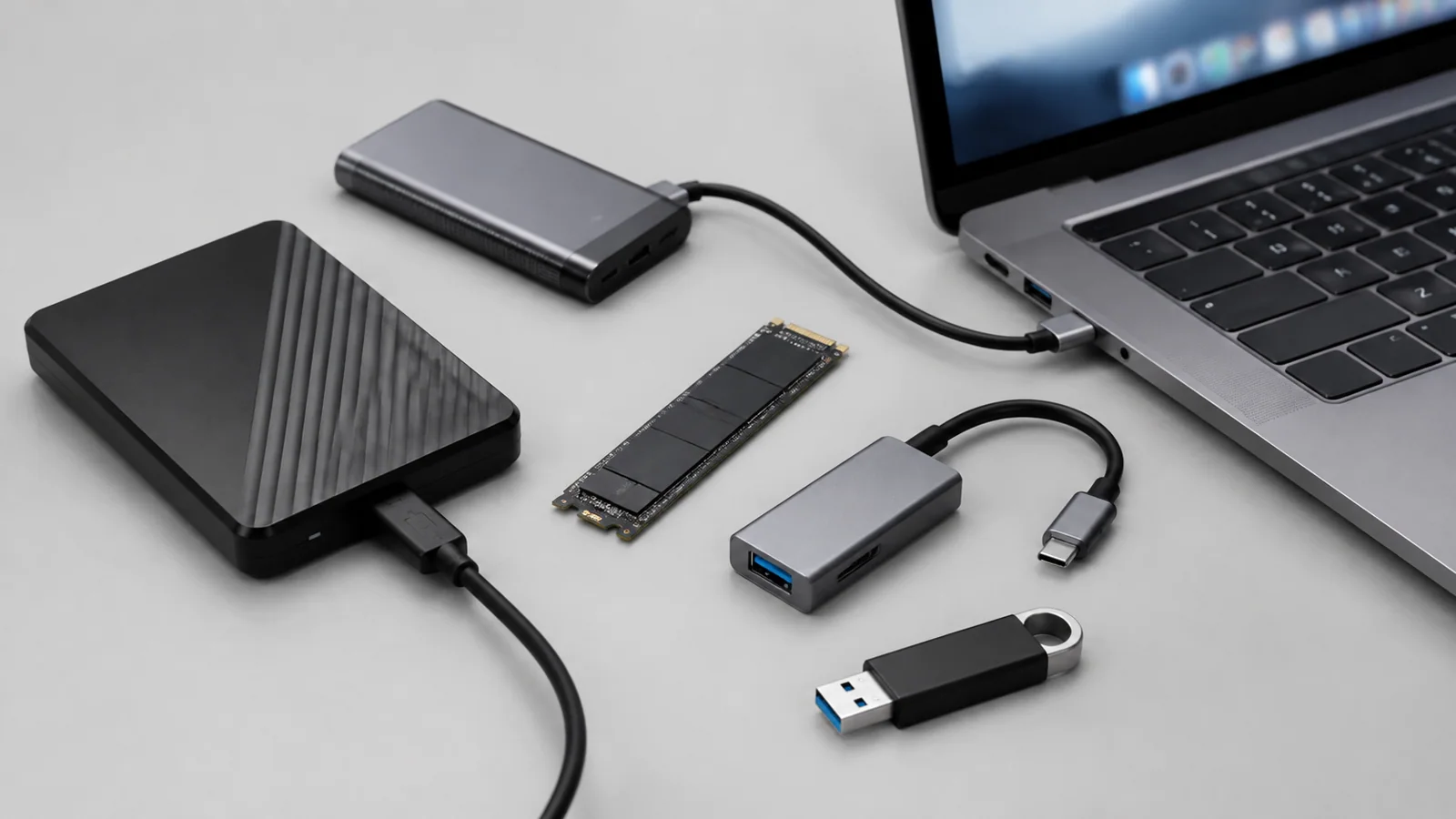
Проверьте точную модель компьютера, документацию производителя, тип разъёма, поддерживаемый интерфейс (SATA или NVMe), размер накопителя и наличие свободного места. M.2 не означает автоматически NVMe: совместимость зависит от конкретного слота.
- этап
- этап
- этап
- этап
- Почему свободный разъём не означает готовность к установке
- Как проверить характеристики компьютера без вскрытия корпуса
- Что проверить в первую очередь
- Как осмотреть разъёмы внутри компьютера безопасно
- На что обратить внимание у M.2 и SATA
- Какие признаки требуют дополнительной проверки
- Как принять решение перед покупкой
Почему свободный разъём не означает готовность к установке
Покупка нового накопителя часто начинается с простого вопроса: есть ли в компьютере место для ещё одного диска. Но одного свободного гнезда недостаточно. Накопитель должен подходить по нескольким параметрам: физическому формату, интерфейсу передачи данных, поддержке со стороны материнской платы или ноутбука и доступному месту внутри корпуса.
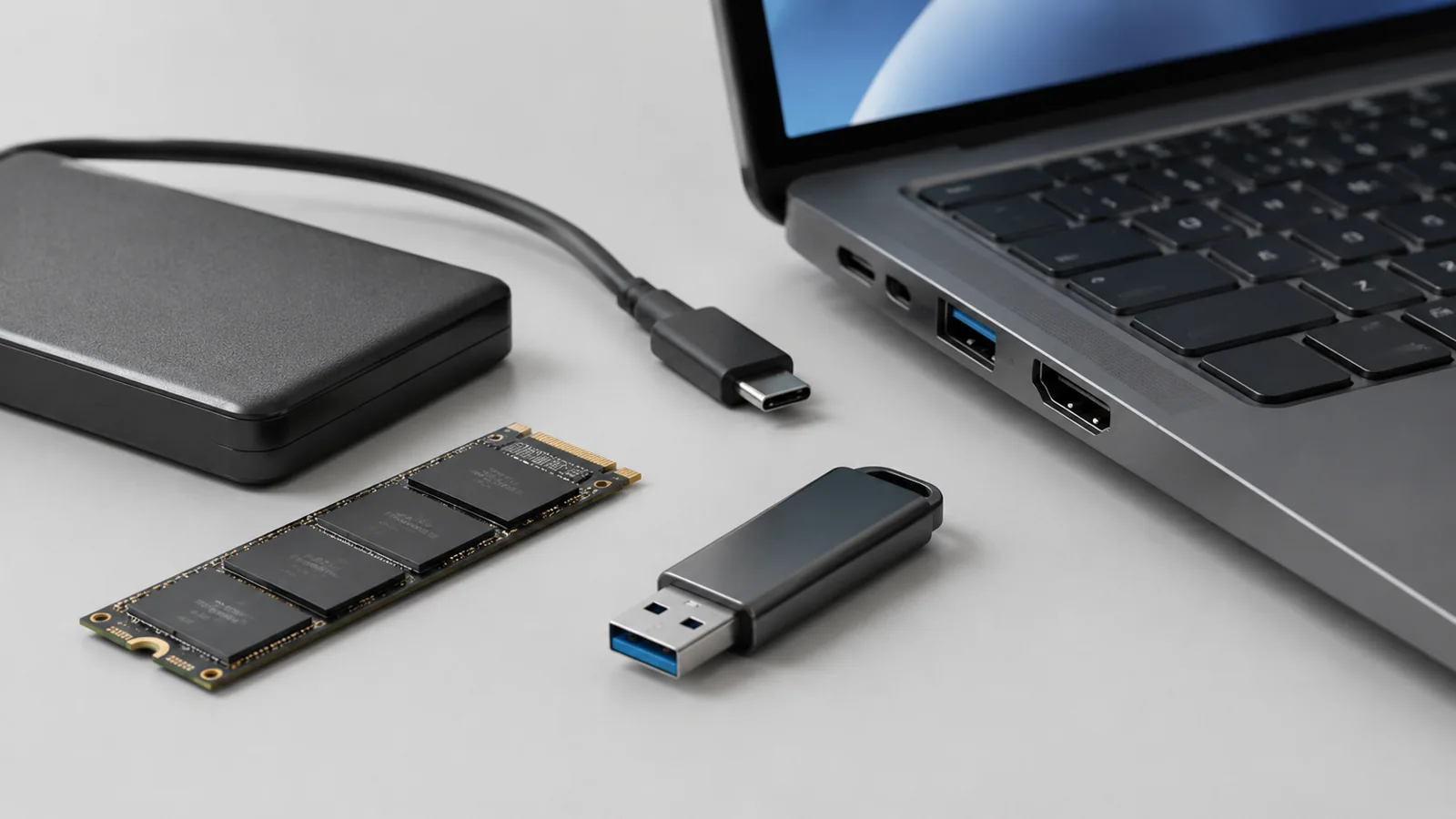
Главная ошибка — искать только похожий внешний вид. Например, M.2 описывает размеры и форму платы, но не определяет автоматически тип подключения. Накопитель M.2 может использовать SATA или NVMe через PCIe, и устройство должно поддерживать именно нужный вариант. Перед покупкой лучше собрать информацию о конкретной модели компьютера, а не ориентироваться на похожие фотографии из интернета.
Также заранее сохраните важные данные. Любые изменения с накопителями, особенно перенос системы, форматирование или перестановка дисков, могут привести к потере информации при ошибке. Сделайте резервную копию важных файлов до начала работ.
Как проверить характеристики компьютера без вскрытия корпуса
Начать стоит с безопасной проверки программными средствами. В Windows можно открыть сведения о системе, диспетчер устройств или другие встроенные инструменты, чтобы узнать модель компьютера, материнской платы и уже установленных накопителей. Названия пунктов меню могут отличаться в разных версиях системы, поэтому лучше ориентироваться на поиск по словам вроде «сведения о системе» или «диспетчер устройств», а не на конкретный вид окна.
Полезно записать точную модель ноутбука или материнской платы. По ней нужно искать руководство именно для этого устройства. Документация одной модели не является правилом для всех компьютеров: даже похожие версии могут иметь разные наборы разъёмов.
Что проверить в первую очередь
- Есть ли свободный слот для второго накопителя или требуется замена текущего.
- Поддерживает ли слот M.2 накопители SATA, NVMe или только один из вариантов.
- Какой размер платы M.2 подходит: например, 2280 означает ширину 22 мм и длину 80 мм.
- Есть ли ограничения по линиям PCIe, совместное использование линий с другими устройствами или особенности конкретной платформы.
Как осмотреть разъёмы внутри компьютера безопасно
Если без осмотра внутри не обойтись, сначала полностью отключите питание. Для настольного компьютера выключите систему, отсоедините кабель питания и учитывайте инструкции производителя корпуса и компонентов. Для ноутбука важно учитывать руководство конкретной модели: некоторые устройства имеют встроенную батарею, которую нельзя просто игнорировать.
Не вскрывайте блок питания, не работайте с повреждёнными аккумуляторами и не отключайте защитные механизмы устройства. Если корпус ноутбука сложный для разборки или нет уверенности в действиях, безопаснее обратиться за помощью.
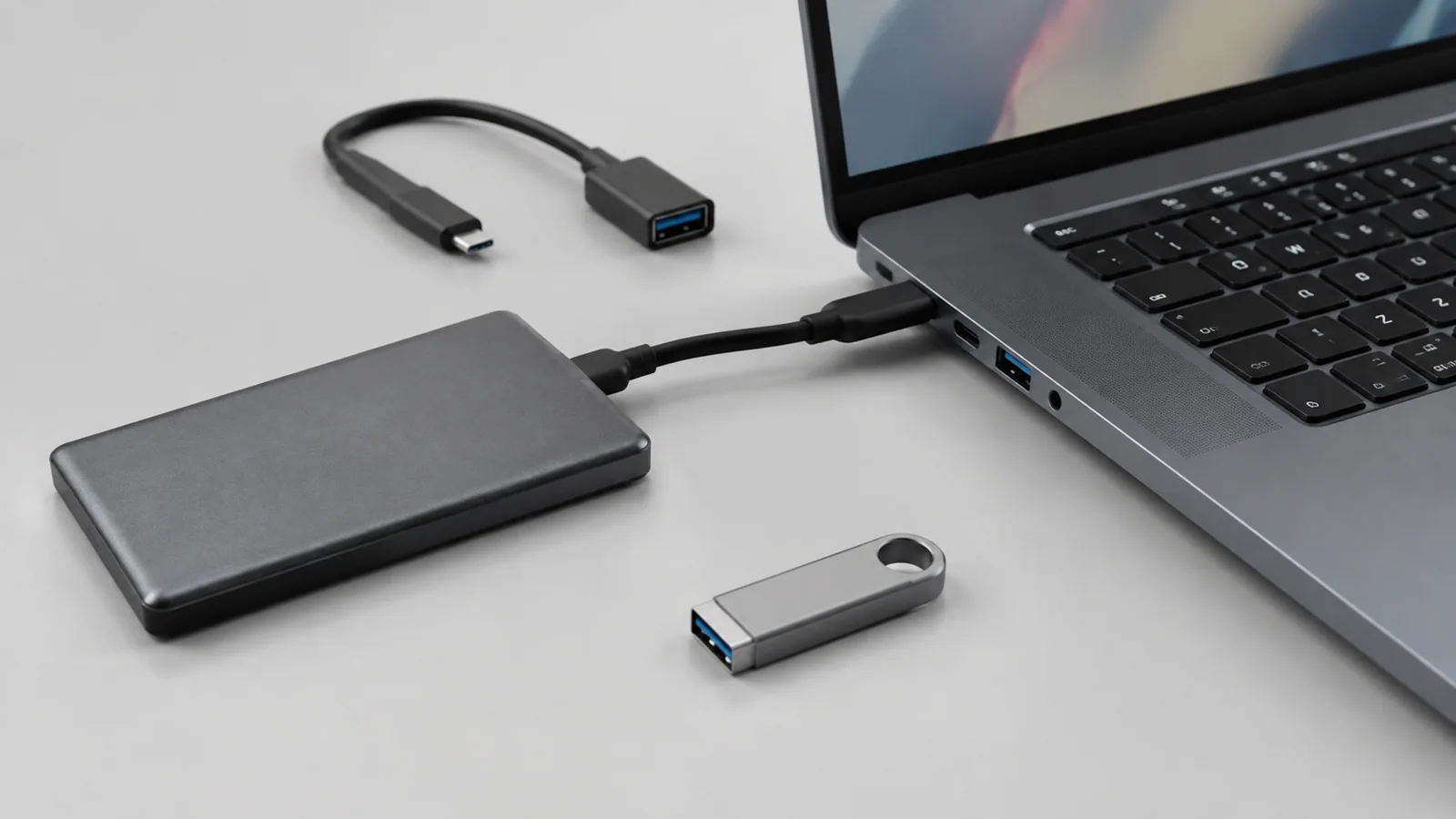
При осмотре не нужно искать «любой похожий разъём». SATA-порты на материнской плате настольного компьютера обычно используются для кабелей передачи данных, а накопитель дополнительно подключается к питанию отдельным кабелем. При этом существуют и другие варианты SATA-устройств, поэтому всегда нужно проверять конкретный формат.
На что обратить внимание у M.2 и SATA
У M.2 важны не только размеры. Физическая форма контактов связана с ключами B, M или B+M, но совпадение вырезов само по себе не гарантирует работу. Нужно проверить поддержку протокола и интерфейса. Например, слот может быть рассчитан на SATA-накопители, а выбранный NVMe-диск работать не будет, или наоборот.
У SATA важно различать внутреннее пространство и доступные подключения. Свободное место под диск ещё не означает наличие свободного кабеля или порта. В некоторых компьютерах производитель оставляет возможность расширения, а в некоторых все разъёмы уже заняты.
| Параметр | Что проверить | Почему важно |
|---|---|---|
| Форм-фактор | M.2, 2,5 дюйма и подходящие размеры | Накопитель должен физически установиться |
| Интерфейс | SATA или NVMe PCIe | Определяет совместимость со слотом |
| Свободный порт | Наличие незанятого разъёма и места | Без него установить дополнительный диск нельзя |
Какие признаки требуют дополнительной проверки
Иногда компьютер выглядит подходящим, но возникают сомнения. Причины могут быть разными — от простого отсутствия места до ограничений платы.
- В характеристиках есть M.2, но не указан тип поддерживаемого накопителя.
- В ноутбуке есть только один слот, и новый SSD потребует замены старого.
- После установки система не видит накопитель — нужно проверить настройки и совместимость, а не сразу менять устройство.
- Руководство содержит несколько вариантов комплектации — требуется уточнить именно свою версию.
Как принять решение перед покупкой
Перед заказом накопителя полезно составить короткий список проверок. Запишите модель компьютера, тип свободного разъёма, поддерживаемый интерфейс и размер подходящего устройства. Такой подход помогает избежать ситуации, когда новый SSD физически не подходит или работает не так, как ожидалось.
Скорость в характеристиках накопителя тоже нужно воспринимать правильно. Максимальная пропускная способность интерфейса не гарантирует одинаковый результат в каждой задаче. На работу системы влияют и другие компоненты компьютера, а также состояние программного обеспечения.
Главное правило — сначала проверить разъём и поддержку конкретного устройства, а уже потом выбирать накопитель. Несколько минут на проверку документации и параметров компьютера обычно экономят время и помогают избежать лишних покупок.
Проверка по порядку
- 1Накопитель не отображается в системе после установкиСправитесь сами
Проверить: Проверить, поддерживает ли слот выбранный тип SATA или NVMe, и правильно ли установлен накопитель.
Что сделать: Сверить характеристики с документацией устройства.
- 2Свободного места оказалось недостаточноСправитесь сами
Проверить: Осмотреть количество занятых портов и доступное крепление для диска.
Что сделать: Выбрать другой вариант установки или обратиться к руководству.
- 3Неизвестный тип M.2 слотаНужна аккуратность
Проверить: Проверить обозначение слота и поддерживаемые интерфейсы конкретной модели.
Что сделать: Уточнить данные производителя устройства.
- 4Повреждение разъёма или компонентовЛучше доверить сервису
Проверить: Осмотреть устройство без попыток ремонта повреждённых частей.
Что сделать: Обратиться в сервис.
Критерии выбора
| Параметр | На что смотреть | Решение |
|---|---|---|
| Форм-фактор | M.2 с подходящим размером или 2,5-дюймовый SATA | Можно сэкономить |
| Интерфейс | SATA или NVMe PCIe по поддержке устройства | Можно сэкономить |
| Размер M.2 | Проверить длину платы, например 2280 | Можно сэкономить |
| Количество свободных портов | Убедиться, что разъём и место установки доступны | Зависит от задачи |
Термины простыми словами
NVMe
Протокол работы накопителей через PCIe, предназначенный для флеш-накопителей.
SATA
Интерфейс подключения накопителей, используемый для передачи данных между устройством и платой.
M.2
Форм-фактор компактных накопителей, который может использовать разные интерфейсы.
PCIe
Высокоскоростная шина, через которую работают многие NVMe-накопители.
Частые вопросы
Можно ли поставить любой M.2 SSD в любой M.2 слот?
Нет. Нужно проверить поддержку протокола, ключ и характеристики конкретного устройства.
Достаточно ли увидеть свободный SATA-разъём?
Нет. Нужно также проверить питание, место установки и ограничения компьютера.
Можно ли проверить совместимость только по внешнему виду?
Нет. Внешнее сходство не подтверждает совместимость.
Источники и обновления
Сверены действия и ограничения по документации производителей. Названия пунктов меню зависят от версии системы и модели устройства.
Сообщить об ошибке →