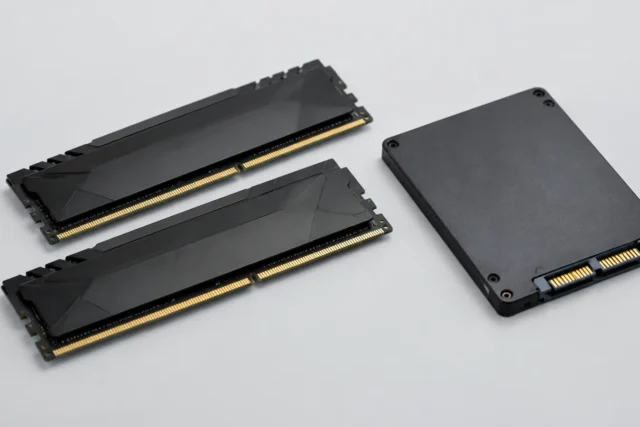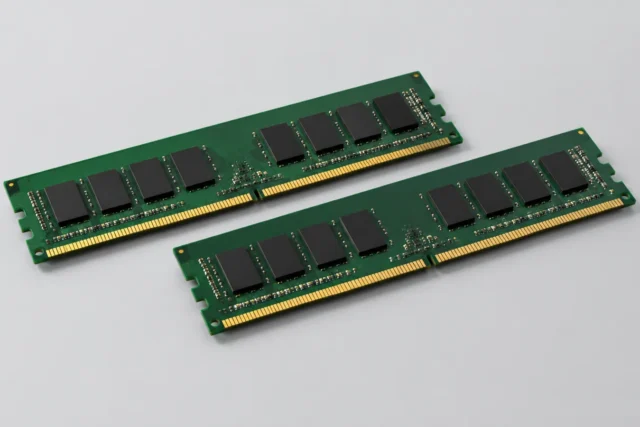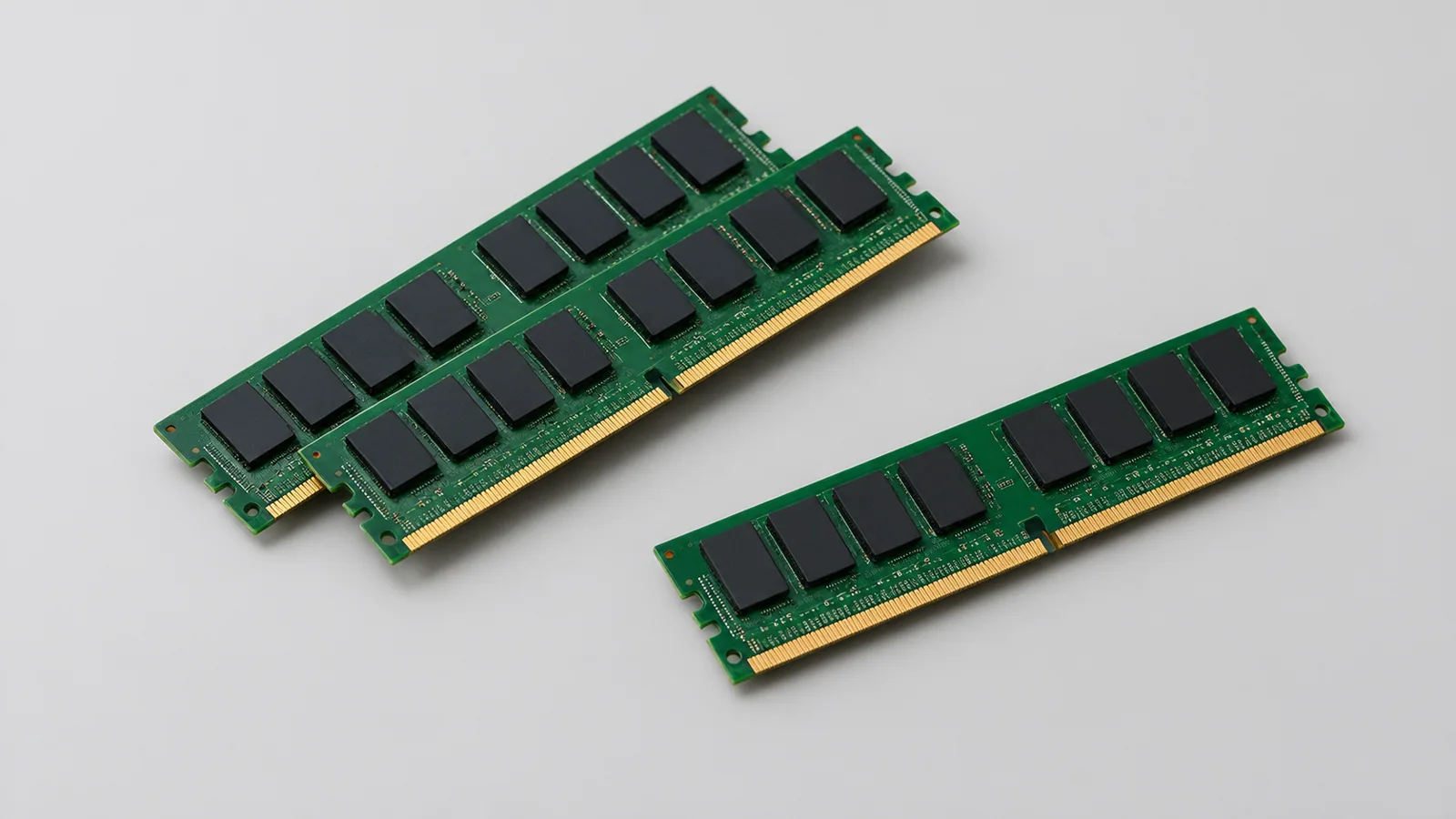
Сначала проверьте документацию конкретного компьютера или материнской платы: число слотов, тип DDR, форм-фактор, максимальный объём и поддерживаемые режимы памяти. Две планки выбирают не автоматически, а только если устройство поддерживает такую конфигурацию и она подходит под задачу. Комплект из одинаковых модулей обычно проще для стабильной работы, а одна планка может оставить запас для будущего расширения.
- этап 1
- этап 2
- этап 3
- этап 4
При расширении оперативной памяти многие смотрят только на объём: например, купить одну планку на 16 ГБ или две по 8 ГБ. Но правильный выбор зависит не только от количества гигабайт. Нужно проверить документацию материнской платы, ноутбука или готового компьютера, чтобы понять поддерживаемые модули, ограничения по слотам и особенности установки.
Две одинаковые планки часто выбирают из-за возможности работы памяти в двухканальном режиме, но это не универсальное правило ускорения для любой задачи. Сначала важно убедиться, что устройство вообще поддерживает такую конфигурацию и что модули подходят по характеристикам.
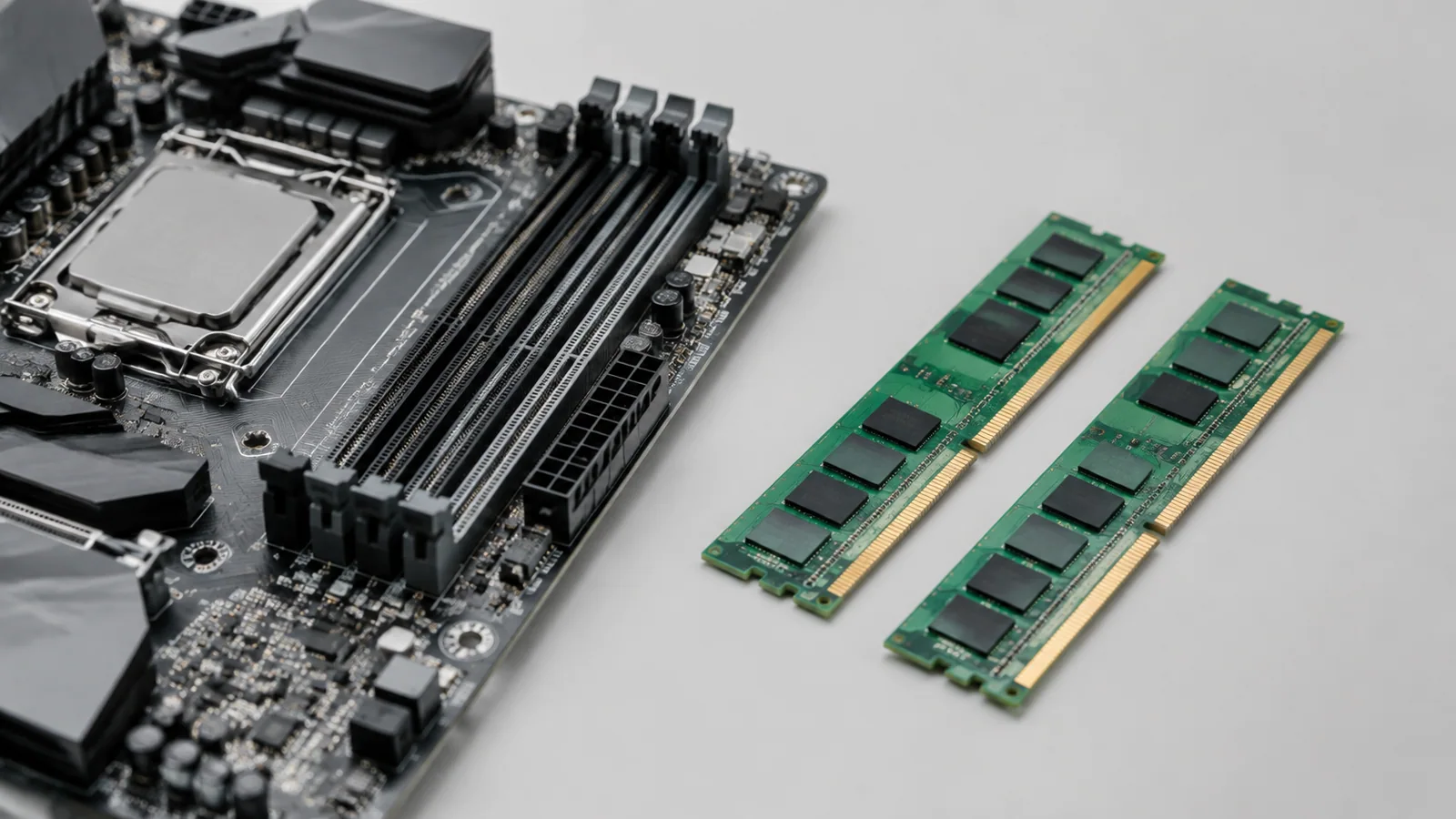
Сначала проверяем, сколько модулей поддерживает устройство
Первый источник информации — руководство пользователя или техническая спецификация конкретной модели. Документация одной платы или ноутбука не переносится автоматически на другое устройство. Даже похожие модели могут иметь разные ограничения.
В документации стоит найти разделы о памяти: количество слотов, максимальный общий объём, поддерживаемые типы модулей, форм-фактор и ограничения по частоте. Для ноутбуков особенно важно проверить, есть ли физический слот для расширения или часть памяти распаяна на плате.
- Проверьте точное название модели устройства, а не только серию.
- Уточните тип памяти DDR и форм-фактор модуля: например, DIMM для многих настольных ПК или SO-DIMM для большинства ноутбуков.
- Найдите официальный список поддерживаемых характеристик памяти.
- Сравните текущую конфигурацию с тем, что разрешает производитель.
Если планируется изменение аппаратной части, заранее сохраните важные данные. Перед установкой модулей нужно отключить питание, учитывать руководство конкретной модели, а у ноутбуков — особенности отключения батареи. Не стоит работать с повреждёнными аккумуляторами или открывать компоненты, которые не предназначены для обслуживания пользователем.
Что сравнить в документации перед покупкой памяти
Главная ошибка — выбирать ОЗУ только по объёму. Модуль должен соответствовать нескольким параметрам одновременно. Таблица ниже показывает, какие пункты стоит проверить.
| Параметр | Что проверить | Почему важно |
|---|---|---|
| Тип и форм-фактор памяти | Поколение DDR и размер модуля, указанные производителем | Разные поколения и форм-факторы обычно несовместимы |
| Количество слотов | Сколько разъёмов доступно и сколько занято | Определяет возможность установить две планки |
| Максимальный объём | Ограничение по памяти в документации | Помогает избежать покупки неподдерживаемого комплекта |
| Режимы работы | Особенности конфигурации памяти | Показывает, какие варианты установки предусмотрены |
Если устройство имеет два слота и поддерживает нужный объём, комплект из двух модулей может быть удобным вариантом. Но при ограничениях по бюджету или будущему обновлению одна более ёмкая планка иногда оставляет свободный слот для дальнейшего расширения.
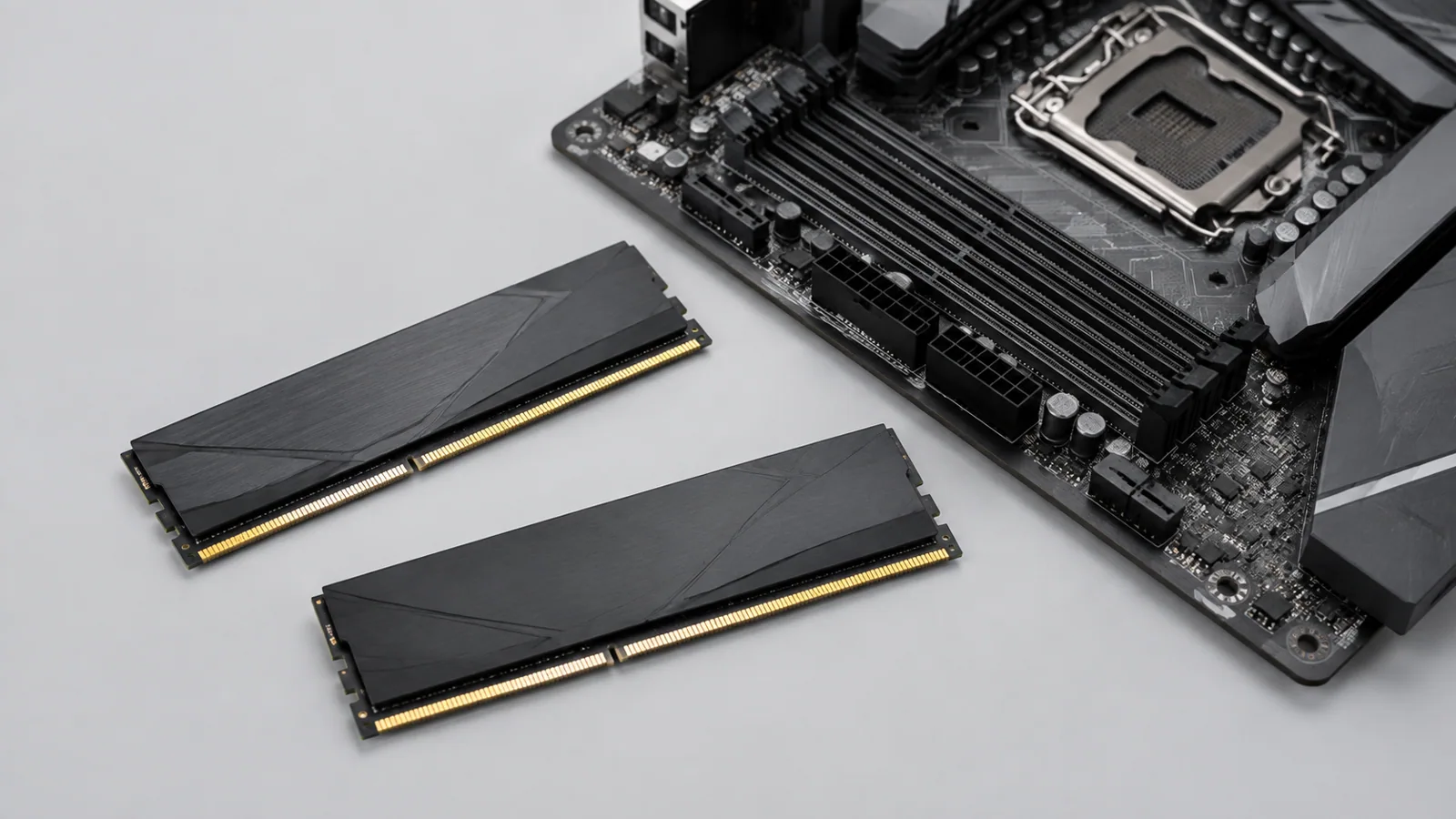
Когда две планки могут быть практичнее одной
Выбор между одной и двумя планками зависит от сценария использования. Для обычной работы с браузером, документами и повседневными программами важнее достаточный объём памяти и отсутствие нехватки ресурсов. Само наличие двух модулей не превращает любой компьютер в более быстрый.
При выборе двух планок лучше ориентироваться на комплект с согласованными характеристиками. Смешивание разных модулей может работать, но результат зависит от конкретного оборудования и настроек. Возможны ограничения по частоте, таймингам и режимам работы, поэтому комплект из одинаковых модулей обычно проще проверить и настроить.
Перед изменением конфигурации полезно оценить текущую нагрузку. В Windows можно посмотреть использование памяти встроенными средствами системы, но это показывает только текущую загрузку и не определяет совместимость нового модуля. Для совместимости нужно использовать документацию устройства и данные производителя памяти.
Не следует устанавливать сторонние пакеты драйверов для «ускорения» памяти: используйте официальные обновления и инструменты производителя.
Проверка после установки без лишнего риска
После установки нового модуля убедитесь, что компьютер распознаёт весь доступный объём. Если система запускается нестабильно, не нужно сразу менять множество настроек. Вернитесь к документации и проверьте, соответствует ли установленная память требованиям устройства.
Перед любыми действиями с данными полезно иметь резервную копию важных файлов. Установка памяти сама по себе обычно не удаляет данные с накопителя, но при аппаратных проблемах или других неисправностях копия поможет избежать потери информации.
- Проверьте, отображается ли новый объём памяти в системе.
- Убедитесь, что модель и характеристики модулей совпадают с требованиями.
- При ошибках повторно изучите руководство конкретного устройства.
- Если проблема сохраняется, обратитесь в сервис.
Короткий вывод: как принять решение
Выбор между двумя планками и одной начинается не с покупки, а с проверки документации. Сначала узнайте ограничения устройства, затем сравните доступные варианты. Две планки могут быть подходящим решением, если система их поддерживает и это соответствует вашим задачам. Одна планка может оказаться удобнее для будущего расширения, если есть свободный слот и такой вариант разрешён производителем.
Проверка по порядку
- 1Неправильный объём или тип памятиСправитесь сами
Проверить: Сравнить характеристики установленного модуля с официальной спецификацией устройства
Что сделать: Использовать совместимый модуль по требованиям производителя
- 2Проблема установки модуляСправитесь сами
Проверить: Проверить корректность установки по руководству конкретной модели после отключения питания
Что сделать: Повторить установку согласно инструкции
- 3Ограничение прошивки или устройстваНужна аккуратность
Проверить: Проверить документацию и сведения о поддерживаемых конфигурациях
Что сделать: Использовать разрешённую конфигурацию или обратиться за помощью
- 4Неисправность компонентаЛучше доверить сервису
Проверить: Проверить работу с другим совместимым оборудованием при наличии возможности
Что сделать: Обратиться в сервис
Критерии выбора
| Параметр | На что смотреть | Решение |
|---|---|---|
| Количество слотов | Проверить число физических разъёмов и занятых мест | Можно сэкономить |
| Тип памяти | Сверить поколение и формат с документацией устройства | Можно сэкономить |
| Максимальный объём | Проверить ограничение производителя | Зависит от задачи |
| Конфигурация модулей | Уточнить поддерживаемые варианты одной или нескольких планок | Зависит от задачи |
Термины простыми словами
ОЗУ
Оперативная память, которая временно хранит данные работающих программ.
Слот памяти
Разъём на плате, куда устанавливается модуль оперативной памяти.
Двухканальный режим
Режим работы памяти с несколькими модулями, поддержка которого зависит от платформы.
Частые вопросы
Всегда ли две планки быстрее одной?
Нет. Это зависит от поддержки устройства, режима работы памяти и конкретной нагрузки.
Можно ли поставить память без проверки документации?
Не рекомендуется: похожие устройства могут иметь разные ограничения.
Нужно ли менять настройки после установки памяти?
Обычно сначала проверяют распознавание объёма и соответствие требованиям устройства.
Источники и обновления
Сверены действия и ограничения по документации производителей. Названия пунктов меню зависят от версии системы и модели устройства.
Сообщить об ошибке →