Выбирайте накопитель для резервных копий по объёму данных, сценарию использования и удобству восстановления. Для больших архивов часто подходит внешний HDD, для частого переноса — SSD, но в обоих случаях нужно регулярно проверять копии.
- Оценить данные
- Выбрать тип устройства
- Проверить характеристики
- Проверить восстановление
Резервная копия нужна не только тем, кто хранит рабочие документы. На одном диске могут оказаться фотографии, архивы, пароли в менеджере данных, проекты и важные настройки. Ошибка пользователя, сбой накопителя или случайное удаление файла могут привести к потере информации, поэтому отдельное устройство для копий — практичное решение.
При выборе накопителя важно смотреть не только на объём. Для резервного хранения важнее сочетание вместимости, удобства подключения, состояния устройства и понятного сценария использования. Быстрый диск не всегда лучше, если он слишком мал или используется без регулярного обновления копий.
Сначала определите, что именно нужно сохранять
Перед покупкой стоит оценить объём данных. Откройте свойства папок с документами, фотографиями и другими файлами и посмотрите текущий размер. К этому числу желательно добавить запас, потому что резервная копия обычно растёт со временем.
- Для документов и небольших архивов достаточно умеренного объёма с запасом.
- Для фото, видео и больших проектов требуется больше свободного места.
- Для нескольких компьютеров удобнее рассматривать сетевое хранилище или несколько накопителей.
Также заранее решите, нужна ли вам одна полная копия или история изменений. Если важно возвращать старые версии файлов, одного простого копирования может быть недостаточно.
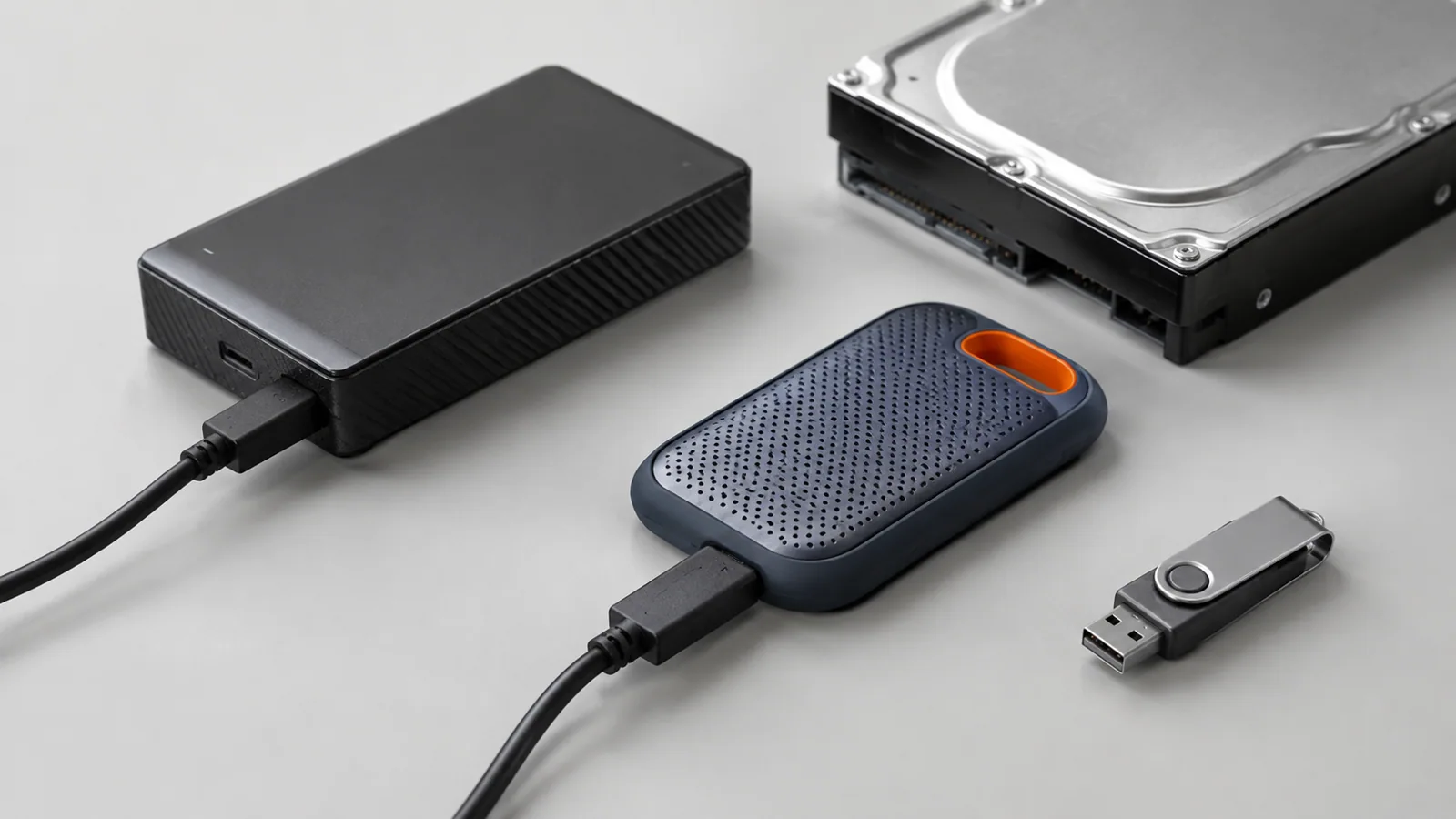
Какие накопители подходят для резервных копий
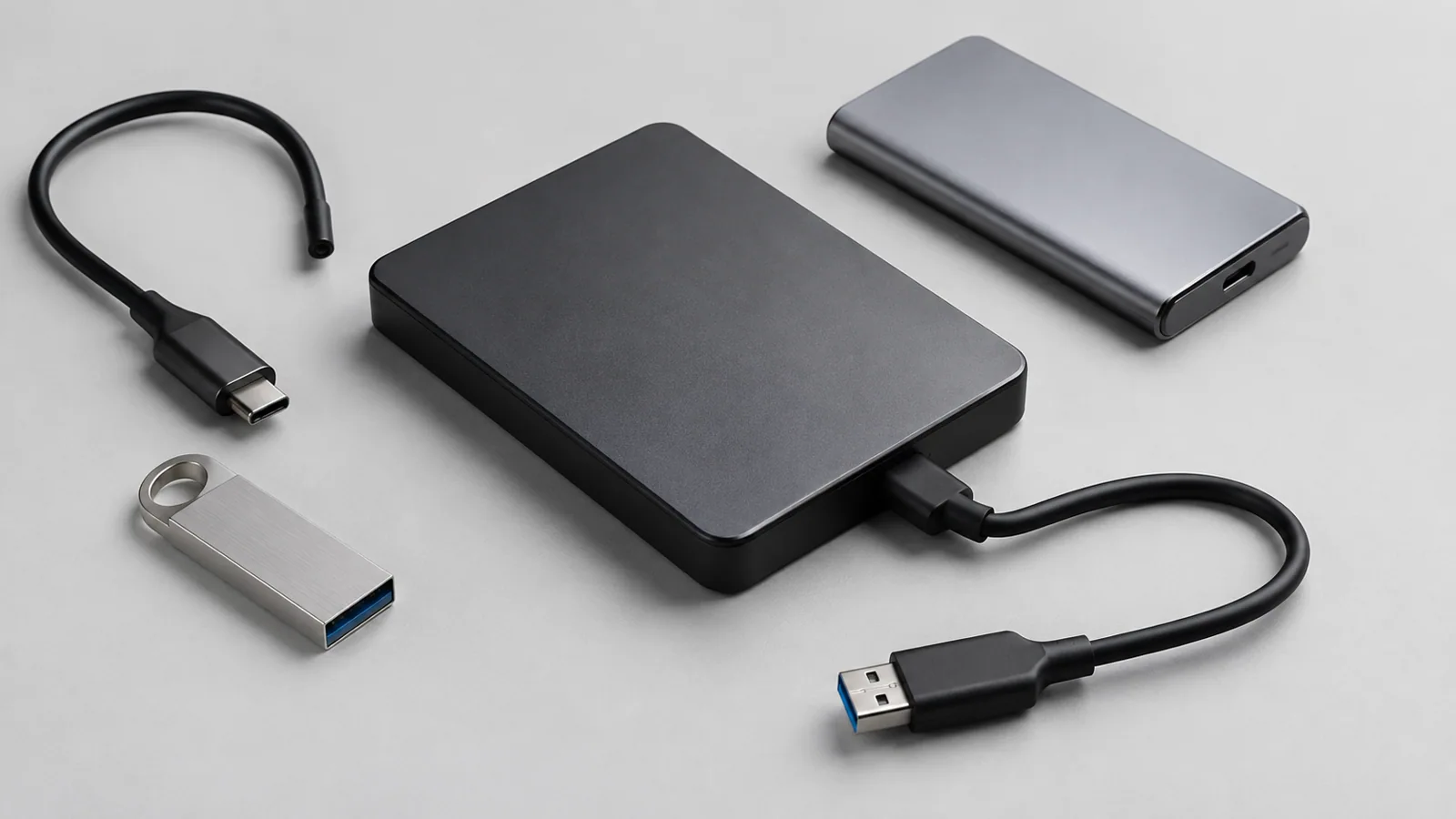
Внешний жёсткий диск часто выбирают для больших архивов, потому что он позволяет хранить много данных на одном устройстве. Он подходит для периодического подключения: сделать копию, отключить диск и убрать его в безопасное место.
Внешний SSD удобнее, когда накопитель часто перевозят или требуется более быстрая работа с файлами. При этом высокая скорость не заменяет резервную стратегию: удалённый файл или повреждённая папка могут так же попасть в копию.
| Тип накопителя | Когда подходит | Что проверить |
|---|---|---|
| Внешний HDD | Большие архивы и редкое подключение | Объём, состояние диска, питание и интерфейс подключения |
| Внешний SSD | Частое перемещение и быстрый доступ | Объём, тип подключения, условия эксплуатации |
| Сетевое хранилище | Несколько устройств и постоянный доступ | Настройки сети, права доступа, резервирование |
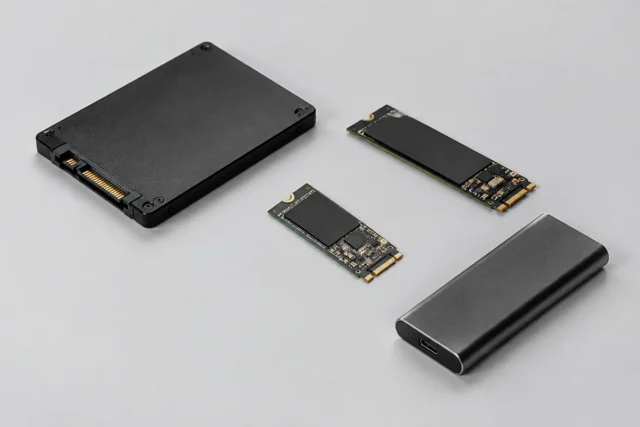
У накопителей с разными интерфейсами могут отличаться возможности подключения. Например, M.2 может использовать разные протоколы, а одинаковый внешний вид разъёма не означает одинаковую совместимость. Перед покупкой проверяйте требования конкретного устройства и документацию производителя.
Какие характеристики проверить перед покупкой
Главный параметр для резервной копии — объём. Выбирайте устройство так, чтобы после первого копирования оставалось свободное место для новых файлов и обновлений.
- Ёмкость: должна учитывать текущие данные и будущий рост архива.
- Интерфейс: проверьте, какие порты есть на вашем компьютере и поддерживает ли их накопитель.
- Форм-фактор: особенно важен для внутренних дисков, где нужно учитывать размеры и способ установки.
- Сценарий использования: постоянное подключение и хранение в отдельном месте требуют разных решений.
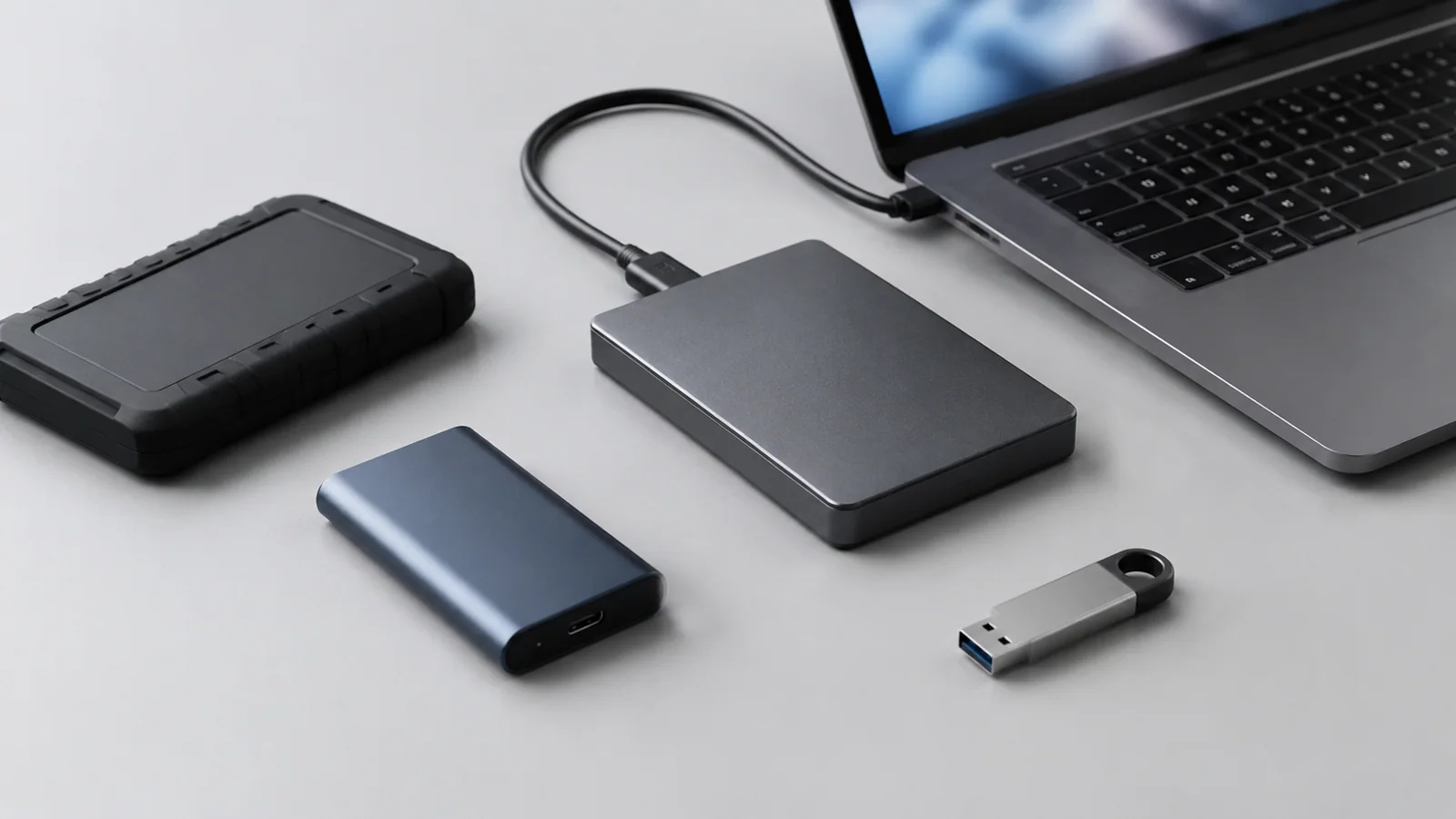
Как организовать безопасное резервное копирование
Хороший накопитель не помогает, если копии создаются только один раз. Настройте понятный порядок: например, регулярное копирование важных папок по расписанию или после появления новых данных.
Перед любыми изменениями структуры данных, форматированием диска или переносом большого архива сначала создайте дополнительную резервную копию. Это снижает риск потерять файлы из-за ошибки во время настройки.
Полезно периодически проверять, открываются ли сохранённые файлы. Наличие папки с копией ещё не означает, что восстановление действительно работает.
Что проверить, если резервная копия не создаётся
Начните с простых причин. Убедитесь, что кабель подключён, накопитель определяется системой и на нём достаточно свободного места. Не устанавливайте случайные наборы драйверов из сторонних источников: используйте штатные средства системы или материалы производителя устройства.
- Проверьте подключение и попробуйте другой исправный порт.
- Посмотрите, определяется ли накопитель в системе.
- Проверьте свободное место и права доступа к папке назначения.
- Если есть ошибки чтения или необычные звуки, прекратите активное использование диска.
Когда выбрать простой вариант, а когда расширять систему
Для домашнего пользователя чаще всего достаточно внешнего накопителя подходящего объёма и понятного режима копирования. Сложные системы хранения имеют смысл, когда данные нужны нескольким людям, используются постоянно или требуют дополнительных уровней защиты.
Не стоит воспринимать резервный диск как вечное хранилище. Любое устройство может выйти из строя, поэтому особенно важные данные лучше иметь более чем в одном месте. Баланс между удобством, количеством копий и безопасностью важнее максимальных характеристик накопителя.
Проверка по порядку
- 1Накопитель не определяетсяСправитесь сами
Проверить: Проверьте подключение, кабель и другой порт.
Что сделать: Повторите подключение или используйте другой исправный кабель.
- 2Недостаточно местаСправитесь сами
Проверить: Посмотрите свободный объём на накопителе.
Что сделать: Удалите ненужные данные после проверки или используйте более вместительное устройство.
- 3Ошибка доступа к папкамСправитесь сами
Проверить: Проверьте права пользователя и путь сохранения.
Что сделать: Исправьте настройки доступа штатными средствами системы.
- 4Ошибки чтения или нестабильная работа дискаЛучше доверить сервису
Проверить: Проверьте, повторяются ли ошибки при обращении к файлам.
Что сделать: Скопируйте важные данные и рассмотрите обращение в сервис.
Критерии выбора
| Параметр | На что смотреть | Решение |
|---|---|---|
| Ёмкость | Должна превышать текущий объём данных с запасом для новых файлов. | Можно сэкономить |
| Интерфейс | Проверьте соответствие портов компьютера и накопителя. | Можно сэкономить |
| Тип накопителя | HDD для больших архивов, SSD для мобильности и частого доступа. | Зависит от задачи |
| Надёжность хранения | Оценивайте не только устройство, но и наличие нескольких копий. | Можно сэкономить |
Термины простыми словами
Резервная копия
Отдельная копия данных, предназначенная для восстановления после потери оригиналов.
SSD
Накопитель на флеш-памяти без механических движущихся частей.
HDD
Накопитель с магнитными дисками, часто используемый для больших архивов.
Частые вопросы
Можно ли использовать один диск для всех резервных копий?
Можно, если объёма хватает, но важные данные лучше хранить более чем в одном месте.
SSD всегда лучше HDD для резервных копий?
Нет. Выбор зависит от объёма данных, частоты использования и условий хранения.
Нужно ли проверять резервные копии?
Да, периодически открывайте сохранённые файлы и проверяйте восстановление.
Источники и обновления
Сверены действия и ограничения по документации производителей. Названия пунктов меню зависят от версии системы и модели устройства.
Сообщить об ошибке →