Выбирайте компьютер по своим задачам, а не по максимальным характеристикам в рекламе. Проверьте процессор, память, накопитель и возможности устройства до покупки, чтобы не платить за ненужные функции.
- задачи
- характеристики
- проверка
- настройка
Сначала определите задачи, а не характеристики
Главная ошибка при покупке домашнего компьютера — начинать с цифр в описании товара. Большое число ядер, высокая частота или дорогая видеокарта не всегда означают, что устройство будет удобнее именно для ваших задач. Сначала стоит понять, что компьютер должен делать каждый день.
Для браузера, документов, видеосвязи, просмотра фильмов и работы с фотографиями на любительском уровне обычно важнее сбалансированная система. Для игр, монтажа видео или обработки больших файлов требования будут выше. Полезно составить список реальных сценариев: какие программы открываются одновременно, сколько вкладок используется, нужны ли внешние устройства.
Не стоит покупать запас «на всякий случай», если он заметно увеличивает стоимость. Лучше оставить возможность удобного обновления там, где это реально предусмотрено конструкцией конкретного устройства.
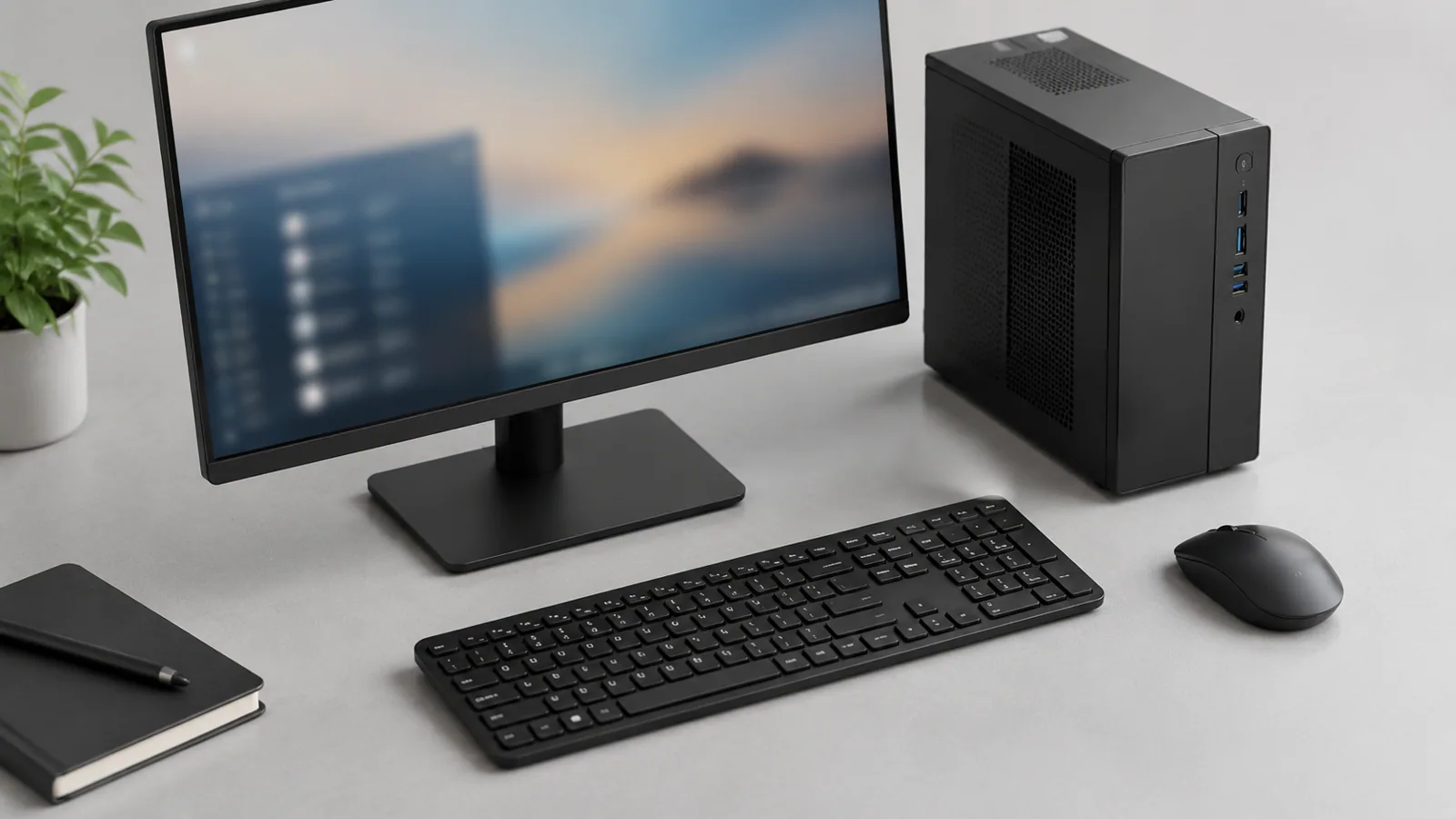
Какие компоненты проверить перед покупкой
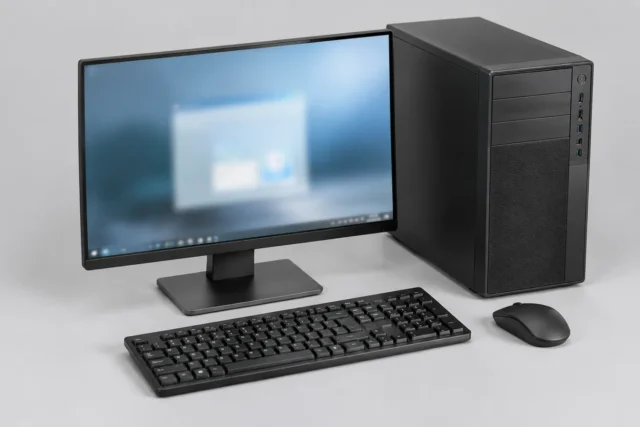
При выборе компьютера дома чаще всего достаточно внимательно сравнить несколько параметров. Ориентируйтесь не на один показатель, а на сочетание компонентов.
| Параметр | Что проверить | Когда можно сэкономить |
|---|---|---|
| Процессор | Точное название модели и назначение линейки | Если задачи простые и нет тяжёлых программ |
| Оперативная память | Объём и возможность расширения по документации устройства | Если используется небольшой набор приложений |
| Накопитель | Тип накопителя и достаточный объём свободного места | Если большие архивы хранятся отдельно |
| Графика | Встроенная или отдельная, в зависимости от задач | Если нет игр и профессиональной обработки |
Название процессора само по себе не говорит обо всём. Например, у Intel суффиксы в названии могут указывать на особенности конкретной линейки, но их нельзя использовать как универсальную оценку скорости. Нужно смотреть точную модель и её назначение.
Проверьте компьютер до покупки
Перед оплатой полезно проверить не только внешний вид. Уточните точную модель устройства, установленную операционную систему, объём памяти и накопителя. Эти данные должны совпадать с описанием продавца.
Если компьютер уже собран и включён, откройте сведения о системе доступным способом через настройки или встроенные инструменты. Названия разделов могут отличаться в разных версиях Windows, поэтому не стоит ориентироваться на один конкретный вид меню.
Проверьте удобство использования: расположение разъёмов, уровень шума, размер экрана у ноутбука, качество клавиатуры и наличие нужных подключений. Эти мелочи влияют на ежедневный опыт сильнее, чем небольшая разница в характеристиках.
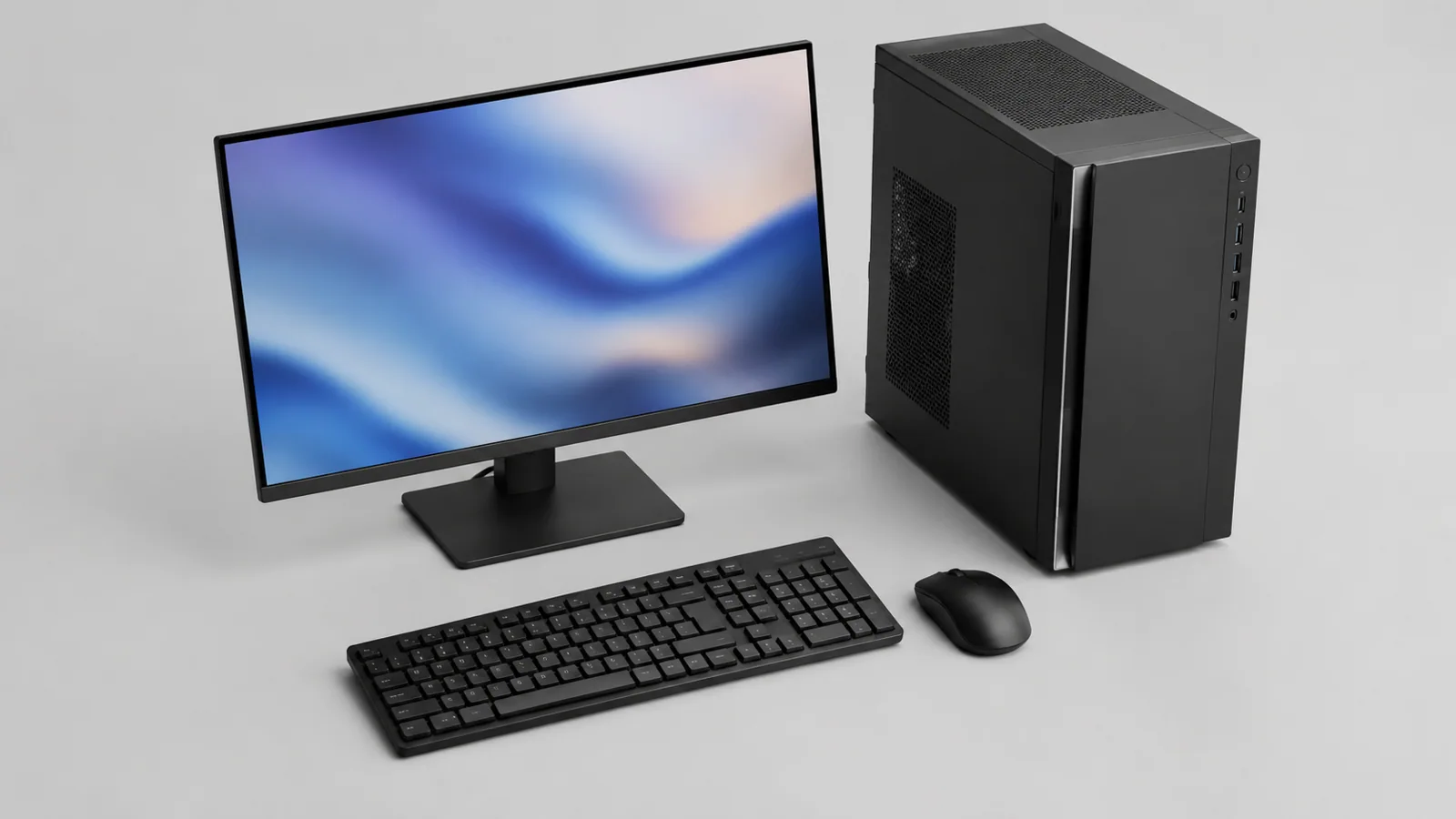
Где не стоит переплачивать
Для домашнего компьютера часто нет смысла платить за функции, которыми вы не будете пользоваться. Например, отдельная мощная видеокарта не нужна для обычной работы с документами и браузером. Большой объём памяти также не решает все проблемы, если программы или файлы организованы неудобно.
Не выбирайте устройство только по максимальным цифрам в рекламе. Производительность зависит от всей системы: процессора, охлаждения, накопителя, настроек программ и сценария использования. Даже одинаковые по названию компоненты могут вести себя по-разному в разных конструкциях.
Если старый компьютер стал медленным
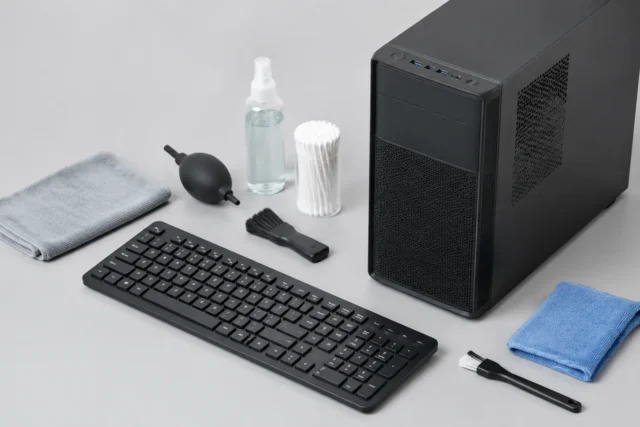
Перед заменой устройства можно проверить несколько безопасных причин. Сначала сделайте резервную копию важных файлов, если планируются изменения данных или очистка системы.
Проверьте свободное место на накопителе, количество программ в автозагрузке и наличие обновлений. Windows может работать медленнее из-за переполненного диска, большого числа фоновых приложений или устаревшего программного обеспечения. Также стоит проверить систему на вредоносные программы встроенными средствами безопасности.
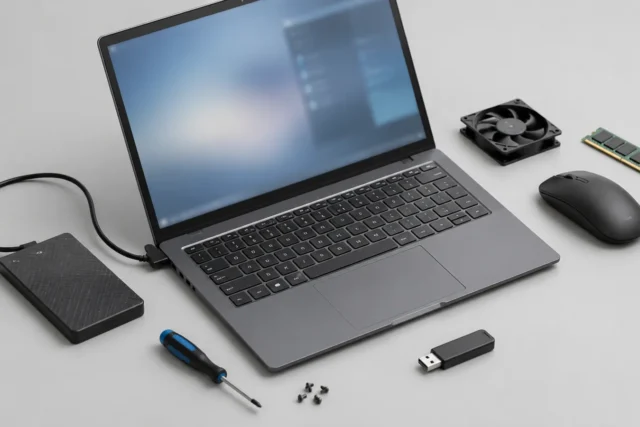
Если после простых проверок компьютер остаётся медленным, причина может быть в ограничениях старого оборудования. В таком случае замена отдельного компонента или устройства должна выполняться с учётом документации конкретной модели. Не вскрывайте блок питания, не используйте повреждённые аккумуляторы и не устанавливайте сторонние наборы драйверов неизвестного происхождения.
Как учитывать Windows при выборе
При покупке важно учитывать актуальность операционной системы. Обычная поддержка Windows 10 закончилась 14 октября 2025 года. Расширенные программы ESU существуют как отдельные условия и могут зависеть от конкретной ситуации, поэтому нельзя считать их одинаково доступными для всех пользователей.
Перед покупкой компьютера проверьте, какая система установлена и подходит ли она вашим задачам. Также учитывайте, что обновление операционной системы или изменение настроек может выглядеть по-разному в разных версиях интерфейса.
Практический итог выбора
Хороший домашний компьютер — это не самый дорогой вариант, а устройство, которое подходит вашему ежедневному использованию. Сначала определите задачи, затем сравните несколько ключевых компонентов и только после этого смотрите на дополнительные возможности.
Перед покупкой проверьте точные характеристики, а после установки уделите внимание резервному копированию, обновлениям и аккуратной настройке. Такой подход помогает потратить деньги на реальные улучшения, а не на цифры, которые останутся невостребованными.
Проверка по порядку
- 1Недостаточно свободного места на накопителеСправитесь сами
Проверить: Проверьте занятое и свободное место через системные средства Windows.
Что сделать: Удалите ненужные файлы после резервного копирования важных данных.
- 2Слишком много программ работает в фонеСправитесь сами
Проверить: Посмотрите список автозагрузки и запущенных процессов встроенными средствами системы.
Что сделать: Отключите ненужные автозапускаемые приложения.
- 3Вредоносные программы или нежелательное ПОСправитесь сами
Проверить: Запустите проверку встроенной защитой Windows.
Что сделать: Удалите обнаруженные угрозы штатными средствами.
- 4Ограничения старого оборудованияЛучше доверить сервису
Проверить: Сравните требования используемых программ с возможностями устройства.
Что сделать: Рассмотрите обновление компонентов или обращение в сервис.
Критерии выбора
| Параметр | На что смотреть | Решение |
|---|---|---|
| Процессор | Сравнить точную модель, а не только частоту и количество ядер | Зависит от задачи |
| Оперативная память | Проверить объём и возможность расширения по документации | Стоит доплатить |
| Накопитель | Оценить тип и доступный объём для своих файлов | Стоит доплатить |
| Графика | Выбрать встроенную или отдельную в зависимости от задач | Можно сэкономить |
Термины простыми словами
Накопитель
Компонент, где хранятся система, программы и файлы.
Автозагрузка
Список программ, которые запускаются вместе с операционной системой.
Процессор
Основной вычислительный компонент компьютера, влияющий на выполнение задач.
Частые вопросы
Нужно ли покупать самый мощный процессор для дома?
Нет, важнее соответствие задачам и баланс всех компонентов.
Можно ли ускорить старый компьютер без замены?
Иногда да: помогают очистка места, настройка автозагрузки и проверка программ.
Стоит ли выбирать компьютер только по объёму памяти?
Нет, память является только одной частью общей производительности.
Источники и обновления
Сверены действия и ограничения по документации производителей. Названия пунктов меню зависят от версии системы и модели устройства.
Сообщить об ошибке →