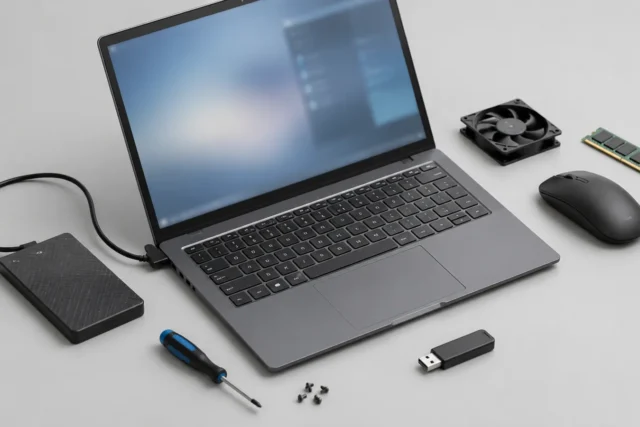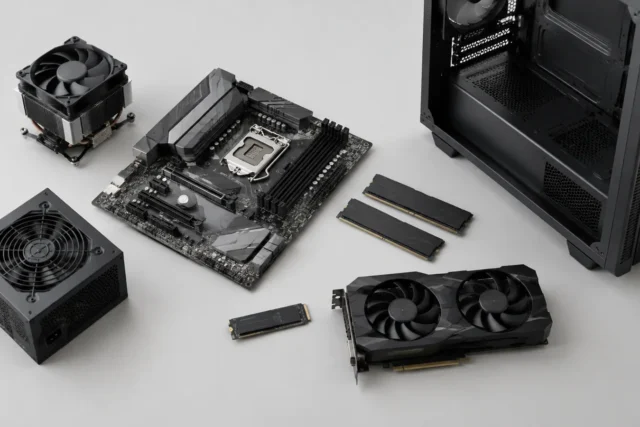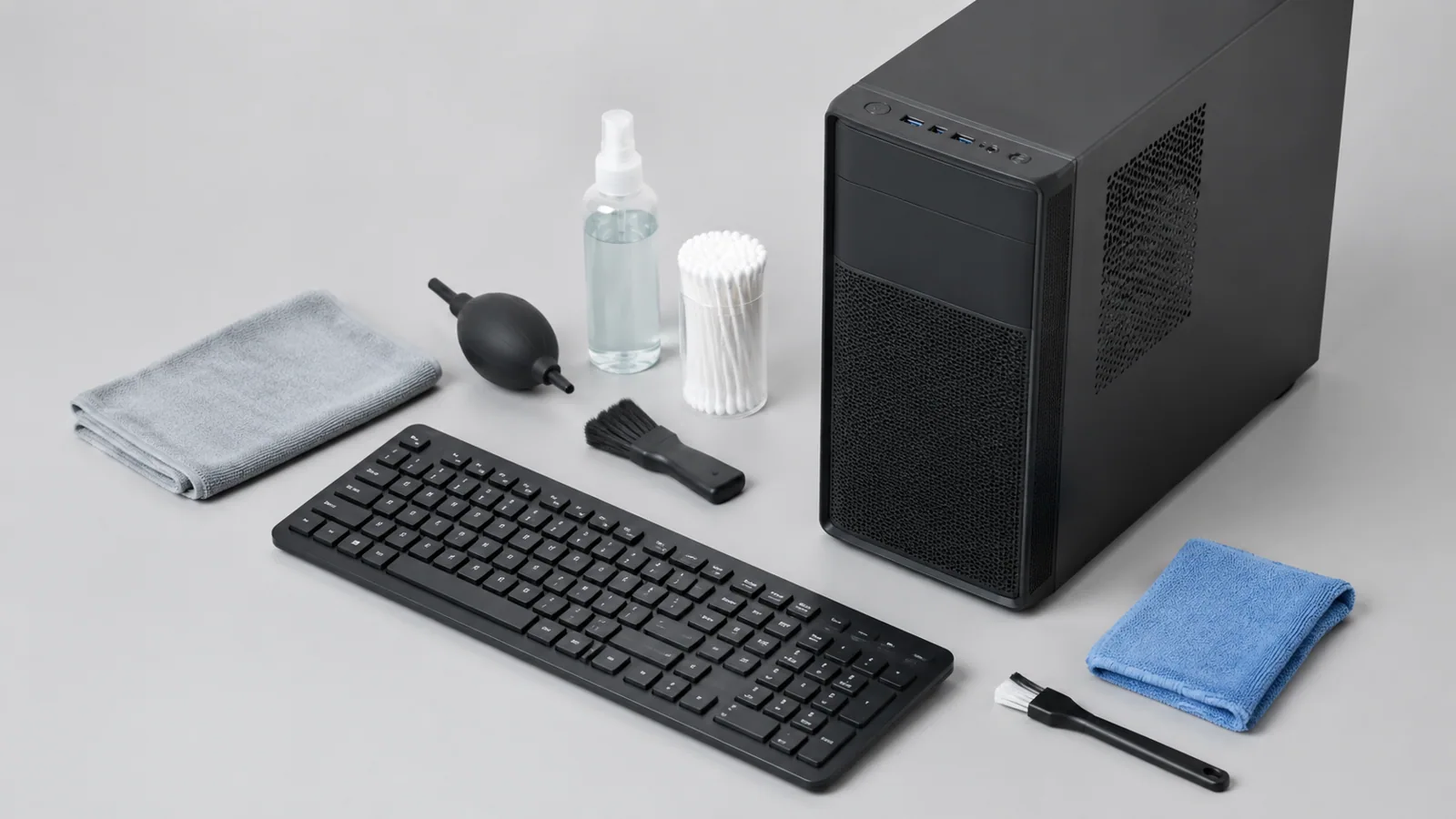
Для безопасной чистки выключите компьютер, отключите питание и используйте мягкую салфетку и кисточку вместо острых предметов. Разъёмы очищайте только от видимой сухой пыли, не нажимая на контакты и не пытаясь вскрывать устройство.
- этап 1
- этап 2
- этап 3
- этап 4
Внешняя чистка компьютера кажется простой задачей: убрать пыль, протереть корпус, вычистить клавиатуру. Но именно во время такой процедуры часто повреждают разъёмы, царапают поверхность или загоняют грязь глубже внутрь устройства. Безопасная уборка начинается не с сильной струи воздуха, а с понимания, какие части можно трогать, а какие лучше оставить без вмешательства.
Перед работой сохраните важные данные. Обычная протирка корпуса не должна влиять на файлы, но любые дальнейшие действия с техникой лучше выполнять после резервной копии важных документов. Для ноутбуков и моноблоков также учитывайте руководство именно вашей модели: расположение элементов и рекомендации производителя могут отличаться.
Подготовьте компьютер к чистке без риска
Сначала полностью выключите компьютер. Для настольного ПК отключите питание от розетки и отсоедините кабель питания. У ноутбука выключите устройство, отключите зарядное устройство и учитывайте рекомендации конкретной модели по работе с батареей. Не начинайте чистку сразу после работы: нагретые поверхности могут быть менее удобными для безопасного обращения.
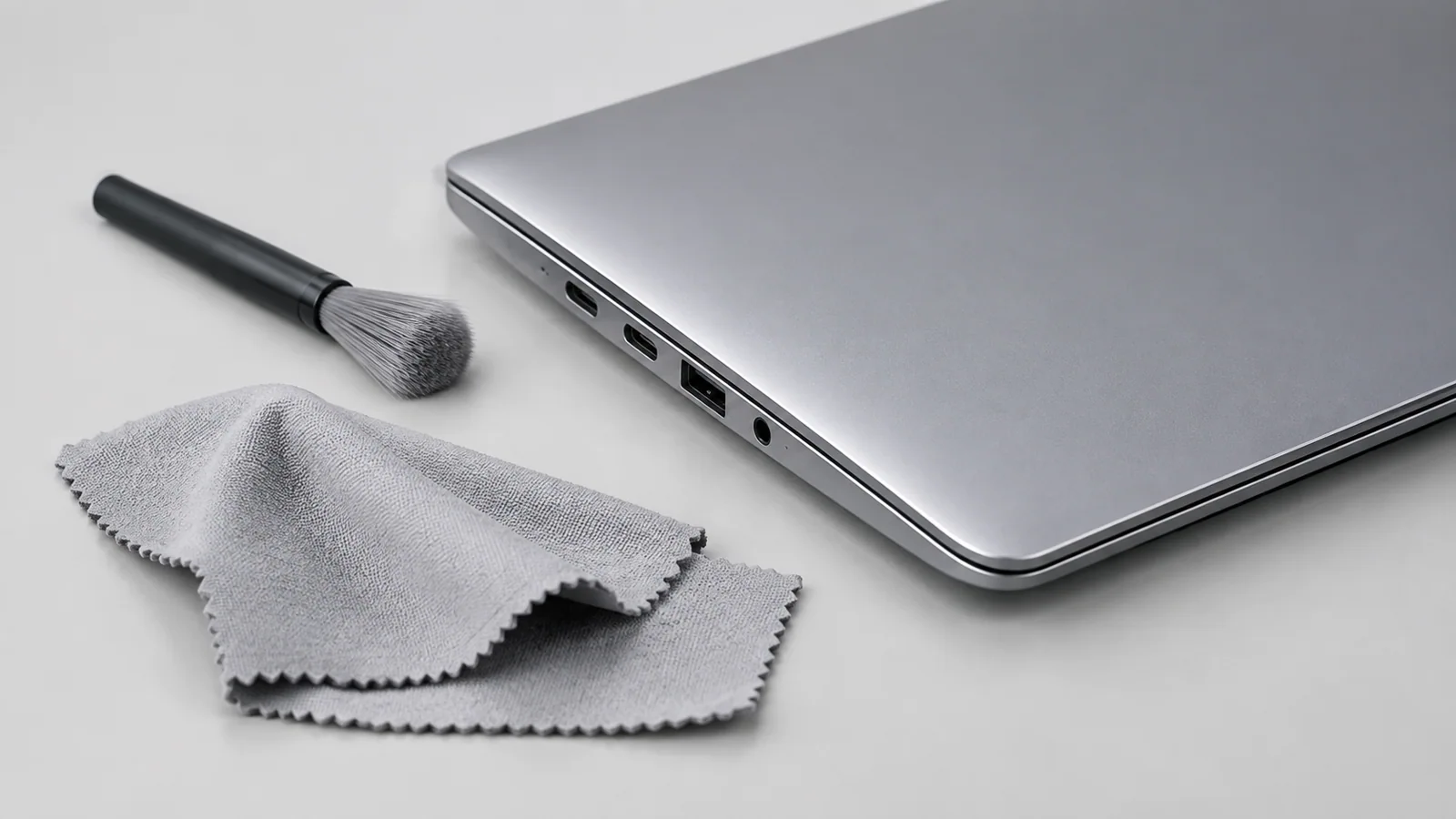
Для внешней очистки обычно достаточно мягкой салфетки из микрофибры, кисточки с мягким ворсом и подходящего средства для электроники. Жидкость не следует наносить прямо на корпус или экран: безопаснее слегка увлажнить салфетку и проверить её действие на небольшом участке.
| Инструмент | Для чего подходит | Чего избегать |
|---|---|---|
| Микрофибра | Корпус, экран, внешние панели | Грубых тканей с абразивом |
| Мягкая кисточка | Удаление сухой пыли возле щелей | Сильного давления на элементы |
| Воздух для очистки электроники | Удаление рыхлой пыли снаружи | Загонять грязь глубже в отверстия |
Как очистить корпус и вентиляционные отверстия
Начинайте с крупных поверхностей. Пройдитесь салфеткой по верхней крышке системного блока, панели ноутбука или корпусу монитора. Если на поверхности есть песчинки, не трите их с усилием: сначала снимите их кисточкой или сухой салфеткой, иначе они могут оставить мелкие царапины.
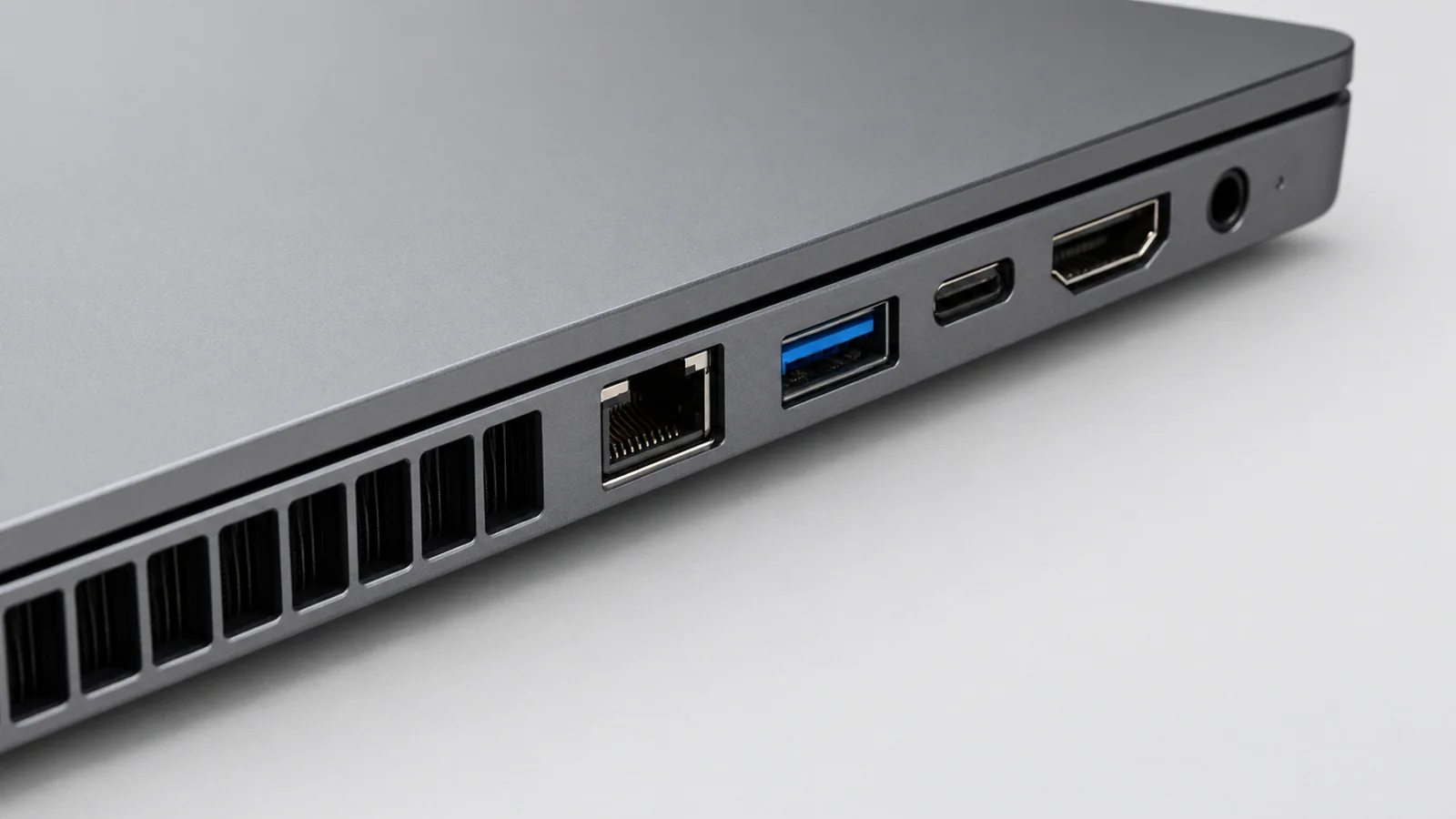
Вентиляционные отверстия требуют аккуратности. Пыль на решётке можно убрать мягкой кистью. Если используется воздух для очистки, держите устройство так, чтобы поток не раскручивал вентиляторы слишком сильно и не направлял грязь внутрь корпуса. Не пытайтесь очищать блок питания изнутри и не вскрывайте его: внутри могут оставаться опасные электрические компоненты даже после отключения.
У ноутбуков внешние решётки охлаждения часто находятся рядом с клавиатурой или по бокам корпуса. Не вставляйте предметы в отверстия. Если пыль заметно мешает охлаждению, а обычная внешняя очистка не помогает, дальнейшие действия должны учитывать руководство конкретной модели.
Как почистить разъёмы USB, HDMI и аудио без повреждений
Разъёмы требуют особого внимания, потому что внутри находятся небольшие контакты. Главная ошибка — пытаться вычистить порт острым предметом, иголкой или металлической деталью. Такой способ может погнуть контакты или повредить покрытие.
Сначала осмотрите порт при хорошем освещении. Если внутри видна только сухая пыль, можно осторожно удалить её мягкой кисточкой. Не давите на внутренние элементы и не пытайтесь «выскрести» загрязнение. После чистки проверьте разъём обычным подключением подходящего кабеля: он должен входить без лишнего усилия.
Если USB-порт, аудиогнездо или другой разъём работает нестабильно, причина может быть не только в грязи. Повреждение контактов, износ или проблема с программным обеспечением требуют отдельной диагностики.
Клавиатура, мышь и внешние устройства: что проверить
Клавиатура собирает пыль, крошки и мелкие частицы быстрее других компонентов. Перевернуть её и слегка встряхнуть иногда достаточно для удаления крупных загрязнений, но не делайте этого с ноутбуком без учёта конструкции конкретной модели. Не заливайте клавиши жидкостью: она может попасть внутрь.
Для мыши обычно достаточно протереть корпус и проверить загрязнение вокруг колёсика и кнопок. Кабели внешних устройств лучше очищать сухой или слегка влажной салфеткой, избегая попадания влаги в места соединений.
Чего не стоит делать при внешней чистке компьютера
- Не используйте воду прямо на устройстве.
- Не применяйте агрессивные бытовые чистящие средства без уверенности, что они подходят для электроники.
- Не продувайте разъёмы так, чтобы пыль уходила глубже внутрь корпуса.
- Не вскрывайте блок питания и не работайте с повреждёнными аккумуляторами.
- Не отключайте защитные функции устройства ради «быстрой чистки».
После очистки включите компьютер и проверьте обычные функции: питание, подключение зарядки, работу USB-устройств, звук и изображение. Если после чистки появились новые симптомы, не стоит сразу менять настройки или устанавливать сомнительные программы для исправления проблемы.
Когда внешней чистки недостаточно
Иногда пользователь ожидает, что уборка корпуса автоматически ускорит компьютер. Чистый внешний вид полезен для ухода за техникой, но медленная работа может быть связана с заполненным накопителем, большим количеством программ в автозапуске, обновлениями или особенностями оборудования. Microsoft отдельно указывает, что на производительность Windows могут влиять свободное место, фоновые приложения и состояние системы. Windows 10 получила окончание обычной поддержки 14 октября 2025 года, а программы расширенной поддержки ESU имеют отдельные условия доступности.
Если устройство перегревается, выключается, имеет повреждённый разъём или необычные запахи и звуки, лучше остановиться на внешней проверке и обратиться за помощью. Не стоит отключать защиту, устанавливать сторонние наборы драйверов или выполнять рискованные изменения в попытке исправить проблему.
Проверка по порядку
- 1Пыль на корпусе и вентиляционных решёткахСправитесь сами
Проверить: Осмотрите внешние отверстия и поверхности при ярком освещении
Что сделать: Удалите сухую пыль салфеткой или мягкой кистью
- 2Загрязнение внутри разъёмаСправитесь сами
Проверить: Проверьте порт на наличие видимых частиц и люфта кабеля
Что сделать: Очистите только доступную сухую пыль без острых предметов
- 3Повреждение контактов или механики портаНужна аккуратность
Проверить: Проверьте, работает ли устройство с исправным кабелем
Что сделать: Не пытайтесь выправлять контакты самостоятельно
- 4Проблемы охлаждения после внешней чисткиЛучше доверить сервису
Проверить: Оцените наличие перегрева, отключений и необычных шумов
Что сделать: Обратитесь к специалисту для дальнейшей проверки
Критерии выбора
| Параметр | На что смотреть | Решение |
|---|---|---|
| Тип поверхности | пластик, металл, стекло — проверить рекомендации конкретного устройства | Зависит от задачи |
| Состояние разъёмов | нет ли загрязнения, люфта и повреждений контактов | Можно сэкономить |
| Инструменты | микрофибра, мягкая кисть, безопасные средства для электроники | Можно сэкономить |
| Питание перед чисткой | устройство выключено, кабели отключены по инструкции модели | Можно сэкономить |
Термины простыми словами
Разъём
Место подключения кабеля или устройства, внутри которого находятся электрические контакты.
Микрофибра
Мягкая ткань, которая подходит для удаления пыли с чувствительных поверхностей.
Автозапуск
Программы и службы, которые запускаются вместе с операционной системой.
Частые вопросы
Можно ли чистить USB-порт иголкой или скрепкой?
Нет, металлические предметы могут повредить контакты внутри разъёма.
Поможет ли чистка корпуса ускорить компьютер?
Она помогает уходу и охлаждению, но скорость работы зависит и от состояния системы и оборудования.
Нужно ли разбирать ноутбук для чистки?
Не всегда. Вскрытие выполняйте только с учётом руководства конкретной модели и при необходимости.
Источники и обновления
Сверены действия и ограничения по документации производителей. Названия пунктов меню зависят от версии системы и модели устройства.
Сообщить об ошибке →