Перед покупкой проверьте корпус, точные характеристики, состояние накопителя и стабильность работы системы. Не ограничивайтесь включением компьютера на пару минут: откройте программы, посмотрите нагрузку и задайте продавцу вопросы об истории устройства.
- этап
- этап
- этап
- этап
Покупка подержанного компьютера — это не только проверка внешнего вида и цены. Даже аккуратный корпус может скрывать перегрев, изношенный накопитель или проблемы с системой. Перед оплатой стоит потратить немного времени на несколько последовательных проверок: они помогут понять реальное состояние устройства.
Лучше проводить диагностику до передачи денег. Если на компьютере есть ваши данные или вы собираетесь менять настройки, сначала сделайте резервную копию важных файлов. Не удаляйте системные разделы и не меняйте конфигурацию ради проверки без понимания последствий.
Начните с осмотра корпуса и комплектации
Первый этап не требует программ. Посмотрите на корпус, экран ноутбука, разъёмы, клавиатуру, петли крышки и кабели. Царапины сами по себе не говорят о неисправности, но следы сильных ударов, трещины или деформации могут указывать на прошлые повреждения.
- Проверьте, закрываются ли крышки и панели без необычных зазоров.
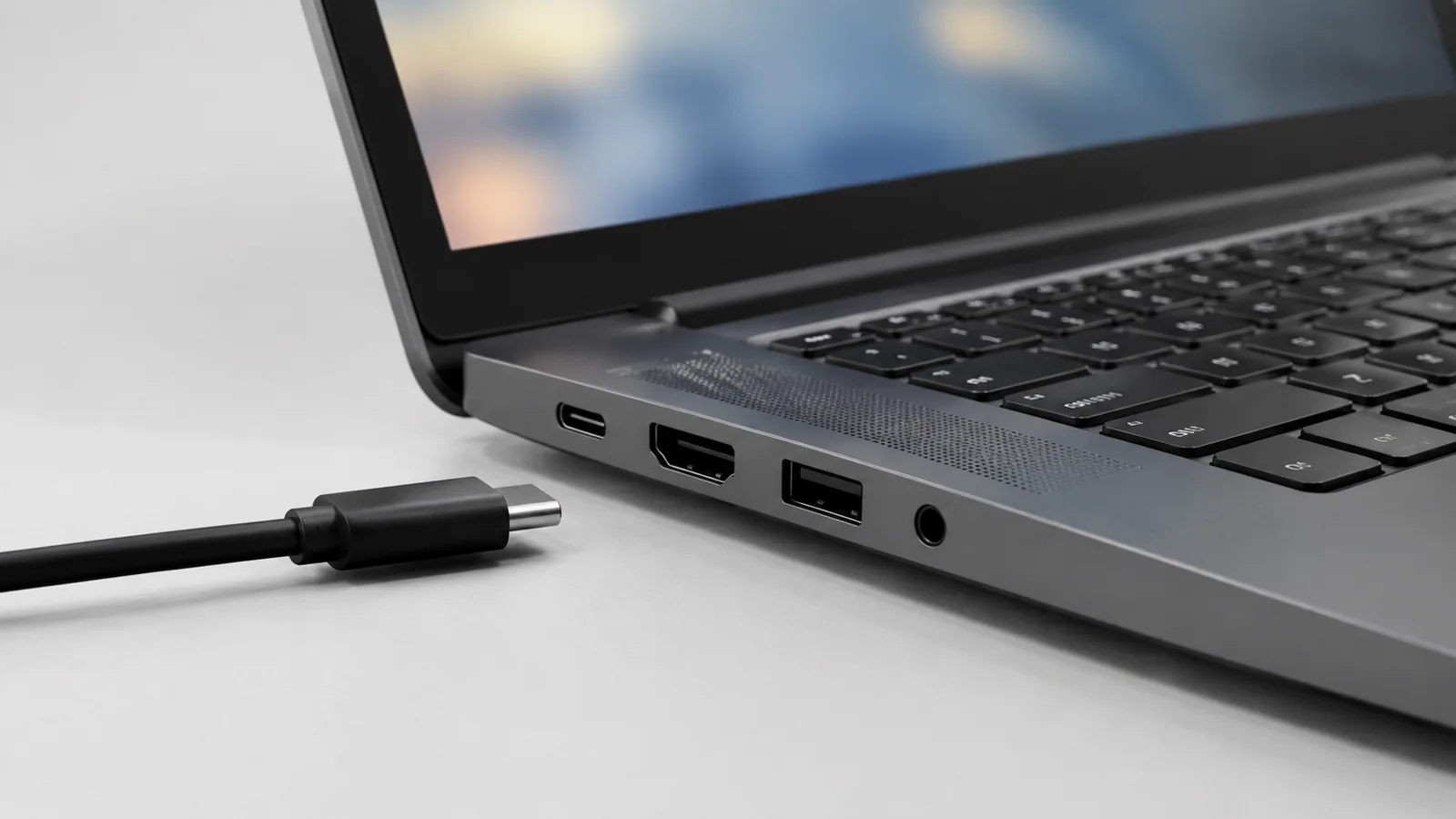
- Осмотрите USB, аудио и видеовыходы — разъёмы не должны шататься.
- Убедитесь, что блок питания подходит устройству и не имеет повреждений.
- У ноутбука проверьте состояние батареи через доступные средства системы.
Не вскрывайте блок питания и не пытайтесь ремонтировать повреждённый аккумулятор. Для внутреннего обслуживания учитывайте руководство именно вашей модели, отключение питания и особенности батареи.
Проверьте основные характеристики и состояние железа
После внешнего осмотра откройте сведения о системе. Важно сверить не только название процессора, но и объём оперативной памяти, тип накопителя и наличие видеокарты. Названия линеек могут быть похожими, поэтому ориентируйтесь на точные характеристики конкретного компьютера.
| Параметр | Что проверить | На что обратить внимание |
|---|---|---|
| Процессор | Точная модель и семейство | Сравнивать реальные модели, а не только частоту |
| Оперативная память | Объём и количество модулей | Учитывать задачи будущего владельца |
| Накопитель | Тип SSD или HDD и свободное место | Проверить состояние и скорость работы системы |
| Графика | Интегрированная или отдельная | Убедиться, что она соответствует назначению компьютера |
Если используется процессор Intel, буквы в названии модели могут обозначать особенности конкретного сегмента, но они не заменяют проверку полной модели. Например, суффикс говорит только о характеристике линейки, а не гарантирует одинаковую производительность во всех программах.
Откройте диспетчер задач или аналогичные системные инструменты и посмотрите загрузку процессора, памяти и диска в обычном режиме. Если компьютер уже без открытых программ постоянно показывает высокую нагрузку, стоит выяснить причину.
Проверьте накопитель и работу системы
Накопитель — один из самых важных элементов подержанного компьютера. Медленный запуск программ, зависания и необычные звуки могут быть признаками проблем. Не стоит судить только по одной минуте работы: лучше открыть несколько обычных приложений и посмотреть, как устройство реагирует.
- Проверьте, сколько свободного места осталось на системном диске.
- Посмотрите, нет ли постоянной нагрузки на диск в простое.
- Откройте несколько файлов и программ, которыми вы будете пользоваться.
- Обратите внимание на ошибки запуска и внезапные перезагрузки.
Перед очисткой диска, переустановкой системы или удалением чужих файлов убедитесь, что нужные данные сохранены. Не скачивайте сторонние наборы драйверов: безопаснее использовать встроенные средства системы или официальные источники производителя конкретного устройства.
Оцените охлаждение и стабильность работы
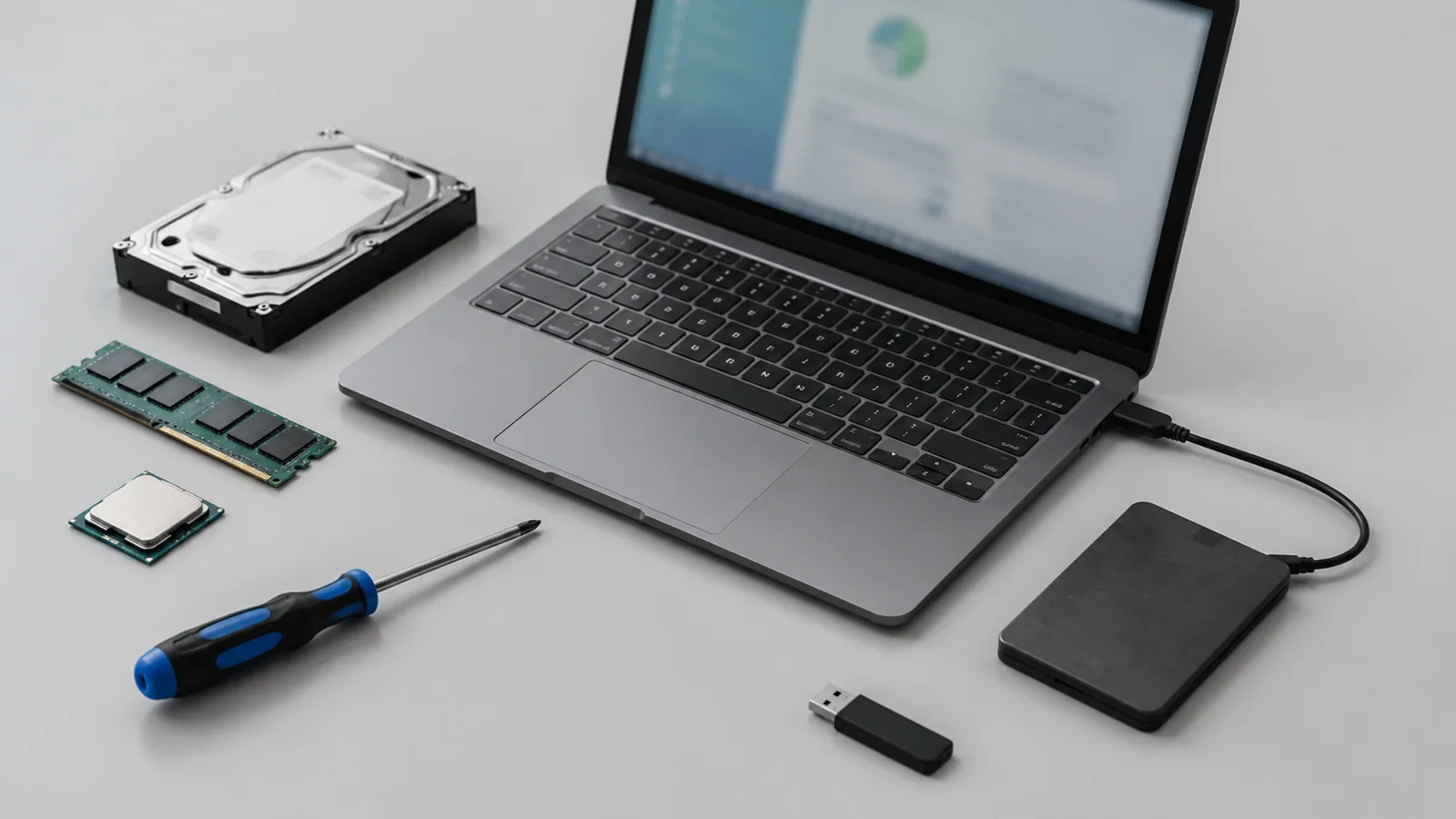
Компьютер должен нормально работать не только первые минуты после включения. Послушайте вентиляторы, проверьте нагрев корпуса и попробуйте выполнить обычные задачи: открыть браузер с несколькими вкладками, документ или приложение, которое предполагается использовать.
Сильный шум, резкое падение скорости после нескольких минут работы или выключения могут указывать на проблемы с охлаждением. Не стоит самостоятельно разбирать устройство для чистки, если вы не знакомы с конкретной конструкцией. Для внутренних работ нужны отключение питания, соблюдение инструкции модели и аккуратность с компонентами.
Проверьте систему и готовность к использованию
Посмотрите, какая операционная система установлена и активирована ли она. Windows может работать по-разному в зависимости от версии, обновлений и состояния оборудования. Официальные рекомендации Microsoft по ускорению Windows включают проверку обновлений, управление автозагрузкой, освобождение места и анализ загрузки ресурсов.
Учитывайте, что обычная поддержка Windows 10 завершилась 14 октября 2025 года. Расширенные программы ESU имеют отдельные условия и не означают одинаковую доступность для всех устройств и пользователей. Перед покупкой стоит учитывать не только сегодняшнюю работу системы, но и дальнейший сценарий использования.
Что спросить у продавца перед сделкой
Несколько простых вопросов помогают получить дополнительную информацию. Спросите, как долго использовался компьютер, менялись ли детали, были ли ремонты и какие неисправности уже замечали. Ответы лучше сравнивать с результатами собственного осмотра.
Хорошая проверка подержанного компьютера — это не поиск одного «волшебного теста». Надёжнее собрать несколько наблюдений: состояние корпуса, характеристики, поведение системы, работа накопителя и стабильность под нагрузкой. Такой подход помогает принять решение на основе фактов, а не только внешнего впечатления.
Проверка по порядку
- 1Много программ в фоне или настройки системыСправитесь сами
Проверить: Открыть диспетчер задач и посмотреть загрузку процессора, памяти и диска.
Что сделать: Закрыть ненужные приложения и проверить поведение системы повторно.
- 2Недостаток свободного места на накопителеСправитесь сами
Проверить: Посмотреть свободное пространство на системном диске.
Что сделать: Оценить необходимость очистки или замены накопителя.
- 3Проблемы накопителяНужна аккуратность
Проверить: Проверить запуск программ, скорость реакции системы и наличие ошибок.
Что сделать: Сохранить данные и обратиться к специалисту для дальнейшей диагностики при подозрениях на неисправность.
- 4Перегрев или аппаратные неисправности охлажденияЛучше доверить сервису
Проверить: Наблюдать за шумом, нагревом и падением производительности.
Что сделать: Не разбирать устройство без знаний конкретной модели; при необходимости обратиться в сервис.
Критерии выбора
| Параметр | На что смотреть | Решение |
|---|---|---|
| Процессор | Точная модель, а не только частота или название серии | Можно сэкономить |
| Оперативная память | Объём и фактическая конфигурация модулей | Можно сэкономить |
| Накопитель | Тип SSD/HDD, свободное место и состояние работы | Можно сэкономить |
| Операционная система | Версия Windows и условия её поддержки | Зависит от задачи |
Термины простыми словами
Накопитель
Компонент, где хранятся файлы и система: например SSD или HDD.
Автозагрузка
Программы, которые запускаются вместе с операционной системой.
ESU
Отдельная программа расширенных обновлений безопасности с собственными условиями доступа.
Частые вопросы
Достаточно ли просто включить компьютер перед покупкой?
Нет, лучше проверить характеристики, накопитель, нагрузку и работу программ в течение некоторого времени.
Можно ли сразу переустановить систему после покупки?
Можно, но сначала сделайте резервную копию нужных данных и убедитесь, что важная информация сохранена.
Стоит ли доверять только модели процессора?
Нет, итоговая работа зависит от всей конфигурации и состояния конкретного устройства.
Источники и обновления
Сверены действия и ограничения по документации производителей. Названия пунктов меню зависят от версии системы и модели устройства.
Сообщить об ошибке →