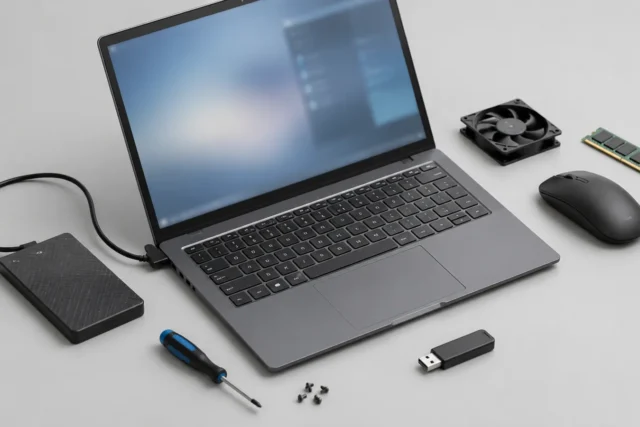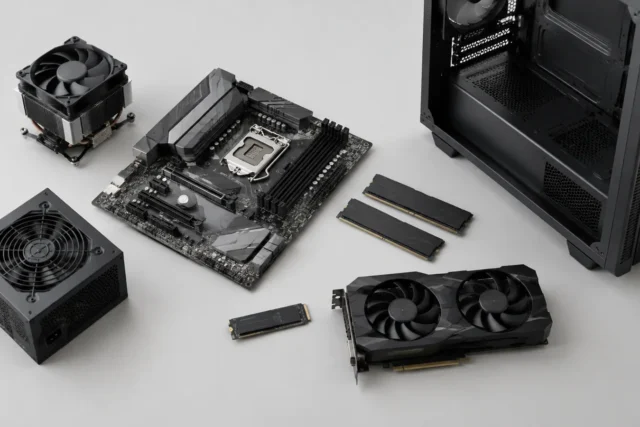
Чаще всего компьютер медленно запускается из-за большого количества программ в автозагрузке, нехватки свободного места или медленного накопителя. Начните с проверки автозагрузки, нагрузки диска и состояния системного пространства, а сложные аппаратные причины проверяйте только после этого.
- этап
- этап
- этап
- этап
Медленный запуск компьютера не всегда означает серьёзную поломку. Часто система тратит время на десятки фоновых задач: загрузку программ, проверку обновлений, запуск служб и подготовку данных с накопителя. Поэтому важно не искать одну «волшебную настройку», а определить, на каком этапе появляется задержка.
Перед изменением настроек, удалением файлов или программ желательно сделать резервную копию важных данных. Это особенно важно, если компьютер используется для работы, учёбы или хранения единственных экземпляров фотографий и документов.
Сначала определите, где именно возникает задержка
Один компьютер может долго показывать логотип производителя, другой быстро открывает экран входа, но несколько минут загружает рабочий стол. Это разные ситуации с разными причинами.
Если задержка появляется до входа в Windows, стоит обратить внимание на состояние накопителя, подключённые устройства и настройки запуска. Если пароль вводится быстро, но рабочий стол долго остаётся «занятым», чаще виноваты программы автозагрузки или фоновые процессы.
Для первичной проверки можно открыть Диспетчер задач сочетанием Ctrl + Shift + Esc и посмотреть вкладку с программами запуска и нагрузкой на процессор, память и диск. Названия разделов могут отличаться в зависимости от версии Windows.
Лишние программы в автозагрузке замедляют старт
После включения компьютер не просто запускает Windows. Он одновременно пытается открыть мессенджеры, облачные клиенты, игровые лаунчеры, помощники устройств и другие программы. Каждая из них занимает часть ресурсов.
Проверьте список автозагрузки и отключите только те приложения, которые вам не нужны сразу после включения. Само приложение при этом обычно не удаляется: оно просто перестаёт запускаться автоматически.
Что проверить безопасно
- Нужна ли программа сразу после входа в систему.
- Можно ли открыть её вручную при необходимости.
- Не относится ли она к важным компонентам защиты или оборудования.
Не стоит отключать неизвестные системные элементы наугад. Если название непонятно, лучше сначала уточнить назначение программы.
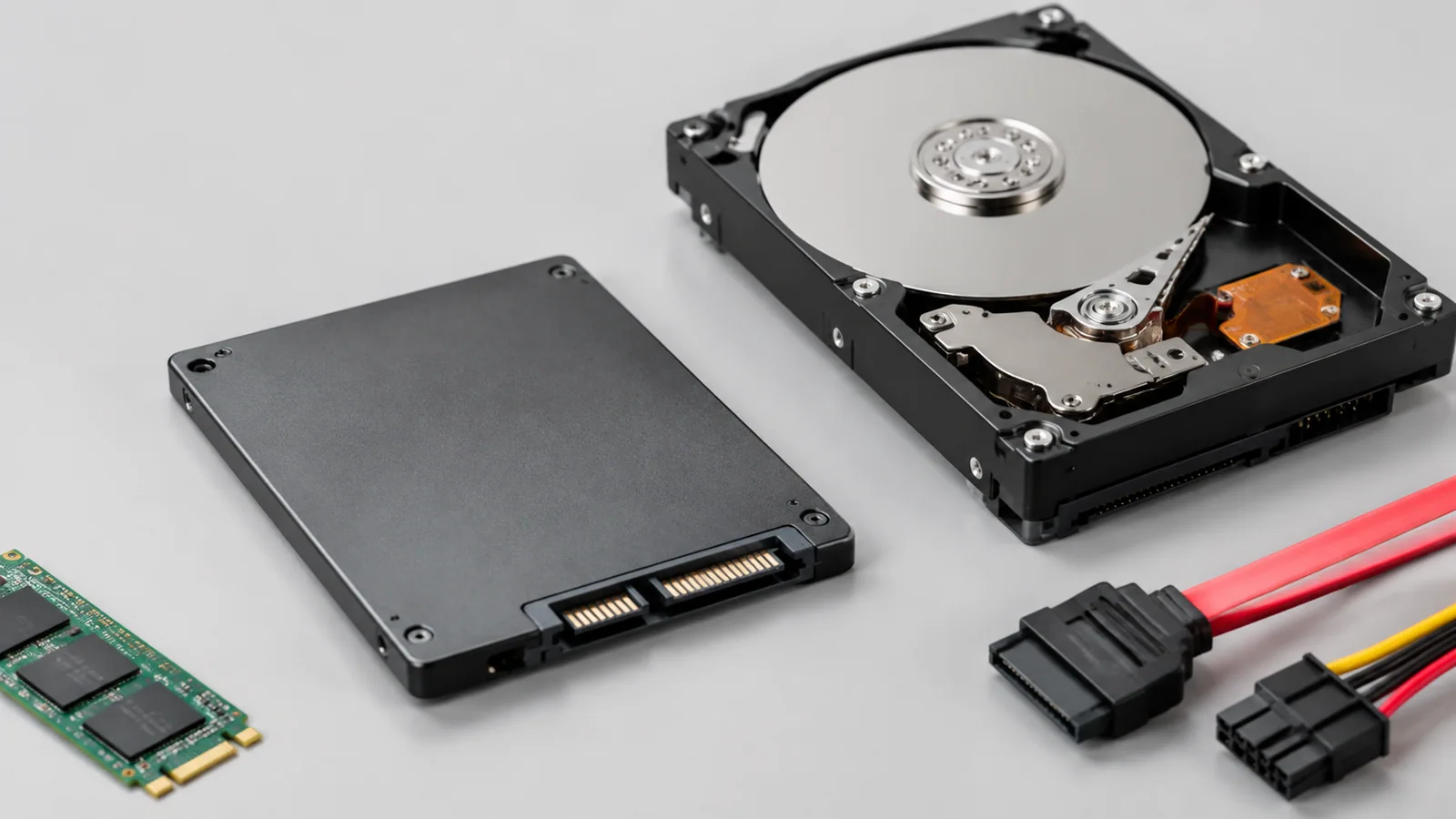
Накопитель и свободное место влияют на скорость запуска
Windows активно использует накопитель во время загрузки. Если диск почти заполнен, системе сложнее работать с временными файлами и обновлениями. Особенно заметна разница на старых компьютерах с медленными жёсткими дисками.
Проверьте свободное место на системном диске и удалите ненужные временные файлы. Не удаляйте вручную неизвестные папки Windows или файлы программ без понимания их назначения.
| Причина | Как проявляется | Что проверить |
|---|---|---|
| Много программ запуска | Долгий вход после появления рабочего стола | Список автозагрузки |
| Мало места на диске | Система долго открывает файлы и меню | Свободное пространство |
| Старый накопитель | Долгая загрузка и постоянная активность диска | Тип накопителя и его состояние |
Также причиной могут быть фоновые проверки безопасности или обновления. Не стоит принудительно отключать защитные функции ради небольшого ускорения: это может создать дополнительные проблемы.
Обновления и состояние Windows тоже имеют значение
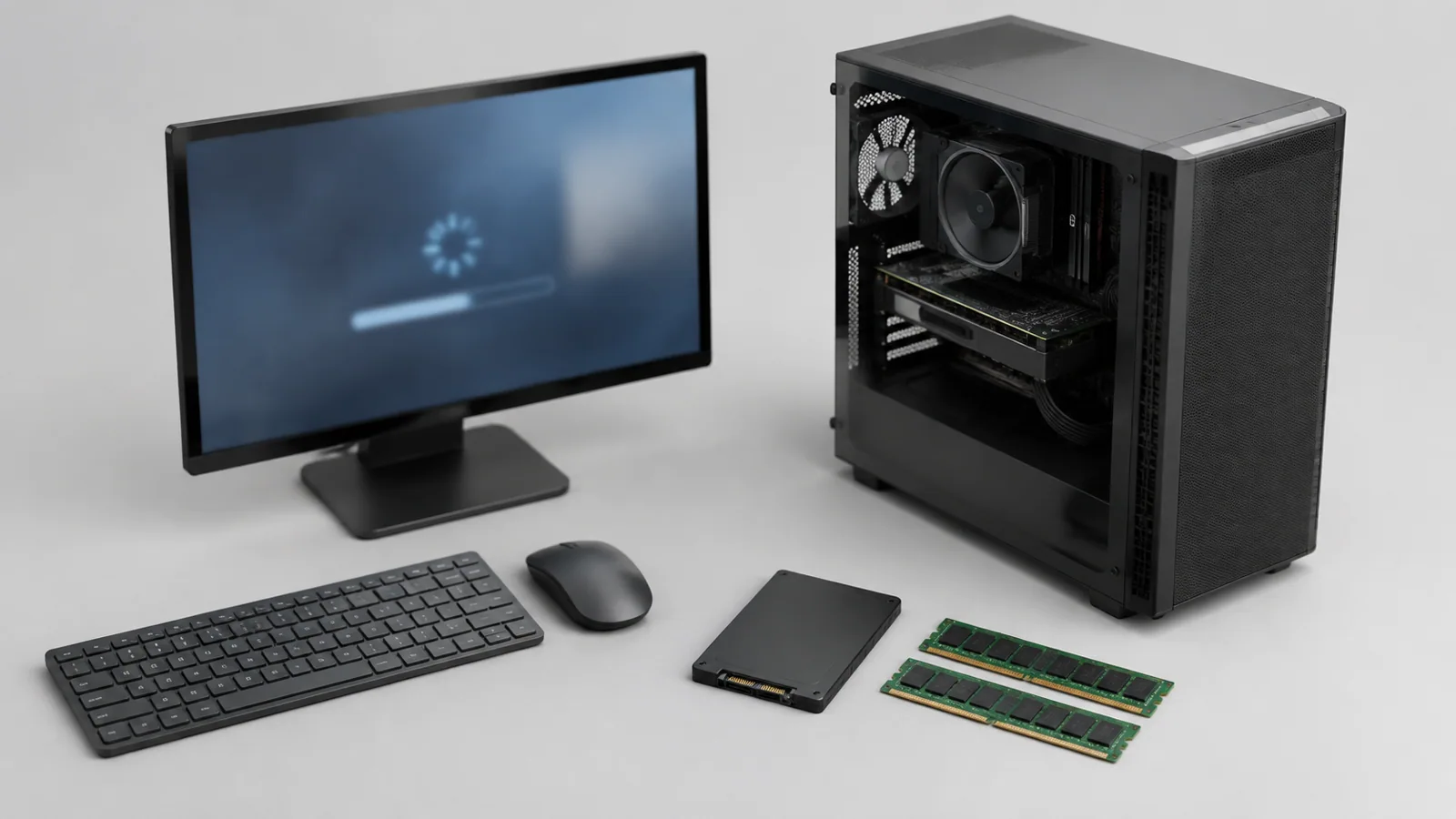
Устаревшее программное обеспечение иногда вызывает задержки, особенно если система пытается завершить незаконченные процессы после включения. Проверяйте доступные обновления через встроенные средства Windows.
Для Windows 10 важно учитывать, что обычная поддержка завершилась 14 октября 2025 года. Расширенные программы ESU существуют отдельно и зависят от условий доступности, поэтому нельзя считать их одинаковыми для всех устройств.
Обновление драйверов лучше выполнять через проверенные источники и встроенные механизмы системы. Не используйте сторонние «пакеты всех драйверов»: они могут установить неподходящие компоненты и усложнить диагностику.
Когда причина может быть в железе
Если очистка автозагрузки и проверка системы не помогли, стоит рассмотреть аппаратные причины. Старый жёсткий диск, недостаток оперативной памяти или перегрев могут заметно увеличить время запуска.
Перед любыми аппаратными действиями отключите питание устройства. Для ноутбуков учитывайте особенности конкретной модели: не пытайтесь разбирать корпус без необходимости и без руководства производителя. Не вскрывайте блок питания и не работайте с повреждёнными аккумуляторами.
Замена компонентов требует проверки совместимости. Например, характеристики процессора или его обозначение сами по себе не говорят о реальной скорости всех задач: важны конкретная модель устройства, плата, охлаждение и сценарий использования.
Порядок диагностики от простого к сложному
- Посмотрите, на каком этапе появляется задержка: до входа или после него.
- Проверьте автозагрузку и отключите ненужные программы.
- Освободите место на системном диске и удалите временные файлы.
- Проверьте обновления Windows и состояние защиты.
- Если проблема остаётся, оцените состояние накопителя и обратитесь за помощью при подозрении на аппаратную неисправность.
Медленный запуск часто складывается из нескольких небольших факторов. Последовательная проверка помогает найти реальную причину и избежать рискованных изменений, которые не дают заметного результата.
Проверка по порядку
- 1Много программ в автозагрузкеСправитесь сами
Проверить: Открыть Диспетчер задач и посмотреть приложения, запускающиеся вместе с системой.
Что сделать: Отключить ненужные программы автозагрузки.
- 2Недостаток свободного места на системном дискеСправитесь сами
Проверить: Проверить доступное пространство на диске Windows.
Что сделать: Удалить ненужные временные файлы и программы.
- 3Фоновые процессы или обновленияСправитесь сами
Проверить: Посмотреть нагрузку на процессор, память и диск после входа.
Что сделать: Дождаться завершения процессов или проверить настройки системы.
- 4Износ накопителя или аппаратная проблемаЛучше доверить сервису
Проверить: Оценить необычные задержки, ошибки и поведение диска.
Что сделать: Провести диагностику оборудования или обратиться в сервис.
Критерии выбора
| Параметр | На что смотреть | Решение |
|---|---|---|
| Тип накопителя | Проверить, используется ли SSD или старый HDD | Можно сэкономить |
| Свободное место | Оставить достаточно пространства на системном разделе для работы Windows | Можно сэкономить |
| Оперативная память | Проверить объём памяти и нагрузку при запуске | Зависит от задачи |
| Процессор | Сравнивать только конкретные модели и условия устройства, а не только название серии | Зависит от задачи |
Термины простыми словами
Автозагрузка
Список программ, которые запускаются автоматически вместе с системой.
SSD
Твердотельный накопитель, обычно работающий быстрее традиционного жёсткого диска.
Фоновые процессы
Задачи программ и системы, выполняющиеся без прямого открытия пользователем.
Частые вопросы
Почему новый компьютер тоже может долго запускаться?
Даже новое устройство может загружать много программ производителя, обновления и фоновые службы.
Нужно ли сразу переустанавливать Windows при медленном запуске?
Нет. Сначала стоит проверить автозагрузку, место на диске и фоновые процессы.
Можно ли ускорить запуск отключением всех служб?
Нет, это может нарушить работу системы. Лучше менять только понятные настройки.
Источники и обновления
Сверены действия и ограничения по документации производителей. Названия пунктов меню зависят от версии системы и модели устройства.
Сообщить об ошибке →