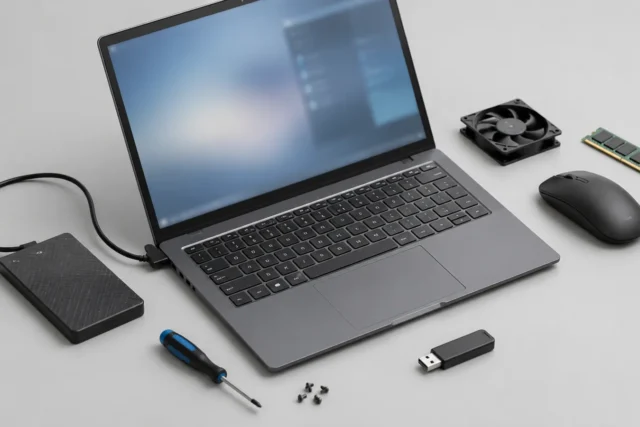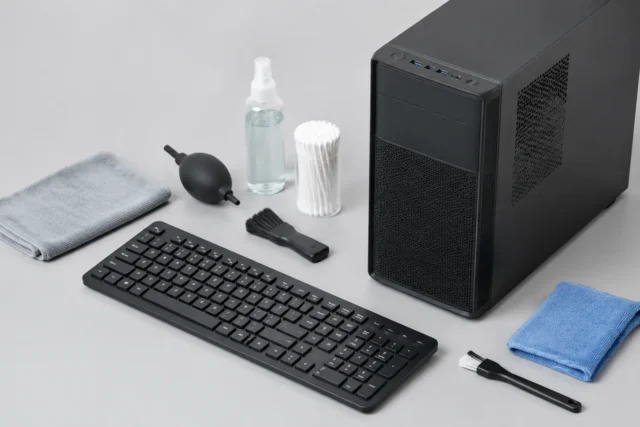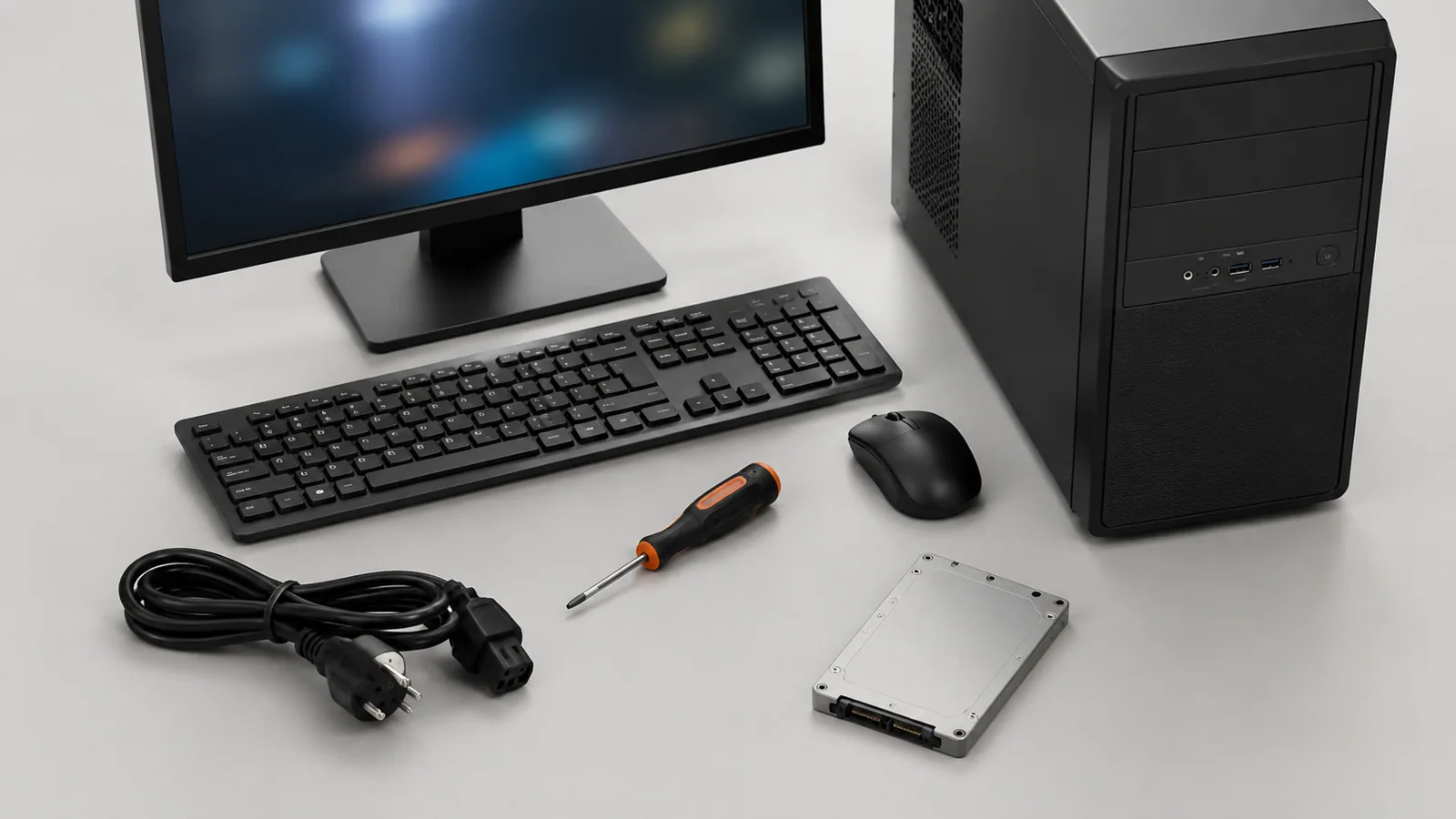
Начните с безопасных проверок: питание, кабели, внешние устройства и признаки запуска. Не вскрывайте опасные компоненты и сначала сохраните важные данные, если компьютер ещё иногда работает.
- этап
- этап
- этап
- этап
Сначала определите, что именно происходит
Компьютер «не включается» может означать разные ситуации: нет вообще никаких признаков питания, вентиляторы работают, но изображения нет, система запускается и сразу выключается или Windows не загружается. От этого зависит порядок действий. Главное правило — начинать с простых проверок, которые не требуют разборки и не меняют данные.
Перед любыми действиями, связанными с файлами, стоит учитывать риск потери данных. Если компьютер иногда запускается, сделайте резервную копию важных документов, фотографий и рабочих файлов. Не начинайте восстановление или переустановку системы без сохранения нужной информации.
Обратите внимание на детали: слышен ли звук вентиляторов, горят ли индикаторы, появляется ли логотип производителя, реагирует ли клавиатура. Эти наблюдения часто помогают отделить проблему питания от проблемы загрузки.
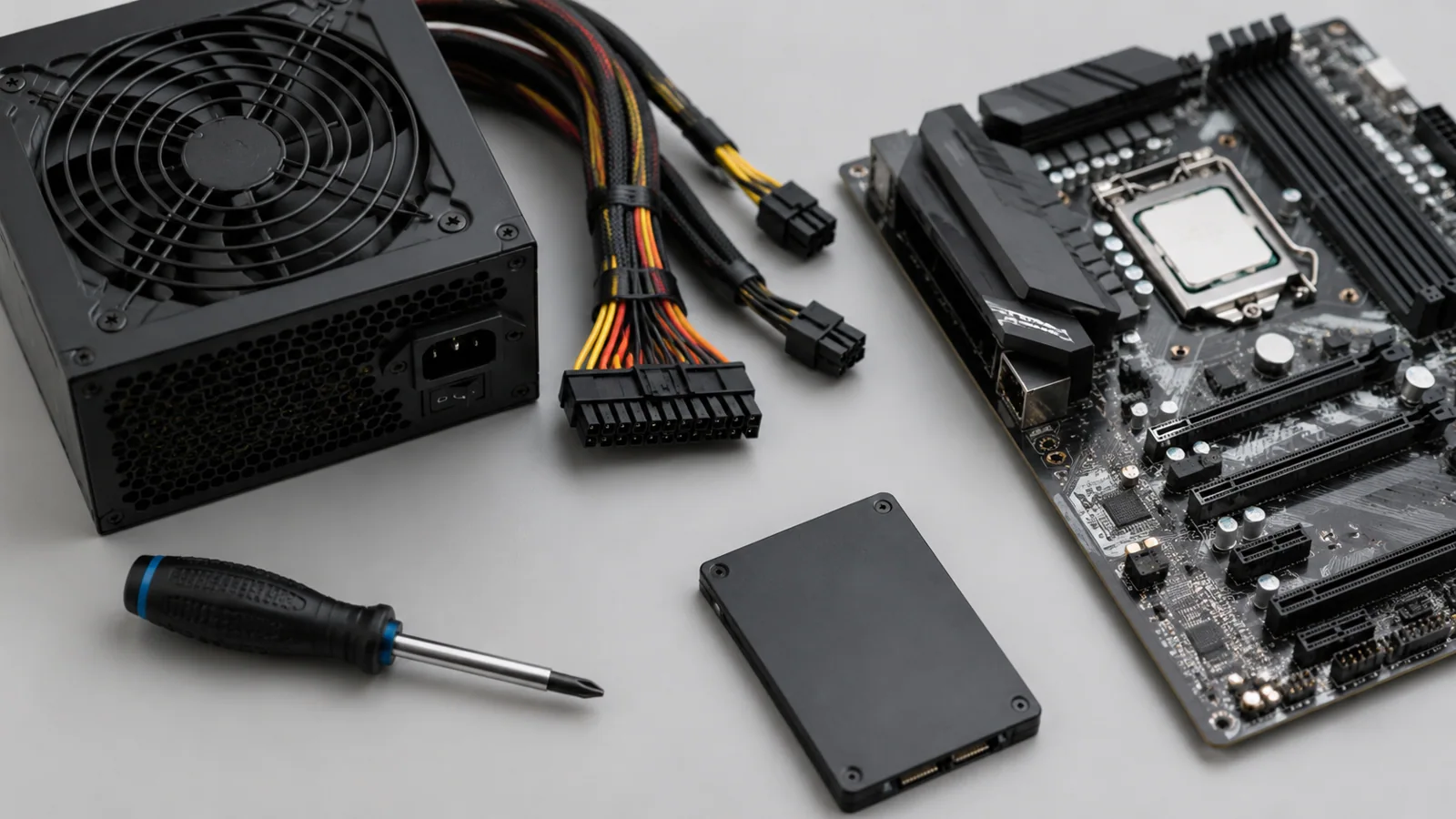
Проверки без вскрытия корпуса
Начните с внешнего питания. Убедитесь, что кабель питания плотно подключён к компьютеру и розетке. Если используется сетевой фильтр или удлинитель, проверьте его выключатель и попробуйте другую розетку. Не стоит сразу менять комплектующие: иногда причина оказывается в простом нарушении контакта.
Для ноутбука проверьте зарядное устройство и индикацию. Если модель позволяет отсоединять аккумулятор, порядок действий зависит от конкретной конструкции, поэтому безопаснее сверяться с руководством производителя. Не используйте повреждённые аккумуляторы и кабели с нарушенной изоляцией.
Если компьютер включается, но экран остаётся чёрным, проверьте подключение монитора, выбранный источник сигнала и состояние самого дисплея. Не делайте вывод о неисправности видеокарты только по отсутствию изображения: причина может быть в кабеле или настройках вывода.
| Симптом | Что проверить | Следующий шаг |
|---|---|---|
| Полная тишина и нет индикаторов | Розетка, кабель питания, кнопка включения | Исключить внешние причины перед ремонтом |
| Есть шум, но нет картинки | Монитор, кабели, признаки запуска системы | Проверять вывод изображения и компоненты по инструкции модели |
| Включается и выключается | Поведение после нажатия кнопки, подключённые устройства | Убрать лишние внешние устройства и наблюдать изменения |
Не подключайте неизвестные устройства для «проверки» и не скачивайте сторонние наборы драйверов, обещающие автоматическое исправление всех проблем. Такие программы могут добавить новые неполадки.
Проверьте подключённые устройства и последние изменения
Иногда компьютер перестаёт запускаться после подключения нового оборудования: флешки, внешнего диска, адаптера или другой периферии. Отключите ненужные внешние устройства и попробуйте запустить компьютер снова. Это безопасная проверка, которая помогает исключить конфликт оборудования.
Вспомните, что изменилось перед проблемой. Устанавливались ли обновления, менялись ли настройки, переносились ли файлы, появлялись ли необычные сообщения? Такие сведения полезнее случайной замены деталей.
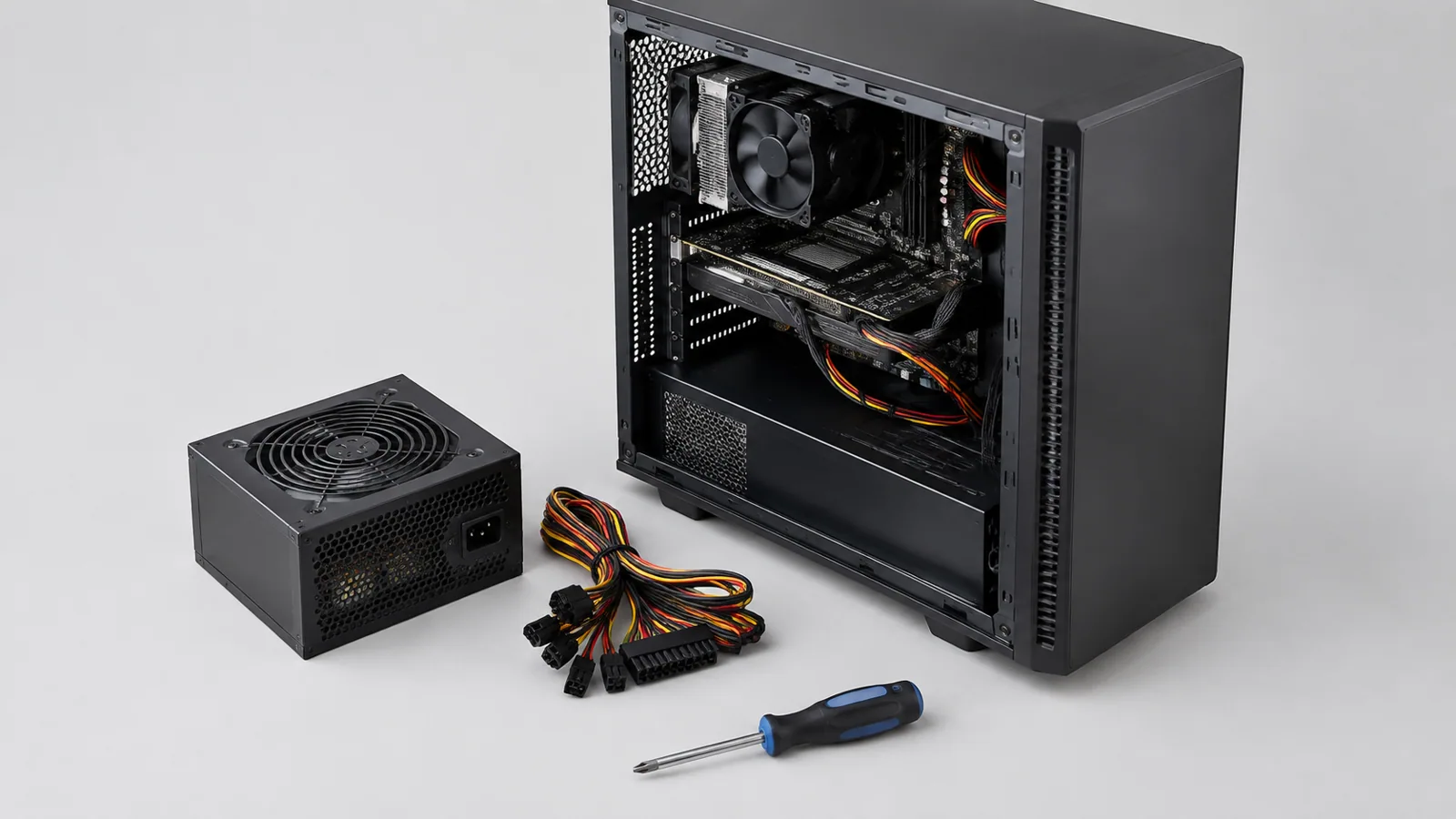
Когда можно проверить программную часть
Если компьютер показывает признаки запуска, но не загружает операционную систему, проблема может быть связана не с питанием, а с программной средой. В Windows можно использовать встроенные средства восстановления и диагностики, но названия пунктов меню могут отличаться в зависимости от версии и настроек интерфейса.
После успешного запуска проверьте свободное место на накопителе, состояние обновлений и список программ, которые запускаются вместе с системой. Microsoft указывает, что на производительность могут влиять нехватка места, большое число фоновых приложений, устаревшее программное обеспечение и ограничения старого оборудования. Windows 10 получила завершение обычной поддержки 14 октября 2025 года; расширенные программы ESU имеют отдельные условия и не означают одинаковую доступность для всех пользователей.
Не устанавливайте случайные драйвер-паки из интернета. Если требуется обновление драйвера, лучше использовать проверенные источники и учитывать точную модель устройства.
Когда требуется помощь специалиста
Есть ситуации, когда дальнейшие эксперименты могут навредить. Если чувствуется запах гари, есть следы жидкости, повреждён аккумулятор, компьютер резко выключается после попытки запуска или требуется работа внутри корпуса, остановитесь.
Перед любым аппаратным вмешательством нужно полностью отключить питание. Для ноутбуков учитывайте состояние батареи и инструкции именно вашей модели. Не вскрывайте блок питания: внутри могут сохраняться опасные напряжения даже после отключения от сети.
Пользователь может безопасно собрать информацию для диагностики: модель компьютера, версию системы, описание симптомов, последовательность действий перед поломкой. Это помогает специалисту быстрее понять ситуацию.
Короткий порядок действий для спокойной диагностики
- Проверьте питание, кабели, розетку и внешние подключения.
- Определите симптом: нет питания, нет изображения или не загружается система.
- Отключите лишние внешние устройства и повторите запуск.
- Если Windows запускается, сохраните данные и проверьте состояние системы.
- При признаках повреждения оборудования не продолжайте разборку без подходящей инструкции.
Правильная диагностика начинается не с покупки новых деталей, а с последовательного исключения простых причин. Такой подход снижает риск лишних расходов и помогает понять, нужна ли помощь специалиста.
Проверка по порядку
- 1Проблема с внешним питанием или подключениемСправитесь сами
Проверить: Проверить кабель, розетку, сетевой фильтр и индикаторы питания без разборки.
Что сделать: Плотно подключить кабели или проверить другую розетку.
- 2Подключённое устройство мешает запускуСправитесь сами
Проверить: Отключить ненужные USB-устройства и внешние накопители.
Что сделать: Повторить запуск с минимальным набором подключений.
- 3Сбой загрузки Windows или программной средыСправитесь сами
Проверить: Посмотреть, появляется ли логотип системы и доступны ли встроенные средства восстановления.
Что сделать: Использовать штатные инструменты системы после сохранения данных.
- 4Неисправность внутреннего компонентаЛучше доверить сервису
Проверить: Оценить признаки перегрева, запаха, повреждений или нестабильного запуска.
Что сделать: Прекратить эксперименты и обратиться за помощью.
Критерии выбора
| Параметр | На что смотреть | Решение |
|---|---|---|
| Свободное место накопителя | Проверить наличие достаточного пространства для работы системы и обновлений. | Можно сэкономить |
| Состояние обновлений | Проверить актуальность системы через штатные средства. | Зависит от задачи |
| Запускаемые программы | Оценить приложения, работающие в фоне после старта. | Зависит от задачи |
| Точная модель устройства | Уточнить модель перед поиском инструкций и аппаратных действий. | Можно сэкономить |
Термины простыми словами
Резервная копия
Отдельная сохранённая копия важных файлов, которая помогает защитить данные при сбоях.
Накопитель
Компонент компьютера, где хранятся система, программы и пользовательские файлы.
Драйвер
Программа, которая помогает операционной системе работать с конкретным устройством.
Частые вопросы
Нужно ли сразу переустанавливать Windows, если компьютер не запускается?
Нет. Сначала нужно определить причину и сохранить данные, если это возможно.
Можно ли самому открыть корпус компьютера для проверки деталей?
Только после отключения питания и с учётом руководства конкретной модели. Опасные компоненты вскрывать нельзя.
Поможет ли установка новых драйверов при любой проблеме запуска?
Нет. Случайные драйвер-паки могут ухудшить ситуацию, а причина часто бывает не в драйверах.
Источники и обновления
Сверены действия и ограничения по документации производителей. Названия пунктов меню зависят от версии системы и модели устройства.
Сообщить об ошибке →