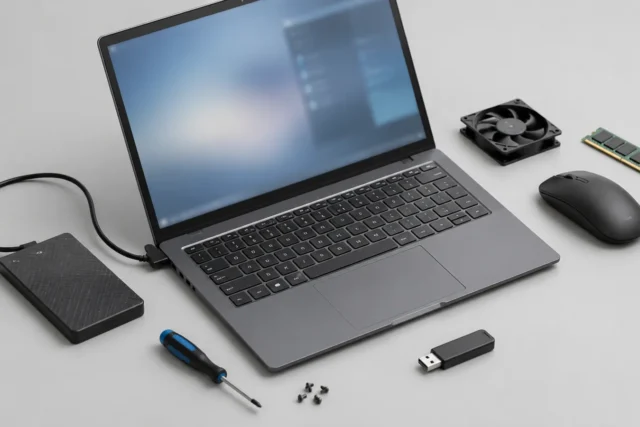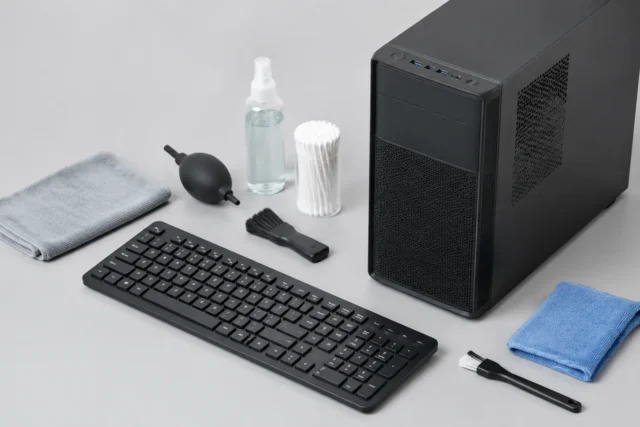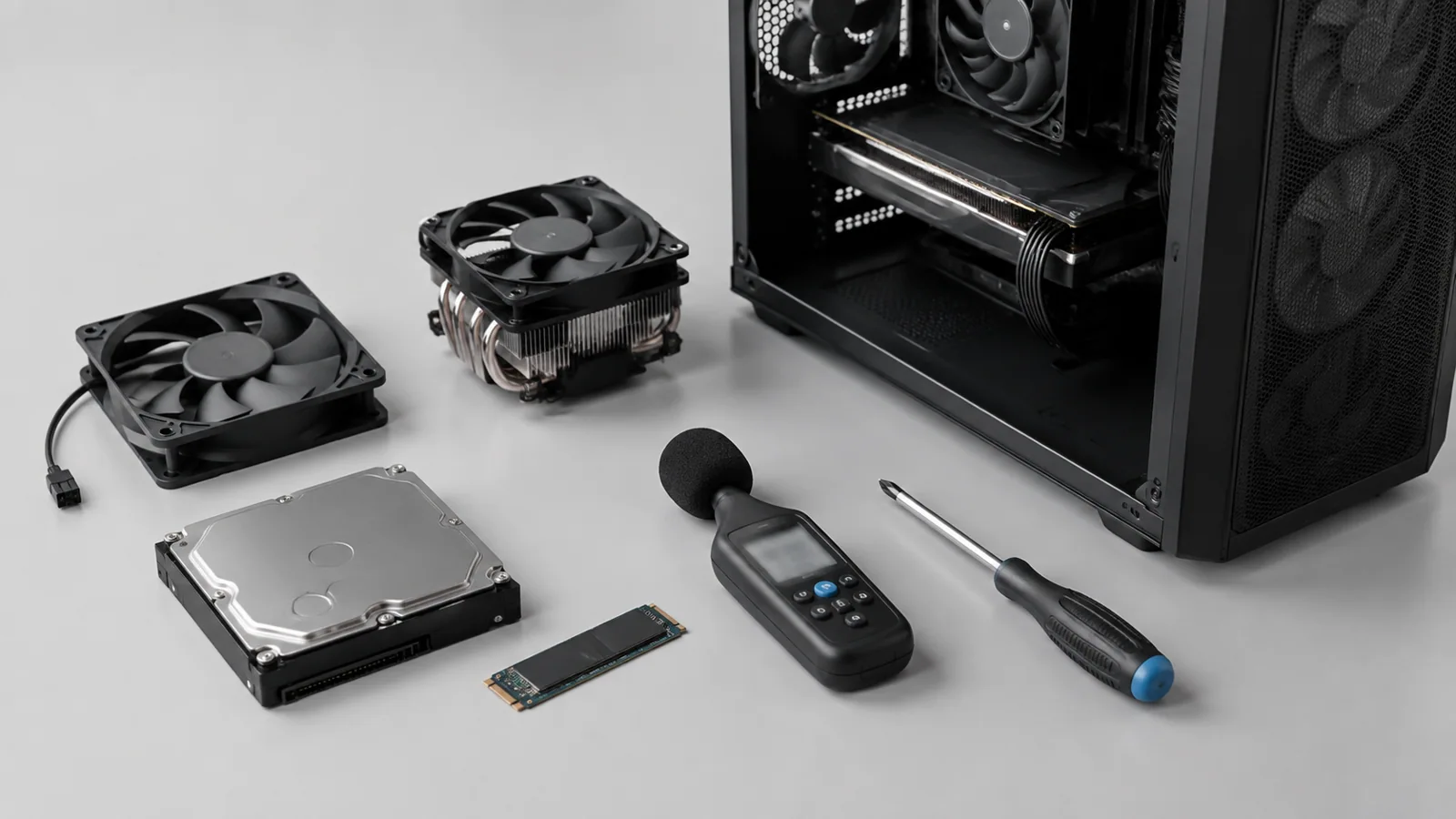
Сначала определите, когда появляется шум: при запуске, нагрузке или постоянно. Проверьте загрузку системы, вентиляционные отверстия и сохранность важных данных перед любыми изменениями.
- этап
- этап
- этап
- этап
Шум компьютера не всегда означает неисправность. Вентиляторы меняют скорость из-за нагрузки, система охлаждения реагирует на нагрев, а накопитель или механические детали могут издавать звуки во время работы. Главная задача — понять, появился ли новый необычный звук и связан ли он с температурой, программами или аппаратной частью.
Перед изменением настроек, очисткой файлов или любыми действиями с данными стоит сделать резервную копию важных документов. Если требуется вмешательство внутрь устройства, сначала отключите питание, учитывайте наличие батареи в ноутбуке и действуйте только по руководству конкретной модели.
Какие звуки бывают и что они могут означать
Ровный поток воздуха и кратковременное усиление вентиляторов обычно являются нормальной реакцией. Например, при запуске игры, видеомонтаже или обновлении системы процессор и другие компоненты могут нагреваться сильнее.
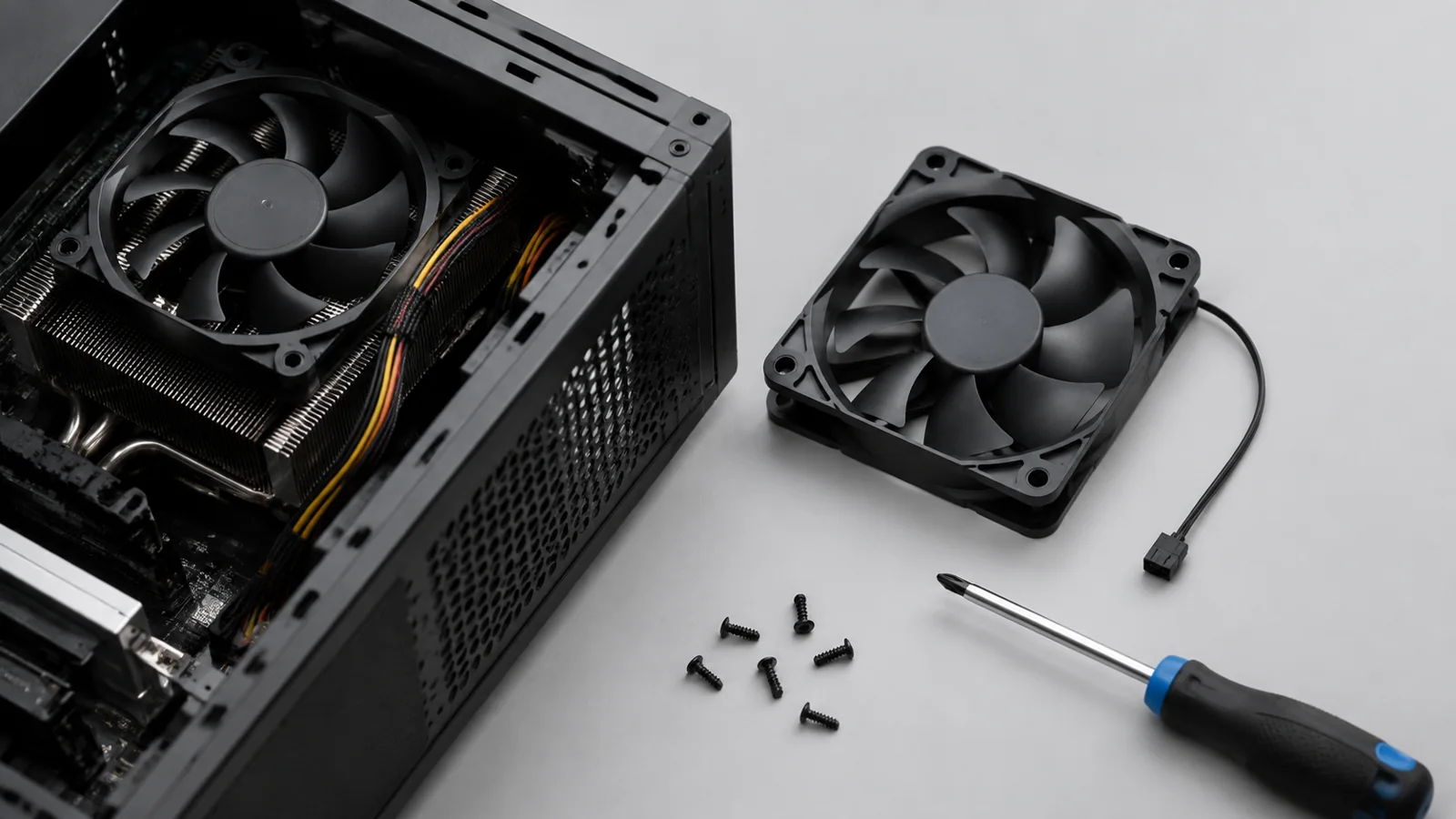
Более внимательно стоит отнестись к новым звукам: постоянному скрежету, щелчкам, вибрации корпуса или повторяющемуся треску. Они могут указывать на износ вентилятора, проблемы с механическим диском или попадание постороннего предмета в область охлаждения.
| Звук | Что проверить сначала | Первое действие |
|---|---|---|
| Гул вентилятора | Нагрузка процессора и температура | Закрыть лишние программы и проверить охлаждение |
| Щелчки или треск | Источник звука и тип накопителя | Сохранить важные данные и провести диагностику |
| Вибрация | Крепление корпуса и вентиляторы | Проверить расположение устройства |
Важно не делать выводы только по громкости. Один и тот же уровень шума у разных компьютеров может быть нормой, потому что системы охлаждения и компоненты отличаются.
Проверки без разборки корпуса
Начните с простых наблюдений. Запомните, когда шум появляется: сразу после включения, только под нагрузкой, после выхода из сна или случайно. Такая связь часто помогает быстрее найти причину.
Откройте список запущенных программ и посмотрите, какие приложения используют процессор, память или диск. В Windows для этого можно использовать Диспетчер задач, но названия разделов и расположение пунктов могут отличаться в разных версиях интерфейса.
Проверьте свободное место на системном диске. Недостаток места сам по себе не всегда вызывает громкий звук, но может сопровождаться замедлением работы и дополнительной активностью системы. Удаляйте только то, что точно не нужно.
Также обратите внимание на обновления системы. Они могут включать исправления и обновления компонентов, но устанавливать случайные наборы драйверов из сторонних источников не стоит.
Основные причины шума по порядку от безопасных к сложным
Ниже — порядок проверки, который помогает сначала исключить простые варианты.
- Нагрузка программ. Проверка: посмотреть активные процессы и закрыть ненужные приложения. Действие: перезапустить компьютер и проверить, изменился ли шум. Уровень: self.
- Пыль и ухудшение охлаждения. Проверка: осмотреть вентиляционные отверстия без разборки. Действие: убрать препятствия вокруг корпуса, аккуратно очистить доступные внешние зоны. Уровень: self.
- Работа вентилятора с износом. Проверка: определить, связан ли звук с изменением оборотов. Действие: не продолжать эксплуатацию при сильном скрежете или остановке охлаждения. Уровень: care.
- Проблемы с накопителем. Проверка: обратить внимание на щелчки, ошибки чтения или внезапные сбои. Действие: сохранить данные и обратиться за диагностикой. Уровень: service.
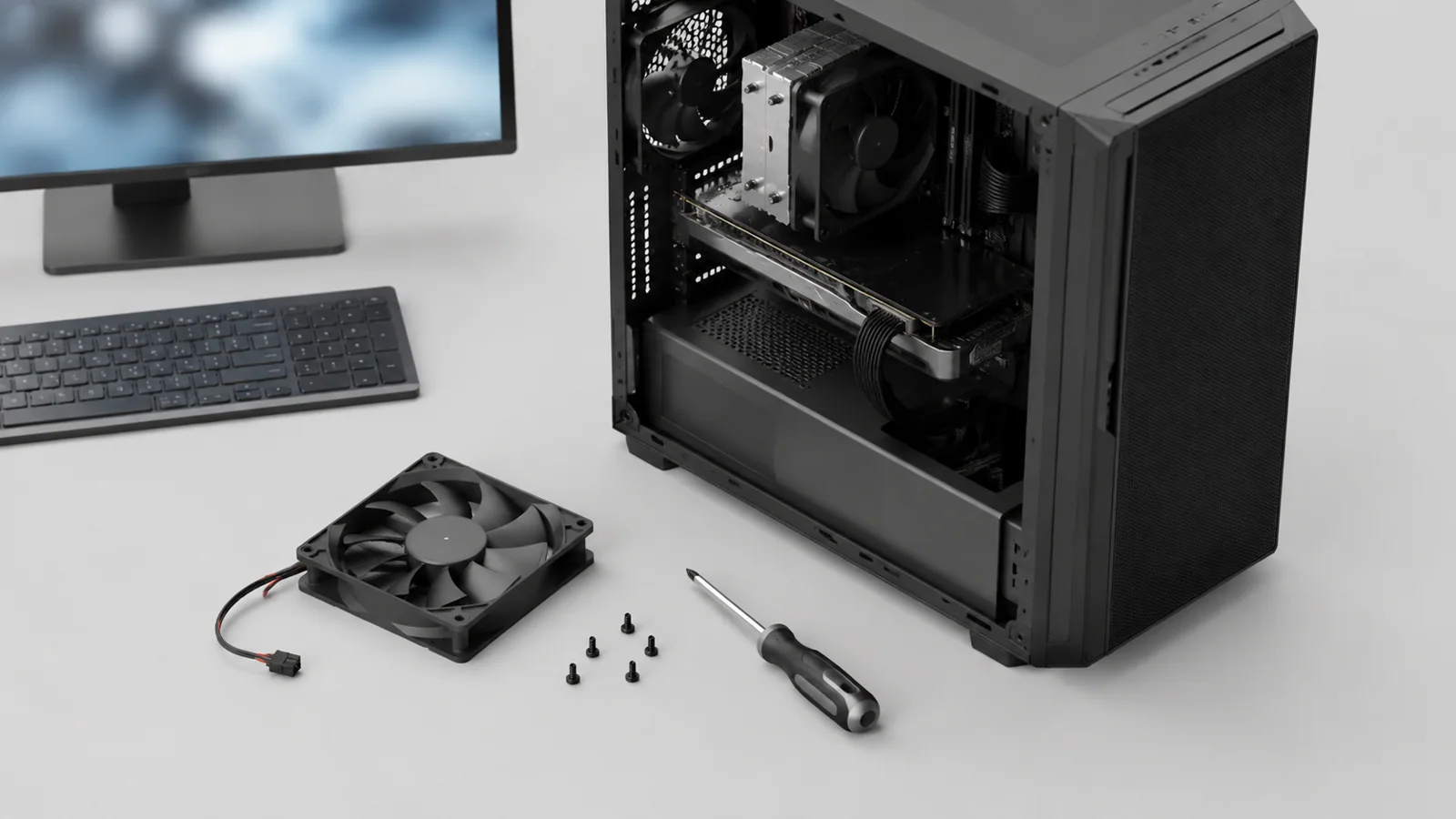
Не вскрывайте блок питания: внутри могут сохраняться опасные напряжения даже после отключения. Также не используйте повреждённые аккумуляторы и не отключайте защитные механизмы устройства.
Что проверить, если шум появился после изменений
Если проблема возникла после установки программы, обновления или изменения настроек, сначала попробуйте вернуть ситуацию к исходной. Запишите, что именно менялось, чтобы не выполнять случайные действия.
Не каждая настройка производительности делает компьютер тише. Например, режимы максимальной производительности могут увеличить энергопотребление и нагрев. На ноутбуках это может повлиять на время работы от батареи.
Также не стоит считать, что замена одного компонента автоматически решит проблему. Шум зависит от сочетания корпуса, охлаждения, питания и нагрузки. Даже характеристики процессора требуют проверки по конкретной модели устройства: обозначения серий и суффиксов не заменяют сравнение всего компьютера.
Когда нужна помощь специалиста
Обращение в сервис разумно, если шум сопровождается выключениями, запахом перегрева, повреждением корпуса, ошибками накопителя или если источник звука не удаётся определить. Особенно осторожно стоит относиться к ноутбукам: внутри могут использоваться компактные системы охлаждения и встроенные аккумуляторы.
Перед передачей устройства сохраните важные файлы и сообщите специалисту, когда появился шум и при каких действиях он усиливается. Это помогает быстрее найти причину.
Короткий вывод
Сначала проверьте нагрузку, свободное место, условия охлаждения и момент появления шума. Большинство безопасных проверок не требует разборки, а необычные механические звуки лучше не игнорировать: ранняя диагностика помогает защитить данные и избежать более серьёзных проблем.
Проверка по порядку
- 1Высокая нагрузка программСправитесь сами
Проверить: Посмотреть активные процессы и использование ресурсов системы.
Что сделать: Закрыть ненужные приложения и проверить поведение после перезапуска.
- 2Нарушение охлаждения из-за условий работы или загрязненияСправитесь сами
Проверить: Осмотреть внешние отверстия и условия размещения компьютера.
Что сделать: Убрать препятствия для вентиляции и аккуратно очистить доступные внешние зоны.
- 3Износ вентилятораНужна аккуратность
Проверить: Определить, есть ли скрежет, вибрация или необычный звук при изменении оборотов.
Что сделать: Не нагружать устройство и обратиться за проверкой при подозрении на поломку.
- 4Проблемы с накопителем или другим компонентомЛучше доверить сервису
Проверить: Проверить наличие ошибок, сбоев и повторяющихся механических звуков.
Что сделать: Сохранить данные и обратиться за диагностикой.
Термины простыми словами
Система охлаждения
Набор компонентов, который отводит тепло от процессора и других деталей компьютера.
Нагрузка
Количество вычислительной работы, которую выполняют программы и компоненты устройства.
Накопитель
Компонент для хранения данных, например SSD или механический диск.
Частые вопросы
Нормально ли, что компьютер шумит во время игры?
Да, усиление вентиляторов под нагрузкой часто является нормальной реакцией системы охлаждения.
Можно ли сразу почистить компьютер внутри?
Перед аппаратными действиями отключите питание и учитывайте руководство конкретной модели; сложные работы лучше доверить специалисту.
Нужно ли менять драйверы при шуме?
Сначала проверьте простые причины. Не используйте сторонние наборы драйверов, если нет уверенности в их происхождении и необходимости.
Источники и обновления
Сверены действия и ограничения по документации производителей. Названия пунктов меню зависят от версии системы и модели устройства.
Сообщить об ошибке →