Выбирайте блок питания по реальному набору комплектующих, а не по максимальной цифре мощности. Проверьте потребление видеокарты и процессора, нужные разъёмы и оставьте умеренный запас для пиковых нагрузок.
- сбор данных
- оценка нагрузки
- проверка совместимости
- подготовка замены
Блок питания часто выбирают по простому правилу: «чем больше ватт, тем лучше». Но лишняя мощность сама по себе не делает компьютер стабильнее, тише или быстрее. Гораздо полезнее подобрать устройство под реальное потребление системы и оставить разумный запас для нормальной работы.
Слишком слабый блок питания может приводить к перезагрузкам, отключениям под нагрузкой и нестабильности. Слишком мощная модель не всегда является проблемой, но за ненужный запас можно переплатить, а часть характеристик останется невостребованной.
Сначала оцените, что именно будет питаться
Выбор начинается не с цифры на коробке блока питания, а со списка комплектующих. Основную нагрузку обычно создают видеокарта и процессор, но учитывать нужно и другие элементы: накопители, вентиляторы, платы расширения и внешние устройства.
Посмотрите точные модели процессора и видеокарты в характеристиках компьютера или документации. Не стоит ориентироваться только на название серии: разные версии внутри одной линейки могут иметь разное потребление. Например, обозначения процессоров могут иметь разный смысл в зависимости от конкретного семейства, поэтому суффикс сам по себе не заменяет проверку полной модели.
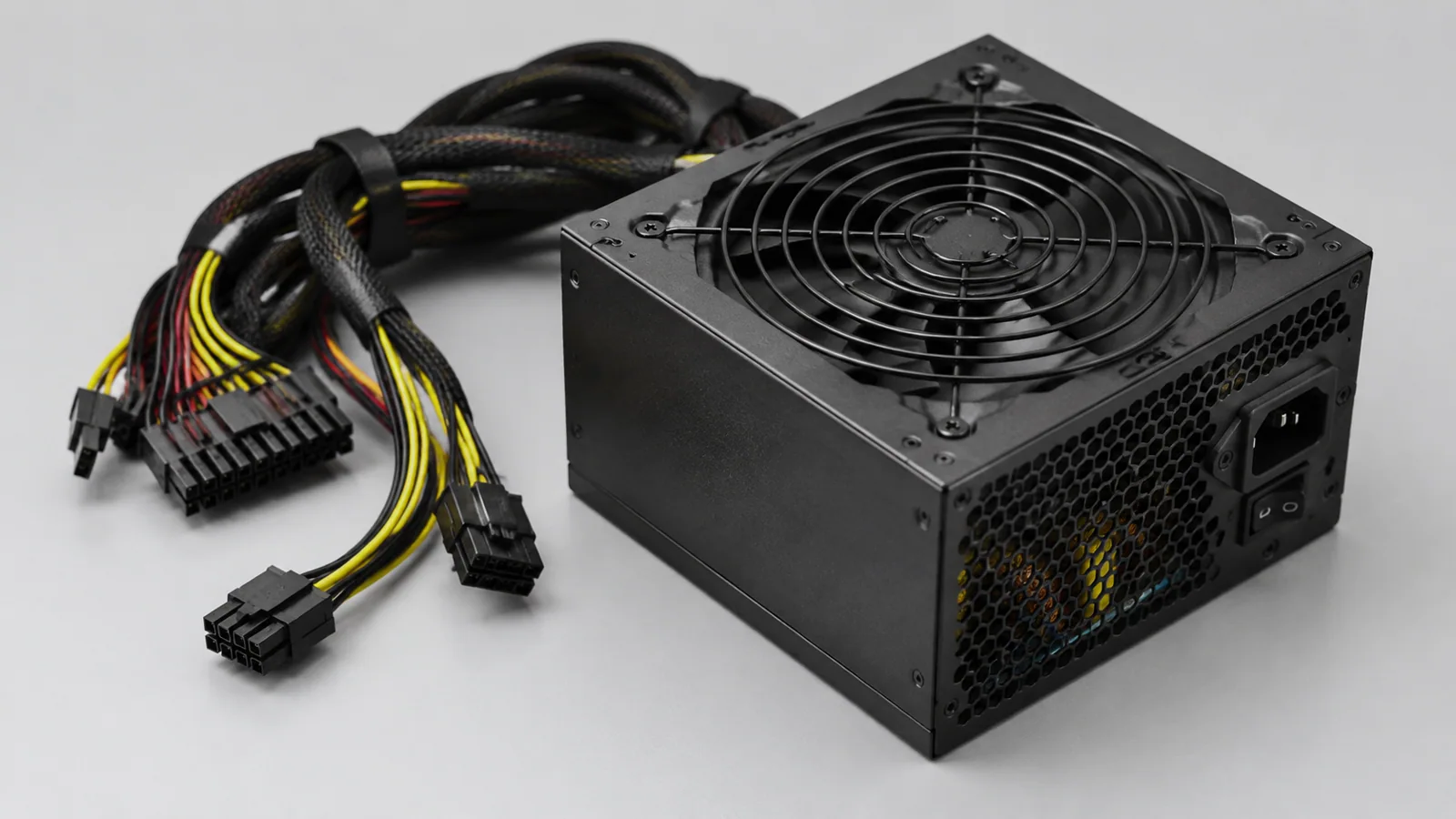
Практический подход простой: составьте список компонентов, найдите их заявленное энергопотребление в документации производителя и сложите значения. Полученная цифра не является точным замером, но помогает понять порядок мощности.
Как понять, какой запас действительно нужен
Запас мощности нужен не ради красивой цифры, а чтобы блок питания не работал постоянно на пределе. При подборе полезно оставить пространство для пиковых нагрузок и естественного старения компонентов.
Обычно достаточно умеренного запаса относительно рассчитанного потребления. Большой запас имеет смысл только в конкретных ситуациях: например, если планируется понятное обновление видеокарты или установка дополнительных компонентов. Покупать блок питания значительно мощнее только «на будущее» не всегда рационально, потому что будущая конфигурация может потребовать другие разъёмы и характеристики.
| Ситуация | Что проверять | Решение |
|---|---|---|
| Офисный компьютер | Процессор, накопитель, отсутствие мощной видеокарты | Выбирать по фактической нагрузке |
| Игровая система | Модель видеокарты и её требования | Добавить разумный запас |
| Планируемое обновление | Какие компоненты реально будут заменены | Учитывать только подтверждённые планы |
Какие характеристики проверить кроме ватт
Мощность — только одна строка в характеристиках. Перед покупкой проверьте несколько параметров.
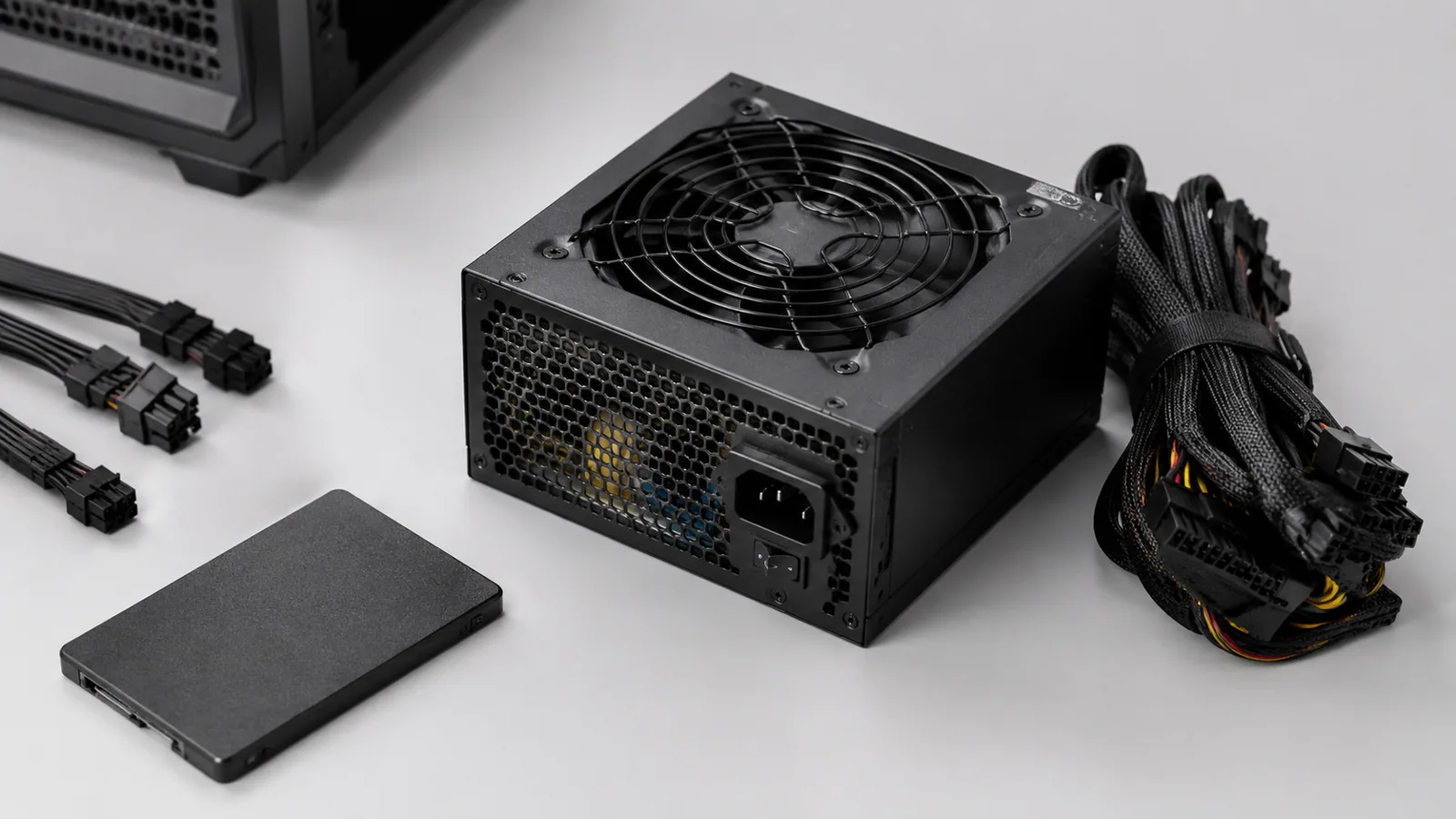
- Разъёмы питания. Убедитесь, что есть нужные кабели для материнской платы и видеокарты.
- Форм-фактор. Блок должен подходить к корпусу и системе крепления.
- Нагрузка по линиям питания. Важна не только общая мощность, но и способность отдавать её по нужным каналам.
- Качество исполнения и защита. Изучайте заявленные производителем функции защиты, а не только рекламные обозначения.
Не переносите характеристики одной модели на все блоки питания. Даже устройства с одинаковой мощностью могут отличаться по внутренней конструкции, набору кабелей и условиям эксплуатации.
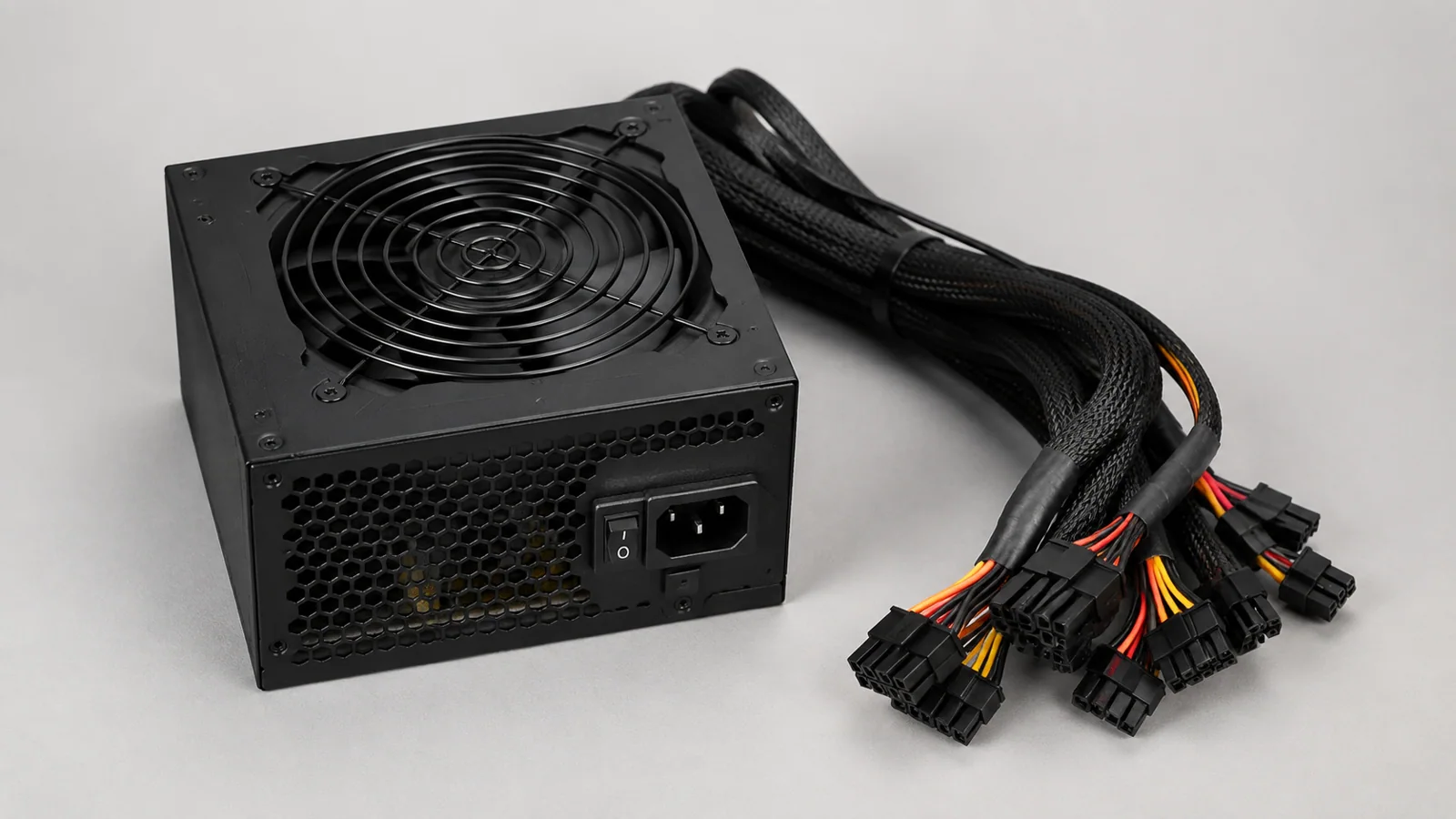
Проверки перед заменой блока питания
Перед покупкой полезно сделать несколько безопасных проверок. Сохраните важные данные в резервную копию, особенно если вы планируете любые изменения в компьютере и уже есть признаки нестабильной работы.
- Запишите точные модели материнской платы, процессора и видеокарты.
- Посчитайте, какие кабели сейчас подключены и какие потребуются после замены.
- Проверьте размеры корпуса и расположение креплений.
- Изучите руководство конкретной модели корпуса и комплектующих.
Если компьютер уже работает нестабильно, сначала определите причину. Не всегда виноват блок питания: похожие симптомы могут появляться из-за перегрева, проблем с памятью, программных ошибок или неисправности других компонентов.
Что не стоит делать при замене
Перед любыми аппаратными работами отключите питание компьютера, отсоедините кабель от сети и учитывайте инструкции конкретной модели. Не вскрывайте корпус блока питания: внутри могут оставаться опасные напряжения даже после отключения.
Не отключайте встроенные защиты ради экспериментов, не используйте повреждённые аккумуляторы в переносных системах и не устанавливайте сомнительные сторонние наборы драйверов «для ускорения». Для обновления программного обеспечения используйте проверенные источники и проверяйте совместимость.
Как отличить необходимость покупки от желания обновить
Иногда медленная работа компьютера не связана с блоком питания. Проверьте загрузку процессора, памяти и диска в системных средствах диагностики. Также полезно проверить свободное место на накопителе, список программ автозапуска и состояние обновлений.
Microsoft рекомендует среди способов улучшения производительности Windows проверять обновления, освобождать место на диске, управлять автозагрузкой и смотреть использование ресурсов. Эти действия могут показать, действительно ли проблема связана с железом.
Помните и о поддержке операционной системы: обычная поддержка Windows 10 завершилась 14 октября 2025 года, а расширенные программы ESU имеют отдельные условия и не означают одинаковую доступность для всех пользователей.
Короткий вывод
Хороший блок питания — это не самый мощный вариант, а подходящий под конкретную систему. Сначала определите комплектующие и их требования, затем проверьте разъёмы и особенности установки. Разумный запас помогает стабильности, но запас ради самой большой цифры редко приносит пользу.
Проверка по порядку
- 1Высокая нагрузка или перегревСправитесь сами
Проверить: Проверить загрузку компонентов и температуру средствами системы или производителя.
Что сделать: Очистить систему от очевидных причин перегрева и проверить охлаждение по инструкции.
- 2Проблемы программ или автозагрузкиСправитесь сами
Проверить: Посмотреть запущенные процессы и программы, стартующие вместе с системой.
Что сделать: Отключить ненужные элементы автозагрузки штатными средствами.
- 3Нехватка мощности блока питанияНужна аккуратность
Проверить: Сопоставить модель блока питания с требованиями установленной видеокарты и процессора.
Что сделать: Заменить блок питания на совместимый вариант подходящей мощности.
- 4Неисправность оборудованияЛучше доверить сервису
Проверить: Проверить симптомы после исключения программных причин.
Что сделать: Обратиться в сервис при подозрении на аппаратную неисправность.
Критерии выбора
| Параметр | На что смотреть | Решение |
|---|---|---|
| мощность | Сравнить с суммарным потреблением компонентов и планами обновления | Можно сэкономить |
| разъёмы | Проверить питание материнской платы и видеокарты | Можно сэкономить |
| форм-фактор | Сверить размеры с корпусом | Можно сэкономить |
| запас | Оставлять умеренный запас вместо покупки максимальной мощности | Зависит от задачи |
Термины простыми словами
запас мощности
Дополнительный диапазон мощности сверх расчётной нагрузки системы.
разъём питания
Кабельное соединение, через которое блок передаёт питание компонентам.
форм-фактор
Размер и стандарт корпуса устройства, определяющий совместимость установки.
Частые вопросы
Нужен ли блок питания с максимальной мощностью на будущее?
Нет, важнее реальные планы обновления и совместимость будущих компонентов.
Может ли новый блок питания ускорить компьютер?
Сам по себе он не увеличивает скорость, если старый блок работает исправно и подходит системе.
Почему одинаковая мощность не означает одинаковое качество?
Модели могут отличаться конструкцией, защитами, кабелями и характеристиками нагрузки.
Источники и обновления
Сверены действия и ограничения по документации производителей. Названия пунктов меню зависят от версии системы и модели устройства.
Сообщить об ошибке →